

Windows高级启动模式是微软为用户提供的系统恢复和故障排除工具
集,它包含了多种实用功能,如系统还原、启动修复、命令提示符
等。通过这个模式,我们可以在不进入系统的情况下对系统进行各种
操作,包括重置用户密码。
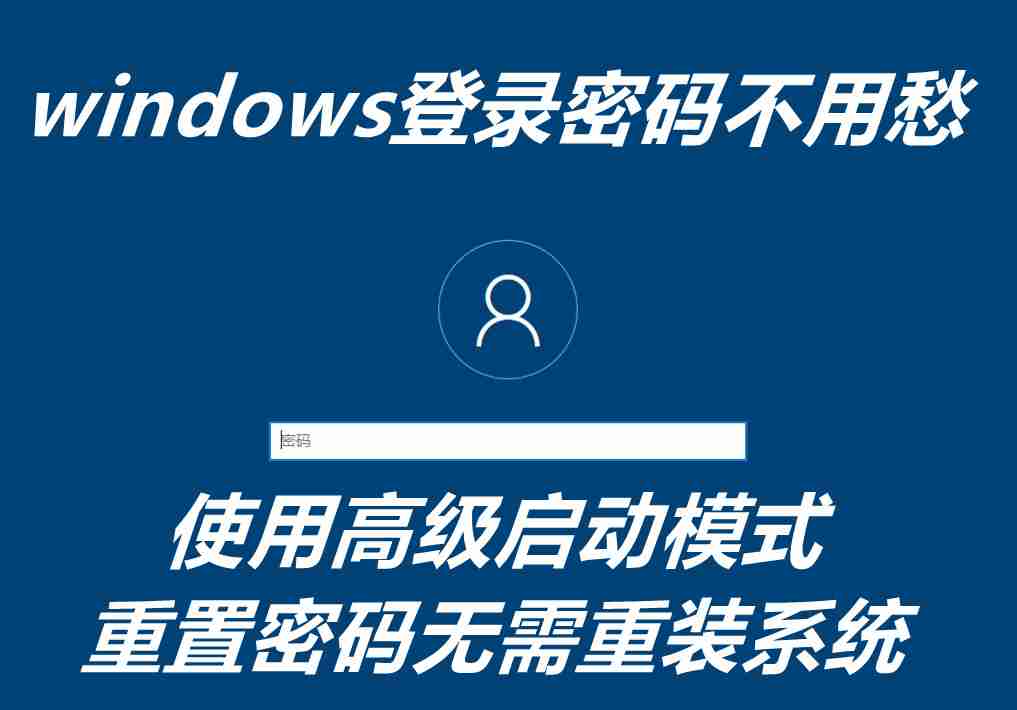
忘记 Windows 登录密码不用愁,使用高级启动模式重置密码无需重装系统
相信不少朋友都遇到过忘记 Windows 登录密码的突发情况,面对登录界面束手无策。很多人第一反应是重装系统,但这样不仅费时费力,还可能丢失重要数据。其实,Windows 系统自带的高级启动模式可轻松重置密码,无需重装系统。
一、高级启动模式简介
Windows 高级启动模式是微软提供的系统恢复和故障排除工具集,包含系统还原、启动修复、命令提示符等功能。通过该模式,可在不进入系统的情况下对系统进行操作,包括重置用户密码。
二、进入高级启动模式的两种方法
(一)方法一:登录界面强制重启
在 Windows 登录界面,按住键盘Shift键
点击右下角的【电源按钮】→【重启】
保持按住Shift键直至电脑重启,稍等片刻进入高级启动模式
(二)方法二:强制关机触发自动修复
按住电脑物理电源按钮直至完全关闭
再次按下电源按钮启动电脑
当看到 Windows 徽标或主板制造商徽标时,再次强制关机
重复上述步骤 2-3 次,系统检测到连续启动失败后会自动进入 "自动修复" 模式
三、进入命令提示符环境
在高级启动界面点击【疑难解答】
选择【高级选项】
点击【命令提示符】进入命令行窗口
特殊说明(Windows 10 部分版本)
若点击命令提示符后要求输入当前用户密码,需借助 Windows 安装 U 盘或 WinPE 启动盘:
使用安装 U 盘启动电脑,出现 "安装 Windows" 界面
按下Shift+F10组合键(笔记本需按Fn+Shift+F10)
直接弹出命令提示符窗口
四、重置密码的具体操作步骤
(一)步骤 1:确定系统盘符
在命令提示符中依次尝试不同盘符(如输入C:后按回车)
输入dir命令查看目录,确认包含Windows、Users、Program Files等文件夹的盘符为系统盘(假设为 C 盘)
(二)步骤 2:备份并替换系统文件
输入以下命令(每行后按回车):
备份原始轻松使用工具
move c:\windows\system32\utilman.exe c:\windows\system32\utilman.exe.bak替换为命令提示符程序
copy c:\windows\system32\cmd.exe c:\windows\system32\utilman.exe若系统盘为 D 盘,将命令中的c:替换为d:
(三)步骤 3:重启电脑
输入以下命令重启:
wpeutil reboot(四)步骤 4:登录界面重置密码
电脑重启后进入登录界面
点击右下角 "轻松使用(辅助)" 图标,弹出管理员权限的命令提示符窗口
输入net user命令查看所有用户账户
重置目标用户密码(以用户名为admin,新密码为123456为例):
net user admin 123456看到 "命令成功完成" 提示即表示密码重置成功
(五)特殊情况处理
用户名带空格(如 "my user"):
net user "my user" 123456创建新管理员用户:
创建新用户
net user admin02 123456 /add提升为管理员权限
net localgroup administrators admin02 /add删除新增用户:
net user admin02 /delete五、善后工作:恢复系统文件
登录系统后,按下Win+R打开运行窗口
输入cmd,同时按下Shift+Ctrl+Enter以管理员身份打开命令提示符
输入以下命令恢复原始文件:
copy /y c:\windows\system32\utilman.exe.bak c:\windows\system32\utilman.exe六、注意事项
此方法仅适用于 Windows 本地账户,不适用于 Microsoft 在线账户(Outlook/Hotmail 登录)
Microsoft 账户用户需前往官网重置:https://account.live.com/password/reset
操作过程中需准确确认系统盘符,避免文件路径错误
完成密码重置后务必执行文件恢复步骤,确保系统功能正常
通过 Windows 高级启动模式重置密码,全程无需重装系统,不会丢失数据。掌握这个技能可轻松解决密码遗忘问题,也能帮助他人排除故障。
未经允许不得转载作者:
System,
转载或复制请以
超链接形式
并注明出处
科技之星网站 。
原文地址:
《
【教程】windows登录密码忘记不用愁,使用高级启动模式重置密码无需重装系统》
发布于
2025-8-7
(禁止商用或其它牟利行为)版权归原作者本人所有,您必须在下载后24小时内删除, 感谢您的理解与合作











评论 抢沙发
评论前必须登录!
立即登录 注册