

Inno Setup 打包工具 Pro 是一款专业的安装包制作工具,提供了直观的图形界面,让你轻松制作出专业的软件安装包,无需编写复杂的脚本代码。
Inno Setup 打包工具 Pro 操作指南
一、软件简介
Inno Setup 打包工具 Pro 是一款专业的安装包制作工具,提供了直观的图形界面,让你轻松制作出专业的软件安装包,无需编写复杂的脚本代码。
二、软件启动
- 找到软件安装目录
- 安装后桌面快捷方式 双击
Inno Maker.exe文件 - 等待软件启动,进入主界面
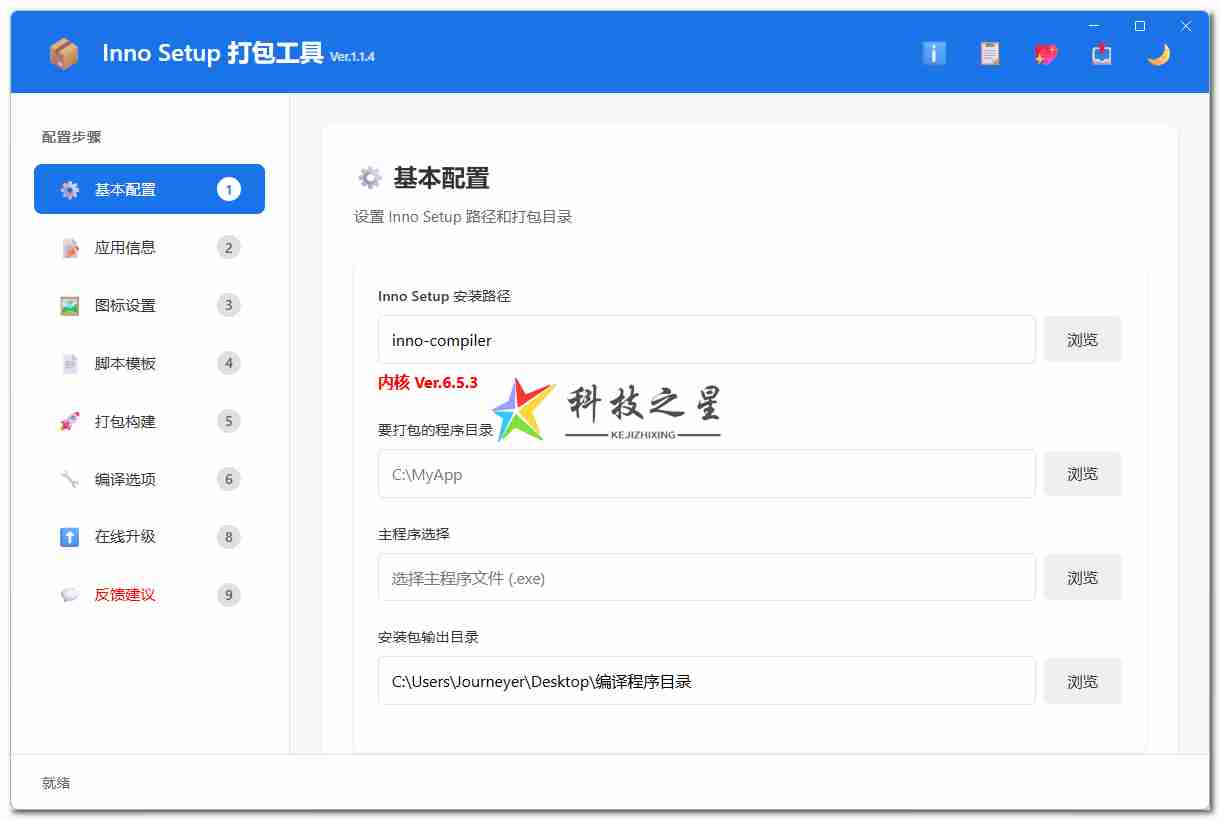
三、主界面介绍
- 顶部栏:显示软件名称、版本号和操作按钮
- 左侧导航栏:包含各个功能模块,按配置步骤排序
- 主内容区:当前选中模块的详细设置界面
- 右侧辅助区:显示操作提示和状态信息
四、模板操作流程(重点)
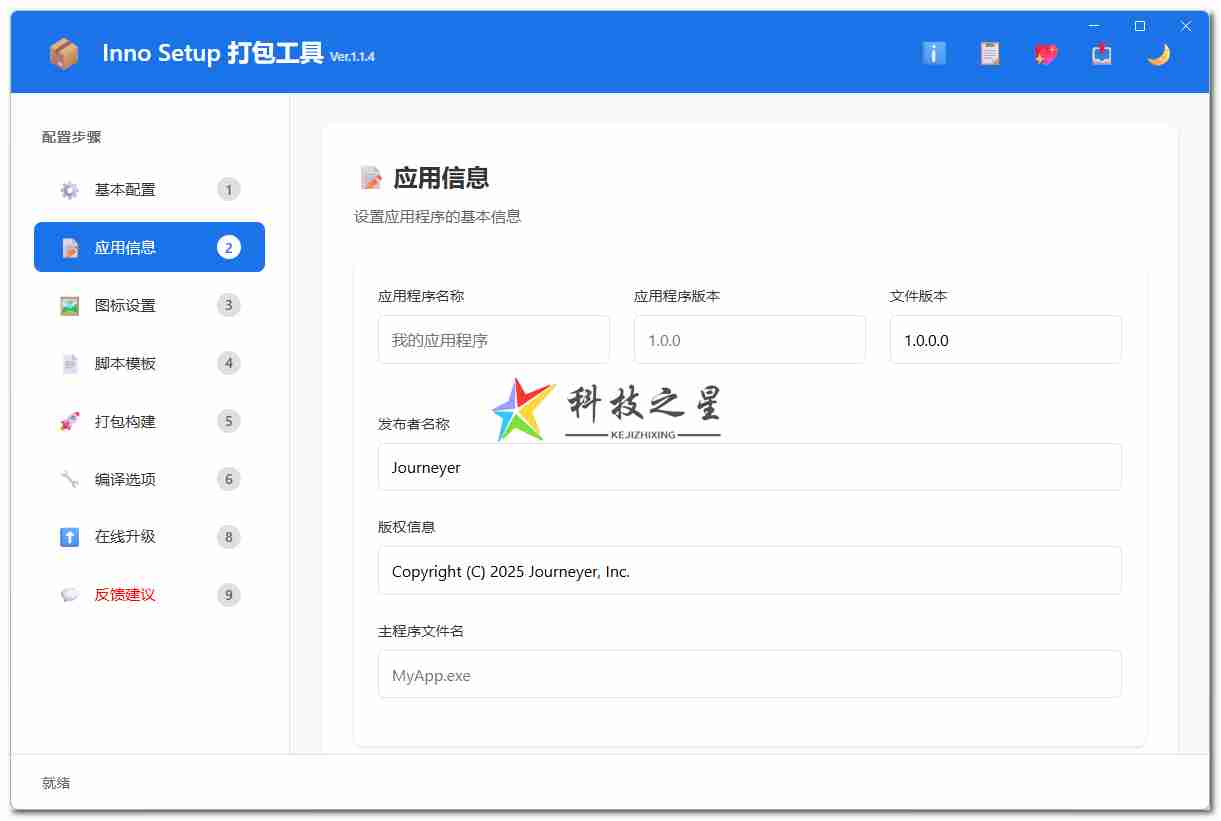
4.1 基本配置模板
功能:设置安装包的基本信息
操作步骤:
- 点击左侧导航栏的「基本配置」(图标:⚙️,步骤:1)
- 在「应用名称」输入框中,输入你的软件名称
- 在「应用版本」输入框中,输入你的软件版本号(如 1.0.0)
- 在「公司名称」输入框中,输入你的公司或个人名称
- 在「默认安装目录」选择框中,选择一个合适的安装路径
- 在「安装包语言」选择框中,选择中文
- 在「压缩方式」选择框中,选择「最大压缩」
- 点击界面底部的「保存配置」按钮
- 等待配置保存成功的提示
4.2 应用信息模板
功能:配置软件的详细信息
操作步骤:
- 点击左侧导航栏的「应用信息」(图标:ℹ️,步骤:2)
- 在「版权信息」输入框中,输入版权声明(如 © 2025 公司名称)
- 在「联系方式」输入框中,输入你的邮箱或网站
- 在「应用描述」输入框中,简要描述你的软件功能
- 在「应用依赖」选项中,勾选你的软件需要的运行库(如 .NET Framework)
- 点击界面底部的「保存配置」按钮
- 等待配置保存成功的提示
4.3 图标设置模板
功能:自定义安装包的各种图标
操作步骤:
- 点击左侧导航栏的「图标设置」(图标:🖼️,步骤:3)
- 点击「安装包图标」右侧的「浏览」按钮
- 选择一个 .ico 格式的图标文件
- 点击「打开」按钮
- 用同样的方法设置「程序图标」和「卸载图标」
- 点击界面底部的「保存配置」按钮
- 等待配置保存成功的提示
4.4 脚本模板
功能:选择或自定义安装包的脚本模板
操作步骤:
- 点击左侧导航栏的「脚本模板」(图标:📋,步骤:4)
- 在「模板选择」下拉框中,选择一个适合你的模板
- 普通应用模板:适合大多数软件
- 便携应用模板:适合无需安装的软件
- 驱动安装模板:适合需要安装驱动的软件
- 根据模板提示,填写必要的参数
- 点击界面底部的「保存配置」按钮
- 等待配置保存成功的提示
4.5 打包构建模板
功能:生成安装包脚本文件
操作步骤:
- 点击左侧导航栏的「打包构建」(图标:📦,步骤:5)
- 点击「脚本保存路径」右侧的「浏览」按钮
- 选择一个文件夹来保存脚本文件
- 点击「确定」按钮
- 在「安装包名称」输入框中,输入你想要的安装包文件名
- 点击「生成脚本」按钮
- 等待脚本生成成功的提示
- 如果想直接编译安装包,点击「编译安装包」按钮
- 等待编译完成,查看编译结果
4.6 编译选项模板
功能:配置编译参数
操作步骤:
- 点击左侧导航栏的「编译选项」(图标:⚙️,步骤:6)
- 点击「Inno Setup 路径」右侧的「浏览」按钮
- 找到 Inno Setup Compiler 的安装目录,选择
ISCC.exe文件 - 点击「打开」按钮
- 在「输出目录」选择一个文件夹来保存编译后的安装包
- 在「编译模式」选择「发布模式」
- 点击界面底部的「保存配置」按钮
- 等待配置保存成功的提示
五、在线升级操作
功能:检查和安装软件更新
操作步骤:
- 点击左侧导航栏的「在线升级」(图标:🔄,步骤:8)
- 点击「检查更新」按钮
- 如果有更新,软件会显示新版本信息
- 点击「下载更新」按钮
- 等待下载完成
- 点击「安装更新」按钮
- 按照提示完成更新安装
- 软件会自动重启
六、常见问题解答
问题1:软件无法启动怎么办?
- 尝试以管理员身份运行
- 检查是否安装了 .NET Framework 4.5 及以上版本
- 关闭杀毒软件后重试
问题2:编译失败怎么办?
- 检查 Inno Setup 路径是否正确
- 确保目标文件夹有写入权限
- 检查你的配置信息是否填写完整
问题3:安装包生成后无法安装怎么办?
- 检查目标电脑是否满足软件运行要求
- 尝试在其他电脑上测试安装包
- 重新生成安装包并编译
七、注意事项
- 首次使用前,请确保已安装 Inno Setup Compiler
- 建议定期检查软件更新,获取最新功能
- 生成的安装包建议先在自己电脑上测试
- 不要修改软件目录下的文件,以免导致软件无法运行
- 如需卸载软件,直接删除软件目录即可
八、联系方式
如果在使用过程中遇到问题,你可以:
- 点击软件顶部的「反馈建议」按钮提交反馈
- 查看软件内置的帮助文档
版本:V1.0
日期:2025-12-08
适用人群:小白用户、初次使用者
使用说明:本指南仅适用于 Inno Setup 打包工具 Pro
Ver.1.1.4-1.1.5
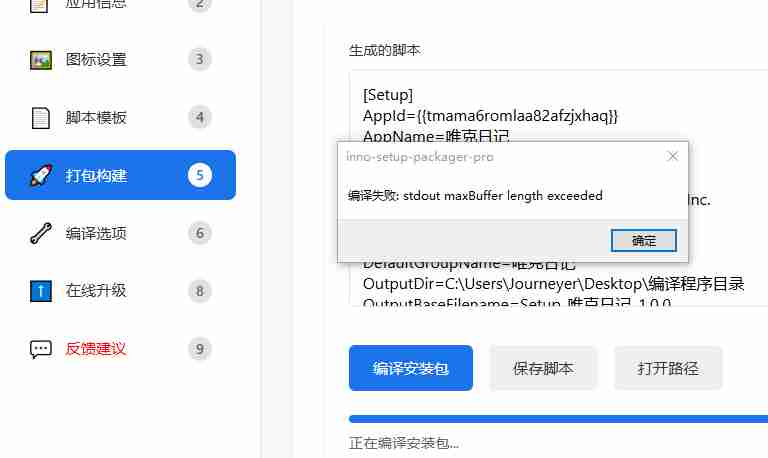
修复了编译失败:stdoutmaxBufferlength exceeded 错误
修复了安装路径中缺少反斜杠的问题,确保路径格式正确(如:F:\Program Files (x86)\xxxxxxx)
优化了模板生成逻辑,确保路径分隔符正确
未经允许不得转载作者:
GRUD,
转载或复制请以
超链接形式
并注明出处
科技之星网站 。
原文地址:
《
【Electron 原创】Inno Setup 现代化可视化(Inno Maker_1.1.5)制作安装包工具》
发布于
2025-12-10
(禁止商用或其它牟利行为)版权归原作者本人所有,您必须在下载后24小时内删除, 感谢您的理解与合作
文章标题:【Electron 原创】Inno Setup 现代化可视化(Inno Maker_1.1.5)制作安装包工具
文章链接:https://www.kejizhixing.com/post-1260.html
本站所有文章除特别声明外,均采用 CC BY-NC-SA 4.0 许可协议,转载请注明来自GRUD !





















牛皮
非常感谢您的肯定!我们会继续努力提供专业和高质量的软件工具操作指南,以帮助您更高效地制作安装包。如果您在实践中有任何疑问,欢迎随时提出,我们将尽力为您解答。期待您更多的反馈和建议!
牛逼
非常感谢您的赞美!很高兴听到您对我们Inno Setup 工具的正面评价。我们会继续努力,为您带来更加专业和易用的软件安装包制作工具。如果您在使用过程中有任何疑问或建议,欢迎随时向我们反馈。共同探讨技术,互相学习!
看看好不好用,
您好!感谢您对Inno Setup 打包工具 Pro的兴趣。这款工具以其简洁直观的操作界面和强大的功能,赢得了许多开发者的青睐。它无需编写复杂的脚本代码,就能让您轻松制作出专业的软件安装包。期待您的体验反馈,相信您会发现它的便捷与高效。如在使用过程中有任何疑问,欢迎随时联系我们。祝工作愉快!
新手,这个工具对新手比较友好,不知有没有下载地址!
您好,很高兴看到您对Inno Setup 打包工具 Pro感兴趣。下载地址已经准备好了,您可以点击这里[下载Inno Maker](https://www.kejizhixing.com/content/uploadfile/202512/9f841765178001.jpg)。下载后请按照文章指南进行操作,相信您很快就能上手。期待您的反馈!
看看怎么样的
您好!很高兴您对Inno Setup打包工具Pro感兴趣。这款工具以其现代化的可视化操作界面而闻名,无需编写代码即可快速制作专业安装包。如果您想了解更多细节或需要操作指导,我们的文档和在线资源将提供详尽帮助。欢迎继续探索并反馈您的体验!期待您的宝贵意见。
听说挺好用
非常感谢您的积极评价!Inno Setup 打包工具 Pro 的确因其易用性和专业性受到了许多用户的好评。我们致力于提供最好的软件安装包制作体验。如果您有任何使用上的问题或建议,欢迎随时提出,我们会尽快为您提供帮助。祝您使用愉快!
小白的尝试
您好!很高兴看到您对Inno Setup打包工具Pro感兴趣。作为一名小白用户,这款工具的直观图形界面会让您制作安装包变得更加简单。如果您在使用过程中遇到任何问题,欢迎随时提问,我们会尽力为您提供帮助。祝您学习愉快!