

在信息爆炸的时代,我们经常需要快速记录各种信息:会议纪要、灵感闪现、网址链接、重要文件等等。传统的手动记录方式效率低下,而"智能剪贴板便签"应运而生,它结合了剪贴板监控、自动保存和快速记录功能,让信息管理变得简单高效。
在信息爆炸的时代,我们经常需要快速记录各种信息:会议纪要、灵感闪现、网址链接、重要文件等等。传统的手动记录方式效率低下,而"智能剪贴板便签"应运而生,它结合了剪贴板监控、自动保存和快速记录功能,让信息管理变得简单高效。
软件功能亮点:
剪贴板内容自动保存
文本自动保存:复制任何文本内容(如网页文字、聊天记录、代码片段等),软件会自动将其保存为一个带时间戳的文本文件,方便后续查阅。
文件自动备份:复制文件时,软件会自动备份文件到指定目录(跳过可执行文件,仅备份小于10MB的文件)。
手动记录区
提供手动输入区域,用户可以自由输入笔记内容。
支持自动保存功能(每3秒自动保存一次),确保内容不会丢失。
快速粘贴功能
点击"快速粘贴剪贴板内容"按钮,可将当前剪贴板的文本内容(带时间戳和分隔线)插入手动记录区,方便整合信息。
灵活的窗口设置
窗口置顶:窗口始终显示在最前面,方便随时查看和记录。
多位置固定:支持将窗口固定在屏幕四个角落(右上角、左上角、右下角、左下角)或自定义位置。
窗口锁定:锁定窗口位置后,无法拖动窗口,避免误操作。
鼠标穿透模式:启用后,窗口变为半透明且鼠标事件会穿透到下方窗口,方便查看底层内容而不影响操作。
系统托盘支持
软件最小化后,会显示在系统托盘区。
双击托盘图标可显示/隐藏窗口。
托盘菜单提供快速访问功能:显示/隐藏窗口、鼠标穿透模式、设置、使用说明、打开便签文件夹、关于、退出等。
个性化设置
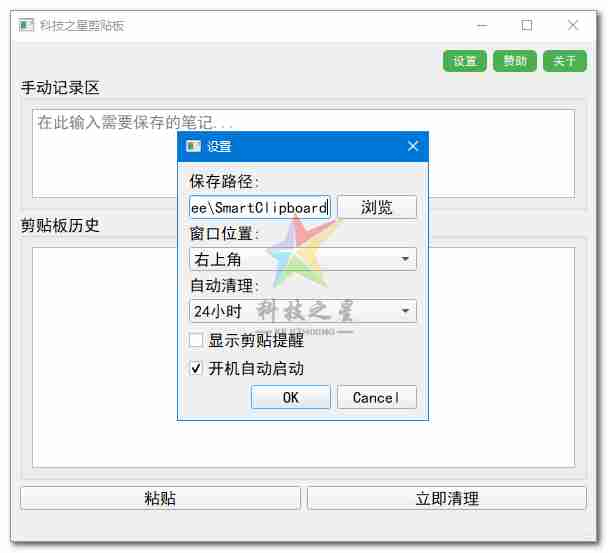
保存位置设置:自定义笔记和附件的保存路径。
文件备份设置:可选择是否自动备份文件和图片。
通知设置:开启或关闭剪贴板保存时的右下角通知。
使用说明与帮助
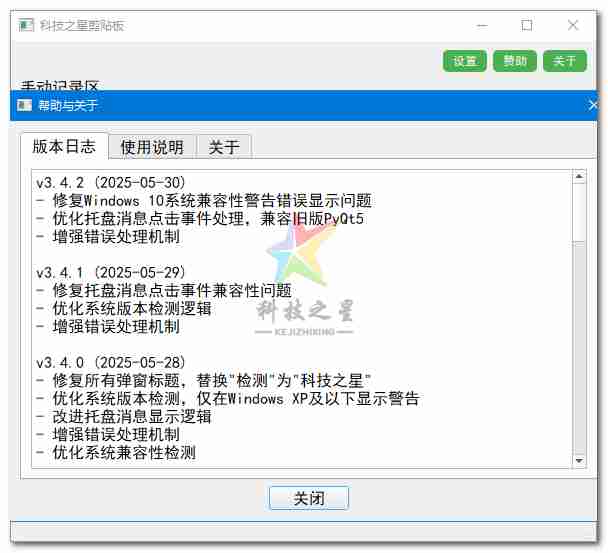
内置详细的使用说明,帮助用户快速上手。
提供"关于"对话框,展示软件信息和联系方式。
智能剪贴板便签:高效记录,智能管理
在信息爆炸的时代,我们经常需要快速记录各种信息:会议纪要、灵感闪现、网址链接、重要文件等等。
传统的手动记录方式效率低下,而"智能剪贴板便签"应运而生,它结合了剪贴板监控、自动保存和快速记录功能,让信息管理变得简单高效。
软件功能亮点
1. 剪贴板内容自动保存
文本自动保存:
复制任何文本内容(如网页文字、聊天记录、代码片段等),软件会自动将其保存为一个带时间戳的文本文件,方便后续查阅。
文件自动备份:
复制文件时,软件会自动备份文件到指定目录(跳过可执行文件,仅备份小于10MB的文件)。
图片自动保存:
复制的图片也会自动保存为PNG格式,避免图片丢失。
- 手动记录区
提供手动输入区域,用户可以自由输入笔记内容。
支持自动保存功能(每3秒自动保存一次),确保内容不会丢失。 - 快速粘贴功能
点击"快速粘贴剪贴板内容"按钮,可将当前剪贴板的文本内容(带时间戳和分隔线)插入手动记录区,方便整合信息。 - 灵活的窗口设置
窗口置顶:窗口始终显示在最前面,方便随时查看和记录。
多位置固定:支持将窗口固定在屏幕四个角落(右上角、左上角、右下角、左下角)或自定义位置。
窗口锁定:锁定窗口位置后,无法拖动窗口,避免误操作。
鼠标穿透模式:启用后,窗口变为半透明且鼠标事件会穿透到下方窗口,方便查看底层内容而不影响操作。 - 系统托盘支持
软件最小化后,会显示在系统托盘区。
双击托盘图标可显示/隐藏窗口。
托盘菜单提供快速访问功能:显示/隐藏窗口、鼠标穿透模式、设置、使用说明、打开便签文件夹、关于、退出等。 - 个性化设置
保存位置设置:自定义笔记和附件的保存路径。
文件备份设置:可选择是否自动备份文件和图片。
通知设置:开启或关闭剪贴板保存时的右下角通知。 - 使用说明与帮助
内置详细的使用说明,帮助用户快速上手。
提供"关于"对话框,展示软件信息和联系方式。
使用方法 - 基本操作
手动记录:在"手动记录区"输入内容,每3秒自动保存。
自动记录:复制文本、文件或图片,软件自动保存(可在设置中调整)。
快速粘贴:点击"快速粘贴剪贴板内容"按钮,将剪贴板文本插入手动记录区。 - 窗口控制
拖动窗口标题栏可移动窗口(锁定位置时不可移动)。
通过托盘菜单可启用鼠标穿透模式。
在设置中选择窗口默认位置。 - 查看记录
点击"打开便签文件夹"按钮,可查看所有保存的笔记和附件。
手动记录保存在"手动记录.txt"中,自动记录按时间戳命名。 - 设置调整
通过托盘菜单打开"设置"对话框,调整保存路径、窗口位置、备份选项等。
技术亮点
采用PyQt6开发,界面美观,(Windows(平台支持)macOS/Linux(目前不支持))。
系统托盘支持,后台运行不占用任务栏。
自动保存机制,确保数据安全。
智能文件过滤,避免备份大文件或可执行文件。
获取与支持
软件完全免费,欢迎加入QQ群(561116458)交流反馈。
官网:www.kejizhixing.com
通过"智能剪贴板便签",您可以轻松捕捉和整理日常信息,提高工作和学习效率。立即下载体验吧!
版本的对比分析及升级说明:
一、界面布局与样式优化
标题居中显示
旧版本:标题标签未设置居中,默认居左显示。
新版本:通过 title_label.setAlignment(Qt.AlignmentFlag.AlignCenter) 将标题“智能剪贴板便签 v3.0”居中显示,提升界面美观度。
区域高度调整
旧版本:min-height: 150px
新版本:降低至 min-height: 120px,并增加列表上边距 margin-top: 20px,确保标题“自动记录区 (剪贴板历史)”不被列表遮挡。
旧版本:min-height: 100px
新版本:进一步降低至 min-height: 80px,并减少分割器初始高度比例(从 [150, 250] 调整为 [120, 200]),避免内容框过高遮挡标题。
手动记录区:
自动记录区:
样式统一与细节调整
新版本为 QGroupBox 添加统一边框和圆角样式,优化视觉一致性;按钮样式增加 margin 属性,避免按钮过于紧凑。
剪贴板历史管理
旧版本未实现剪贴板历史列表,新版本新增 clipboard_list 组件,自动显示复制内容的历史记录,支持点击预览和打开文件,提升数据可追溯性。
设置对话框优化
新版本设置对话框增加“显示剪贴板保存通知”选项,并调整布局,将“通知设置”独立分组,提升交互逻辑性。 |
通过以上升级,新版本在界面美观度、功能完整性和用户体验上均有显著提升,尤其解决了旧版本中资源加载和布局遮挡的核心问题。
未经允许不得转载作者:
System,
转载或复制请以
超链接形式
并注明出处
科技之星网站 。
原文地址:
《
【Python 原创】智能剪贴板便签免费版软件Ver.3.0.0_高效记录,智能管理》
发布于
2025-6-2
(禁止商用或其它牟利行为)版权归原作者本人所有,您必须在下载后24小时内删除, 感谢您的理解与合作












好用
非常感谢您的肯定!我们很高兴智能剪贴板便签软件能为您提供帮助。我们将继续努力优化功能,提高使用体验。如果您有任何建议或问题,欢迎随时与我们分享。让我们一起让信息管理变得更加高效便捷!
看着很好用,宝藏网站,收藏了~
非常感谢您的认可和支持!很高兴听到您对智能剪贴板便签软件感兴趣。我们会持续优化产品,为用户提供更便捷的信息管理工具。若在使用过程中有任何问题或建议,欢迎随时反馈。希望我们的软件能帮助您提高效率,记录重要的信息。祝您使用愉快!
1111
感谢您的关注!看来您可能不小心输入了一个数字呀,如果有任何关于智能剪贴板便签的问题或建议,请随时告知。期待听到您具体的反馈或疑问。