

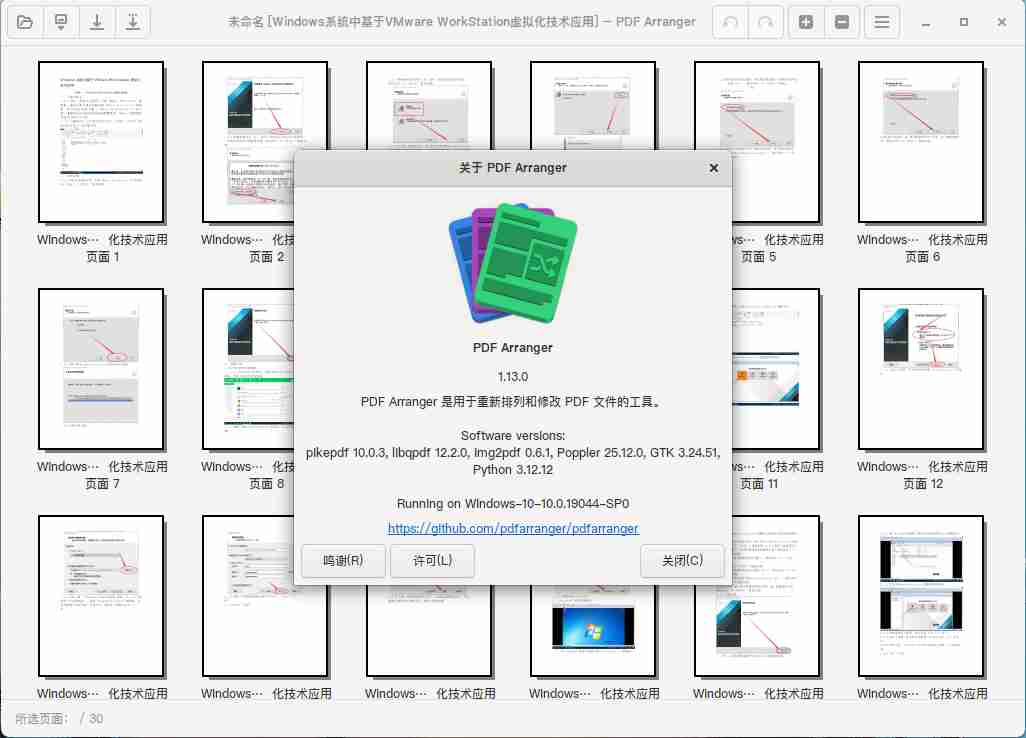
PDF Arranger 是一款基于Python-GTK开发、开源免费的轻量PDF页面编辑工具,主打交互式图形界面,核心聚焦PDF文档的页面级操作,支持合并、拆分、旋转、裁剪、重新排列页面,还兼具批注、内容/字体修改、插入空白页等丰富功能,界面简洁直观无冗余,跨Windows/macOS/Linux平台,适合个人日常、办公轻量PDF处理,无需复杂专业软件即可快速完成页面编辑需求。
PDF Arranger 全功能解析(轻量免费PDF页面编辑工具)
PDF Arranger 是一款基于Python-GTK开发、开源免费的轻量PDF页面编辑工具,主打交互式图形界面,核心聚焦PDF文档的页面级操作,支持合并、拆分、旋转、裁剪、重新排列页面,还兼具批注、内容/字体修改、插入空白页等丰富功能,界面简洁直观无冗余,跨Windows/macOS/Linux平台,适合个人日常、办公轻量PDF处理,无需复杂专业软件即可快速完成页面编辑需求。
核心信息速览
| 项目 | 详情 |
|---|---|
| 软件名称 | PDF Arranger |
| 开发基础 | Python-GTK 应用程序 |
| 授权类型 | 开源免费(无广告、无功能限制) |
| 支持系统 | Windows、macOS、Linux(跨平台兼容) |
| 核心功能 | PDF合并、拆分、页面旋转/裁剪/重排、批注、内容/字体修改、插入空白页、复制粘贴页面 |
| 操作特点 | 图形界面交互式操作,简洁直观,无冗余功能 |
| 项目地址 | https://github.com/pdfarranger/pdfarranger |
| 适用场景 | 个人日常PDF页面整理、办公轻量拆分/合并、文档页面顺序调整等 |
核心功能与工具特点
1. 核心页面编辑:覆盖基础高频需求
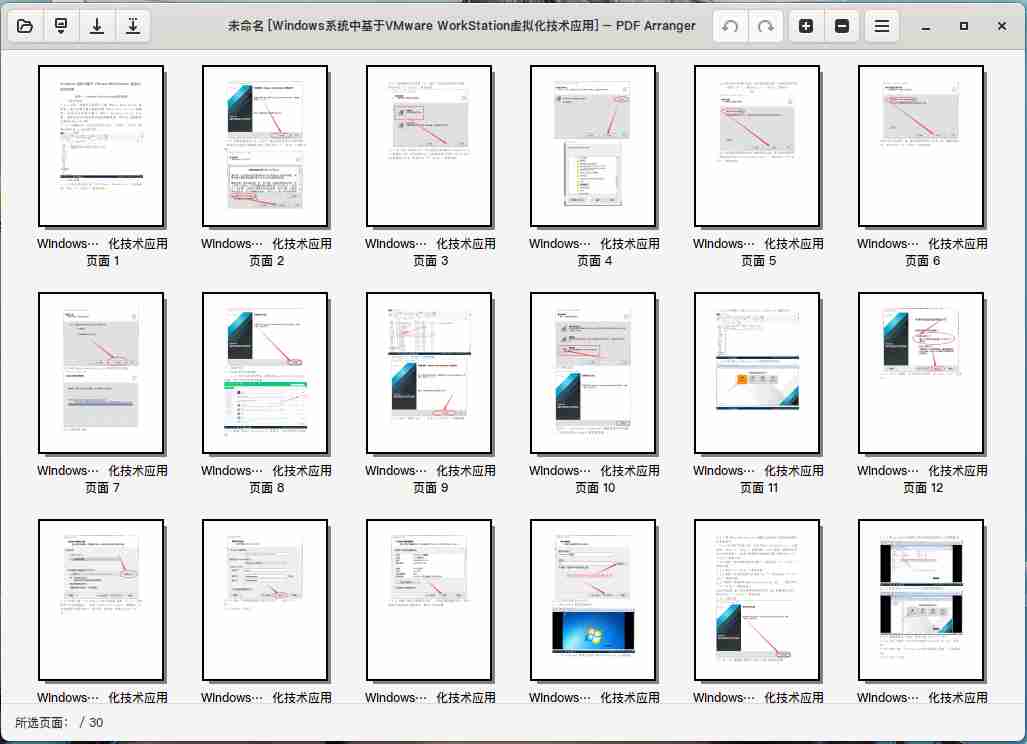
作为工具核心能力,完美解决PDF页面级的所有基础操作,无需繁琐步骤,拖拽即可实现核心调整:
- 合并:多份PDF按自定义顺序合并为单个文件,支持调整文件间的页面排序;
- 拆分:支持「单页单独保存」「指定多页批量保存」两种模式,精准拆分所需页面;
- 页面调整:自由旋转(任意角度)、精准裁剪(自定义尺寸)、拖拽重排页面顺序,还可复制粘贴页面至其他位置;
- 辅助编辑:一键插入空白页,满足文档补白、内容预留等需求。
2. 扩展编辑功能:兼顾轻量内容处理
不止于页面操作,还支持基础的文档内容编辑,满足轻量修改需求,无需切换至专业PDF编辑软件:
- 批注功能:可对PDF内容添加批注,标记重点、备注说明;
- 内容/字体修改:直接编辑PDF中的文本内容,支持调整字体样式、大小等属性;
- 基础操作:复制、粘贴页面或文本内容,功能贴合日常使用习惯,无学习成本。
3. 界面与操作:新手友好,极简高效
- 界面直观:所有功能整齐排布,无冗余按钮和复杂菜单,打开即可上手,新手零门槛;
- 交互式操作:核心的页面排序、文件合并顺序,均支持鼠标按住拖拽调整,可视化操作更精准;
- 轻量低耗:软件体积小,占用系统资源少,启动速度快,处理常规PDF无卡顿,不影响电脑其他操作。
核心操作详细教程(分步清晰,直接套用)
一、拆分PDF(两种常用场景,分步操作)
场景1:将PDF每一页单独保存为独立文件
- 打开PDF Arranger,导入需要拆分的PDF文件;
- 在软件空白区域右键点击,选择「Export」(导出)选项;
- 选择弹窗中的第三个保存选项;
- 自定义设置保存路径和文件命名规则,确认后完成拆分。
场景2:单独保存PDF中的特定几个页面
- 导入目标PDF后,在页面预览区鼠标选中所需的所有指定页面(可按住Ctrl键多选);
- 在选中的页面区域右键点击,选择「Export」(导出)选项;
- 选择弹窗中的第二个保存选项;
- 设置保存路径和文件名,确认后即可将指定页面保存为单个PDF文件。
二、合并PDF(拖拽排序,一键导出)
- 打开PDF Arranger,将所有需要合并的PDF文件按预期的合并顺序,依次鼠标拖入软件指定区域;
- 拖入后系统自动加载所有文件的页面,若需调整文件间/页面间的顺序,按住页面/文件拖拽即可自定义排序;
- 全选所有需要合并的页面(或直接在空白处右键),选择「Export」(导出)选项;
- 选择弹窗中的第一个保存选项(合并专属选项);
- 自定义设置保存路径和最终合并后的文件名,确认后完成多PDF合并。
工具核心优势
- 开源免费无限制:个人/办公使用完全免费,无广告、无会员解锁功能,无拆分/合并次数限制;
- 跨平台兼容:支持Windows、macOS、Linux三大主流系统,不同设备间操作逻辑一致,无缝切换;
- 操作极简易上手:图形界面直观,核心功能均为可视化操作,拖拽即可完成排序,无需记忆命令或复杂步骤;
- 轻量高效:体积小、启动快、资源占用低,处理常规PDF文档速度快,适合快速完成轻量编辑;
- 功能贴合刚需:聚焦PDF页面编辑高频需求,同时兼顾轻量内容修改,无需安装动则数G的专业PDF软件,轻量化解决问题。
快速上手要点
- 所有核心操作(合并、拆分)的最终执行步骤均为「右键→Export」,只需根据需求选择对应的导出选项,无需记忆其他复杂菜单;
- 合并时的文件顺序是关键,拖入软件时尽量按预期顺序操作,若需调整,直接拖拽文件/页面即可,可视化调整更精准;
- 拆分指定页面时,务必确认选中所有需要的页面(Ctrl键多选),避免漏选/错选;
- 软件为开源项目,可从GitHub项目地址下载对应系统版本,部分Linux发行版可直接通过系统包管理器安装,更便捷。
适用人群与场景总结
PDF Arranger 主打「轻量、免费、高效」,适合不需要专业PDF高级编辑功能,仅需处理页面合并、拆分、顺序调整等基础需求的用户,比如学生整理课件PDF、办公族拆分/合并合同/报表、个人整理日常文档等;若需专业的OCR识别、高级加密、表单制作等功能,可搭配其他专业PDF工具使用,形成轻量+专业的PDF处理组合。
未经允许不得转载作者:
GRUD,
转载或复制请以
超链接形式
并注明出处
科技之星网站 。
原文地址:
《
PDF拆分合并工具 (Arranger )v1.13.0简体中文》
发布于
2026-2-2
(禁止商用或其它牟利行为)版权归原作者本人所有,您必须在下载后24小时内删除, 感谢您的理解与合作
文章标题:PDF拆分合并工具 (Arranger )v1.13.0简体中文
文章链接:https://www.kejizhixing.com/post-1398.html
本站所有文章除特别声明外,均采用 CC BY-NC-SA 4.0 许可协议,转载请注明来自GRUD !
























评论 抢沙发
评论前必须登录!
立即登录 注册