

摘要:
傲梅一键还原是一款面向个人与家庭用户的系统备份还原工具,核心价值是一键完成Windows系统备份、崩溃/蓝屏后快速恢复,同时兼容所有品牌电脑,还能自定义启动键与备份路径,兼顾易用性与灵活性。
傲梅一键还原是一款面向个人与家庭用户的系统备份还原工具,核心价值是一键完成Windows系统备份、崩溃/蓝屏后快速恢复,同时兼容所有品牌电脑,还能自定义启动键与备份路径,兼顾易用性与灵活性。
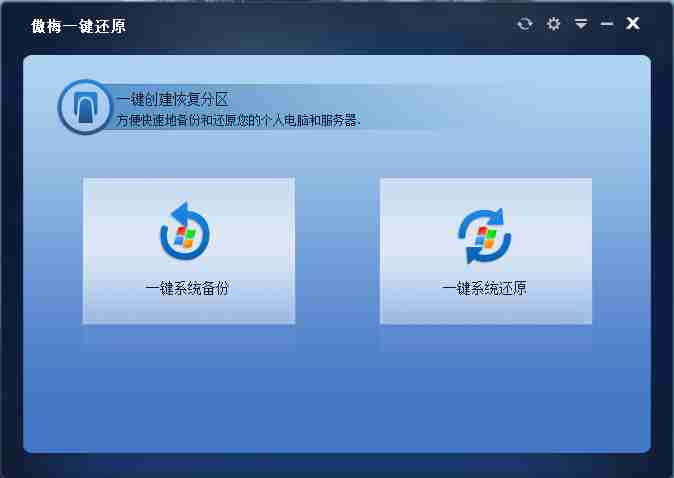
一、核心功能
- 一键系统备份
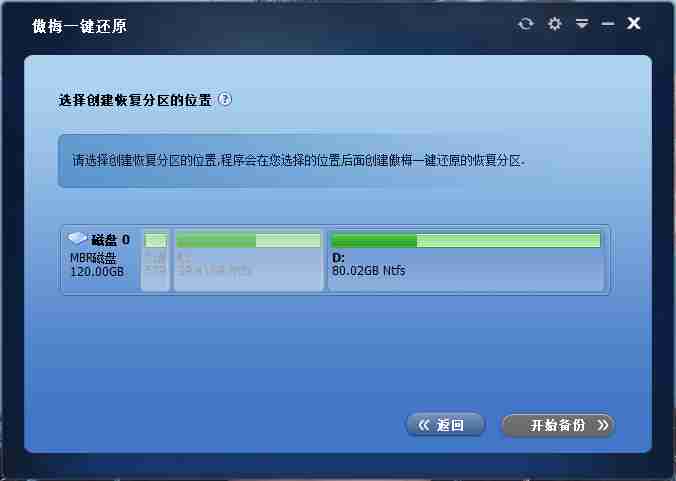
- 备份目标可选:恢复分区(隐藏,安全性高)或自定义路径(本地硬盘、移动硬盘、U盘等)。
- 自动创建启动项,支持开机按F11/A键(可自定义)进入恢复环境。
- 操作极简:主界面点“一键系统备份”→选位置→下一步→开始备份,全程向导化。
- 一键系统还原
- 双模式还原:从恢复分区还原,或从外部镜像文件还原。
- 位置灵活:默认还原到原系统分区,也可手动指定其他分区。
- 离线恢复:系统无法启动时,开机按自定义热键进入恢复环境,无需系统引导。
- 步骤清晰:选还原方式→确认目标→开始还原→自动重启完成。
- 备份与恢复管理
- 启动键自定义:在软件设置中修改默认F11/A键,适配不同主板与使用习惯。
- 备份路径管理:自由指定镜像存储位置,支持查看与验证镜像完整性。
- 进度可视化:备份/还原过程实时显示进度条,便于掌握操作状态。
二、辅助功能
- 系统崩溃急救
- 无需进系统即可启动还原,解决蓝屏、病毒破坏、误操作导致的系统故障。
- 支持跨分区/硬盘还原,可将系统迁移到新硬盘。
- 兼容性与适配
- 兼容所有品牌电脑(台式/笔记本),突破品牌内置恢复功能的限制。
- 支持Windows全系列主流版本,适配MBR/GPT分区表与UEFI/Legacy启动模式。
- 安全与稳定性
- 恢复分区默认隐藏,降低镜像被误删或病毒感染的风险。
- 操作过程有二次确认,避免误还原导致的数据丢失。
- 断电/中断恢复:支持断点续传(部分版本),提升备份成功率。
三、使用场景
使用场景 核心功能 操作要点 系统健康时备份 一键系统备份 选恢复分区,创建基础镜像,定期更新 系统崩溃/蓝屏 一键系统还原 开机按热键→选恢复分区→确认还原 更换硬盘 系统迁移 先备份旧系统→新硬盘分区→还原到新分区 多机部署 镜像复用 创建标准系统镜像,还原到多台同配置电脑
四、优势亮点
- 全品牌兼容:不受电脑厂商限制,台式/笔记本通用。
- 离线恢复能力:系统无法启动时仍可通过热键进入恢复环境,解决核心痛点。
- 极致简化:无需专业知识,全程向导化操作,小白也能快速上手。
-
灵活定制:启动键、备份位置、还原目标均可自定义,适配个性化需求。
傲梅一键还原的分步操作方法:
一、官方渠道
- 傲梅一键还原官网:https://www.abackup.com/one-click-recovery.html
- 傲梅科技官网:https://www.aomeikeji.com/index.html
- 下载入口:官网页面可直接获取免费安装包,无捆绑
二、分步操作清单(含备份、还原、启动键设置、系统迁移)
(一)一键系统备份(系统正常时操作)
- 安装并打开傲梅一键还原,主界面点击“一键系统备份”。
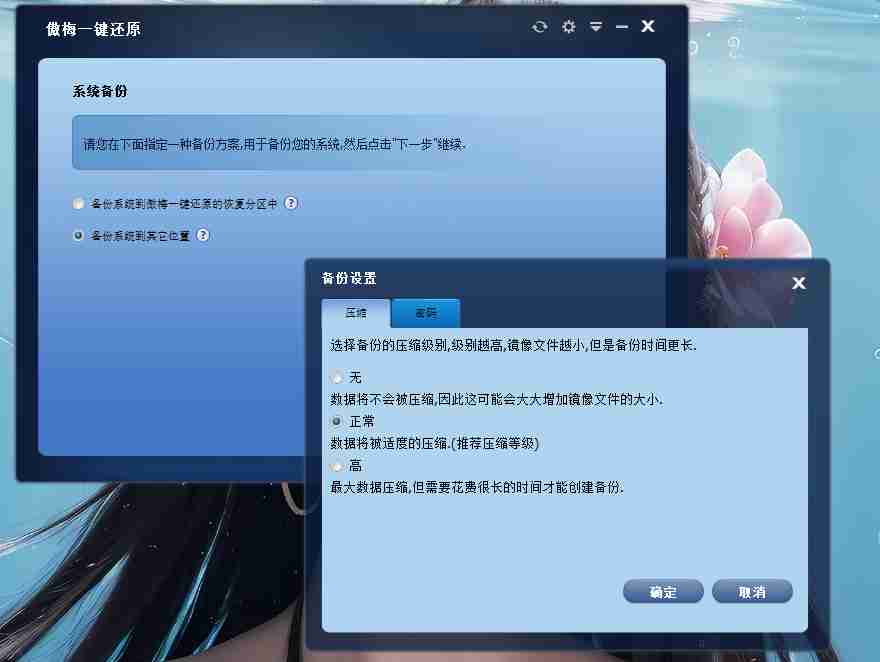
- 选择备份位置:优先选“备份到恢复分区(隐藏,安全)”,也可自定义到本地硬盘/移动硬盘/U盘,点击“下一步”。
- 确认存储分区,点击“开始备份”,等待完成并自动创建启动项(默认F11/A键)。
- 备份结束后,可在“软件设置”中核对启动键与备份路径。
(二)系统正常时一键还原
- 打开软件,点击“一键系统还原”。
- 选还原来源:从“恢复分区”或“其他路径镜像”中选择,点“下一步”。
- 确认还原目标(默认覆盖原系统盘C盘;如需迁移,勾选“还原到其他位置”并选目标分区),点“开始还原”。
- 等待完成后自动重启,系统恢复到备份状态。
(三)系统崩溃时离线还原(核心场景)
- 开机连续按F11/A键(或自定义启动键),进入傲梅恢复环境。
- 选择“一键系统还原”,按提示选恢复分区/外部镜像,点“下一步”。
- 确认还原目标,点击“开始还原”,期间不要断电或操作电脑。
- 还原完成后自动重启,系统恢复正常。
(四)启动键自定义设置
- 系统正常时打开软件,进入“软件设置”。
- 找到“启动热键”选项,将默认F11/A键改为其他键(如F12、F9等),保存设置。
- 重启电脑,开机时按新热键即可进入恢复环境。
(五)系统迁移到新硬盘(更换SSD/硬盘时)
- 新硬盘连接电脑,确保已分区(可先用傲梅分区助手快速分区)。
- 按“一键系统备份”流程,将旧系统备份到移动硬盘/U盘。
- 开机按启动键进入恢复环境,选择“一键系统还原”→“从其他路径镜像还原”。
- 勾选“还原到其他位置”,选择新硬盘的系统分区(如C盘),点击“开始还原”。
- 完成后将新硬盘设为第一启动项,重启即可使用新硬盘上的系统。
三、关键注意事项
- 备份前关闭杀毒软件,避免拦截启动项创建。
- 还原会覆盖目标分区数据,请提前备份C盘重要文件。
-
离线还原时确保电脑电量充足(笔记本)或电源稳定(台式机)。
未经允许不得转载作者:
GRUD,
转载或复制请以
超链接形式
并注明出处
科技之星网站 。
原文地址:
《
傲梅一键还原(OneClickRecovery)V1.6.2定期备份您的系统》
发布于
2026-2-7
扫描二维码,在手机上阅读
本网站内提供的所有资源均合法的来源于互联网整理收集,免费分享,不构成任何商业目的资源仅供大家交流和学习
(禁止商用或其它牟利行为)版权归原作者本人所有,您必须在下载后24小时内删除, 感谢您的理解与合作
(禁止商用或其它牟利行为)版权归原作者本人所有,您必须在下载后24小时内删除, 感谢您的理解与合作
资源下载
抱歉,下载地址 评论 后刷新可见
收藏
文章目录
文章作者:GRUD
文章标题:傲梅一键还原(OneClickRecovery)V1.6.2定期备份您的系统
文章链接:https://www.kejizhixing.com/post-1418.html
本站所有文章除特别声明外,均采用 CC BY-NC-SA 4.0 许可协议,转载请注明来自GRUD !
文章标题:傲梅一键还原(OneClickRecovery)V1.6.2定期备份您的系统
文章链接:https://www.kejizhixing.com/post-1418.html
本站所有文章除特别声明外,均采用 CC BY-NC-SA 4.0 许可协议,转载请注明来自GRUD !
设备上扫码阅读
订阅更新
输入邮箱,第一时间接收本站新文章推送。




















评论 抢沙发
评论前必须登录!
立即登录 注册