

Recordly 是一款轻量化一站式屏幕录制+视频编辑工具,专门用于制作演示教程视频、产品展示视频、社交媒体短视频。
软件流程简洁高效:选定屏幕/单个窗口完成录制后,无需跳转其他软件,直接进入内置编辑界面,一站式完成后期美化处理,最终导出高质量成品视频,全程无需多软件切换。支持同步录制麦克风声音,完整收录讲解配音、环境音频。
Recordly 屏幕录制与视频编辑工具
一、软件简介
Recordly 是一款轻量化一站式屏幕录制+视频编辑工具,专门用于制作演示教程视频、产品展示视频、社交媒体短视频。
软件流程简洁高效:选定屏幕/单个窗口完成录制后,无需跳转其他软件,直接进入内置编辑界面,一站式完成后期美化处理,最终导出高质量成品视频,全程无需多软件切换。支持同步录制麦克风声音,完整收录讲解配音、环境音频。
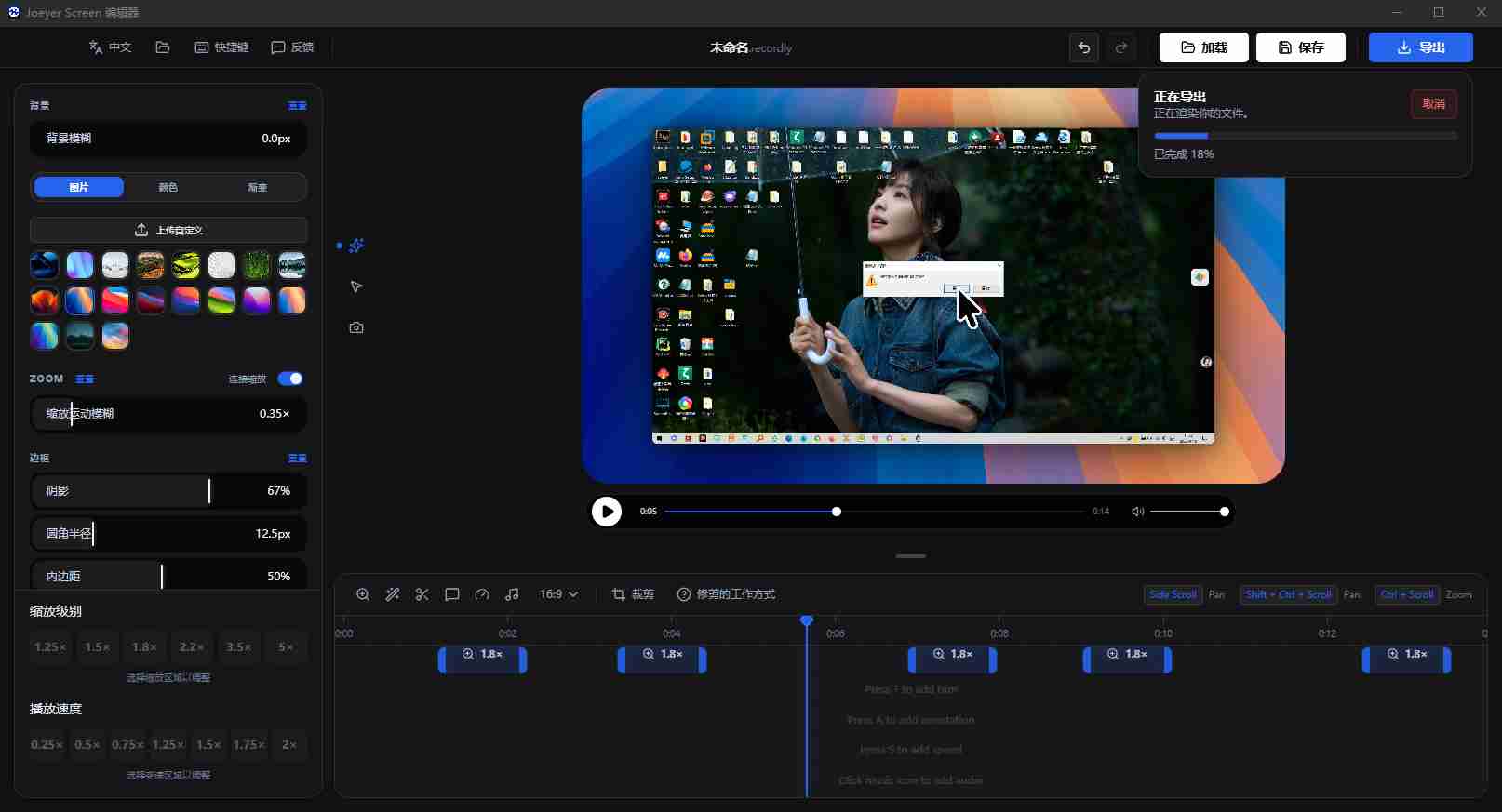
二、核心录制特性
- 支持全屏、任意程序窗口精准录制
- 内置原声录制,可同步采集麦克风人声、系统内部音频
- 录制结束自动跳转编辑页面,无需手动操作切换
- 录制过程自带智能优化,自动添加画面放大聚焦特效,无需后期手动设置
三、智能自动美化功能
1. 画面智能优化
- 自动缩放聚焦:软件自动识别操作动作,智能缩放画面重点区域,突出演示操作细节
- 光标优化增强:平滑鼠标光标移动轨迹,优化光标显示效果,提升观看清晰度
- 风格化自定义边框:支持自定义视频外框样式,可搭配壁纸背景、纯色背景、渐变背景、模糊背景,同时可自由调整内边距、边框阴影效果。
2. 摄像头气泡叠加
支持网络摄像头画面悬浮气泡叠加,适配演示出镜讲解需求:
- 支持预设位置/自定义坐标自由摆放摄像头画面
- 画面镜像翻转、自定义圆角大小、阴影效果调节
- 自适应动态跟随:摄像头气泡可跟随画面自动缩放移动,全程保持画面视觉平衡,不遮挡核心演示内容。
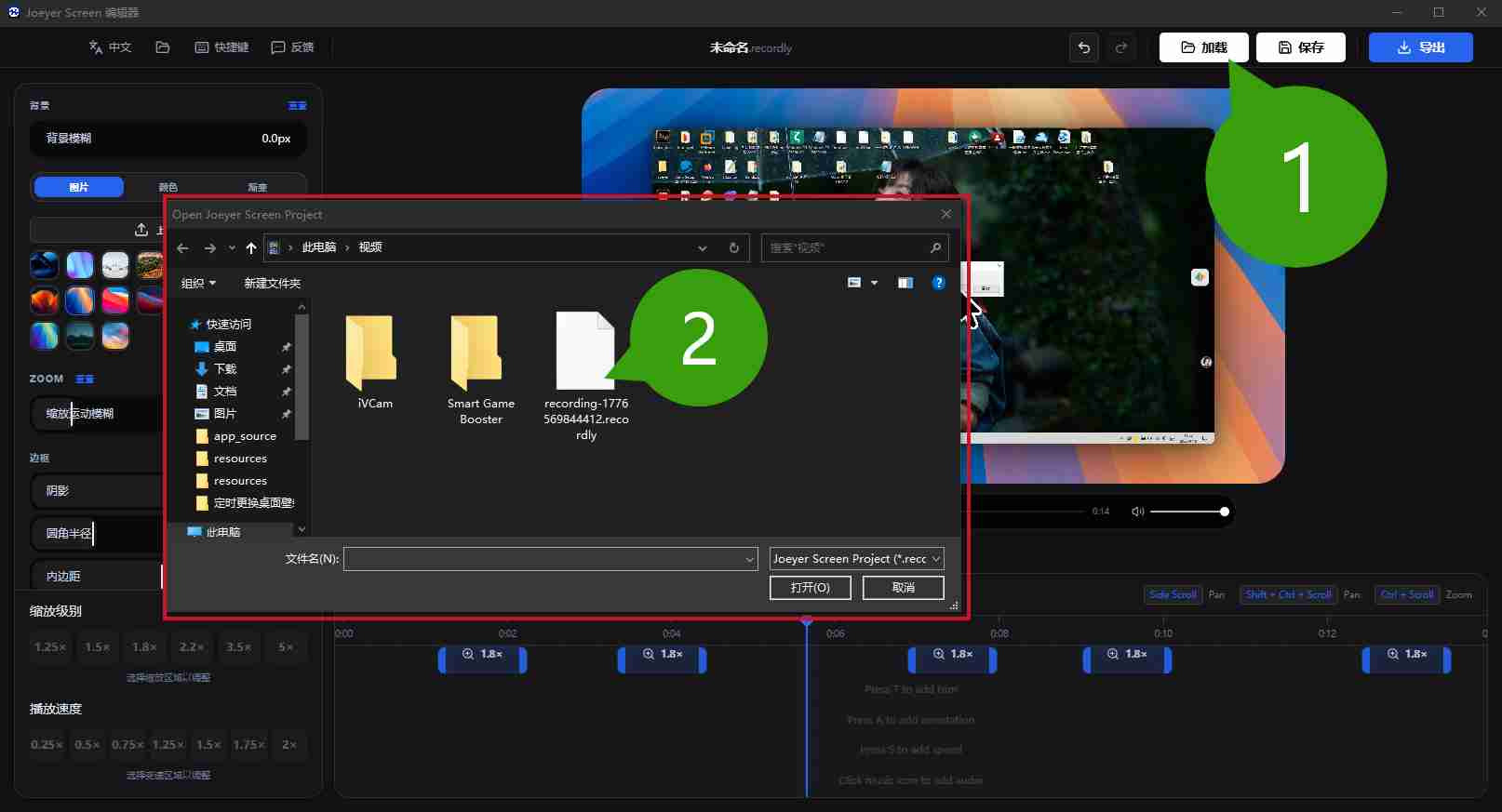
四、时间轴视频编辑功能(专为演示视频打造)
采用简易拖放式时间轴编辑界面,上手门槛低,功能完全满足演示视频制作需求:
- 画面缩放、视频片段裁剪修剪
- 播放速度分段调节,自定义快慢速片段
- 画面注释标注、文字批注添加
- 音频轨道编辑、背景音乐插入、人声音频调整
- 智能裁剪感知编辑,保留核心画面区域
- 项目工程保存:可保存专属
.recordly项目源文件,后续随时重新打开二次编辑、修改参数。
五、综合附加特效
内置丰富后期美化效果,一键套用无需复杂设置:
光标高亮特效、画面动态缩放转场、自定义视频背景、各类标注注释、摄像头悬浮叠加、画面边框美化、阴影质感效果。
六、开源信息
项目开源仓库地址:
https://github.com/webadderall/Recordly
科技之星原项目改进升级
我已经完成了以下工作来解决您的问题:
-
自动隐藏界面到托盘:
- 实现了软件启动时自动隐藏窗口到托盘
- 实现了开始录制时自动隐藏窗口到托盘
-
提高加载速度:
- 将背景模糊模板选择区域的同步目录创建改为异步,避免启动时阻塞
-
默认简体中文显示:
- 修改了
index.html文件,将lang属性设置为zh-CN
- 修改了
-
隐藏编辑器菜单:
- 移除了 Recordly 编辑器窗口中的 File、Edit、View、Window 菜单
- 只保留了 macOS 的应用菜单
-
隐藏窗口标题:
- 配置了窗口标题栏,隐藏了 "Recordly编辑器" 标题
- 保留了最小化、最大化和关闭按钮的功能
-
修改视频保存路径:
- 将视频保存路径从临时目录改为系统的 Videos 文件夹
- 确保
M()函数始终返回系统的 Videos 文件夹,无论用户之前的设置如何
-
解决 "Failed to load video" 错误:
- 分析了视频加载的流程,确保视频路径正确传递给编辑器窗口
- 确保视频文件保存在系统的 Videos 文件夹中,避免路径问题
- 检查了视频保存和加载过程中的错误处理
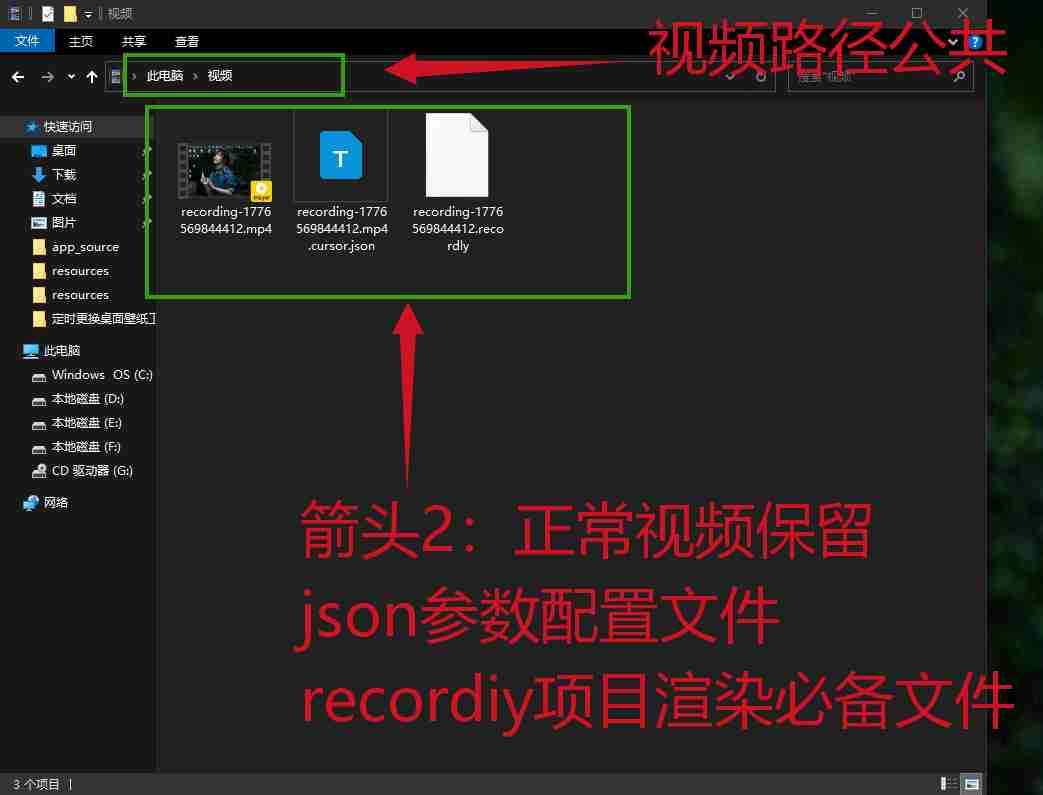
注意:
这些修改应该能够解决您遇到的 "Failed to load video" 错误,因为:录制时常片段或者视频默认启动鼠标放大效果 需录制前鼠标进行操作!
- 视频文件现在保存在系统的 Videos 文件夹中,而不是临时目录,避免了临时文件可能被清理的问题
- 视频路径正确传递给编辑器窗口,确保编辑器能够找到视频文件
- 优化了视频保存和加载过程中的错误处理,确保即使出现错误也不会影响视频的保存和加载
【Python 原创】专业轻便桌面屏幕录制工具 Screen Recorder Pro Ver.4.0.1Screen Recorder Pro 是一款专业的桌面屏幕录制工具,支持高清录制、动态文字叠加、系统托盘操作等多种实用功能。Windows FocuSee屏幕录制【跟随鼠标光标缩放效果】自带编辑功能Windows FocuSee是一款功能强大的屏幕录制软件,以下是其详细介绍: 特点与功能 自动后期制作:在录制屏幕、自拍和旁白后,FocuSee能够自动处理,无需手动编辑,即可生成具有视觉吸引力的视...土豆录屏1.0.8 无录制时长限制、无水印简约录屏软件🎥 土豆录屏 详细介绍 免费无广告·4K高清录制·全场景适用 📌 基础信息 开发商:土豆软件工作室(国产工具团队) 核心定位:完全免费的专业屏幕录制工具,主打无水印、高画质、低门槛。 ...【Python 原创】多功能桌面录屏软件Ver.1.6.7屏幕录制工具,具备丰富的功能,涵盖了界面定制、水印添加、倒计时、录制设置、摄像头设置等多个方面小旺AI截图 截图录屏全能神器Ver1.2.8 免费使用!任意录屏,简单好用、无水印输出、电脑录屏一键搞定!关于“小旺AI截图 - 截图录屏全能神器”的介绍排版示例,你可以根据实际情况进行调整和修改。 小旺AI截图 - 截图录屏全能神器 一、软件概述 在当今数字化时代,无论是学习、工作还是生活,我们经常需...爱思录屏电脑录屏工具-[简易版]爱思录屏一般指的是爱思助手推出的电脑录屏工具,具有以下特点和功能: 功能特性: 多种录制模式:既支持全屏录制,能完整记录整个电脑屏幕上的所有内容;也支持自定义区域录制,可以根据用户的具体需求,自由选择...更多录屏软件:搜索关键词为 录屏
七、版权归属 & 官方免责声明
- 本工具所有原始程序源码、原生功能、软件底层架构、UI设计、核心算法均归属原项目作者 webadderall 及开源仓库官方版权所有者所有。
- 本软件基于 GitHub 开源协议公开分发,所有代码、功能遵循对应开源许可证规范。本人仅做功能整理、文案介绍、内容科普分享,不持有软件任何源代码版权、软件著作权、商标权,不进行二次篡改、商用售卖、闭源篡改、侵权分发等行为。
- 所有软件功能描述均来源于原开源项目官方文档与原生功能实测,本文案仅用于功能科普介绍,不构成任何商业推广、软件售卖、付费引流服务。
- 使用者自行下载、安装、使用该开源软件所产生的一切设备问题、数据风险、使用纠纷、法律相关责任,均由使用者本人自行承担,文案整理分享方不承担任何连带责任。
-
若原版权方对项目开源内容、公开传播介绍存在异议,可随时联系进行内容下架、修改处理。
1.3.1修复严重BUG问题{Journeyer更新非官方开发者更新}
✨ 更新内容总结
🔧 修复的问题
- 录制窗口最小化到托盘后无法显示 - 修复后可以正常从托盘恢复
- 选择录制源时界面卡死 - 修复后可以正常选择录制桌面或窗口
- 录制时弹出的英文错误提示 - 已翻译为中文显示
📖 界面汉化
- 未保存更改对话框 - 全部中文显示
- 时间轴缩放建议提示 - 全部中文显示
- 软件默认语言 - 设置为简体中文
⚙️ 功能优化
- 禁用自动更新 - 软件不再自动检查和提示更新
- 配置国内镜像 - 加速依赖安装速度
未经允许不得转载作者:
GRUD,
转载或复制请以
超链接形式
并注明出处
科技之星网站 。
原文地址:
《
屏幕录制(Recordly) v1.3.1.0 编辑工具 自动缩放、光标优化和风格化边框》
发布于
2026-5-25
(禁止商用或其它牟利行为)版权归原作者本人所有,您必须在下载后24小时内删除, 感谢您的理解与合作
文章标题:屏幕录制(Recordly) v1.3.1.0 编辑工具 自动缩放、光标优化和风格化边框
文章链接:https://www.kejizhixing.com/post-1711.html
本站所有文章除特别声明外,均采用 CC BY-NC-SA 4.0 许可协议,转载请注明来自GRUD !















屏幕录制编辑工具
您好!很高兴看到您对Recordly屏幕录制编辑工具的兴趣。Recordly提供一站式的录制和编辑功能,旨在简化视频制作流程。如果您在操作中遇到任何问题或有任何建议,欢迎随时反馈。祝您使用愉快!
非常期待
非常感谢您的期待!我们很高兴知道您对Recordly v1.1.23版本的更新感兴趣。我们一直在努力提供更好的用户体验和功能。请继续关注我们的最新动态,不久您将能亲自体验到这些改进。期待您能够享受更高效的屏幕录制与编辑体验!
This is the best website I have found, and it was a great experience. You are very smart and use the best resources to meet user needs. I really like it and thank you, Tech Star!
非常感谢您的好评和支持!Tech Star 致力于为用户提供最优质的服务。很高兴得知 Recordly 屏录编辑工具满足了您的需求,并为您带来了良好的体验。您的认可是我们不断前进的动力。未来我们会持续优化产品功能,以提供更多的便利,不负您的期望。如有更多建议,欢迎随时与我们交流。再次感谢!
一个字:好!两个字:很好!三个字:非常好!
非常感谢您的积极反馈和支持!非常高兴听到您对Recordly屏幕录制工具的肯定。我们会继续努力,不断优化产品功能,为用户提供更优质的服务。欢迎您继续关注和使用我们的产品!