

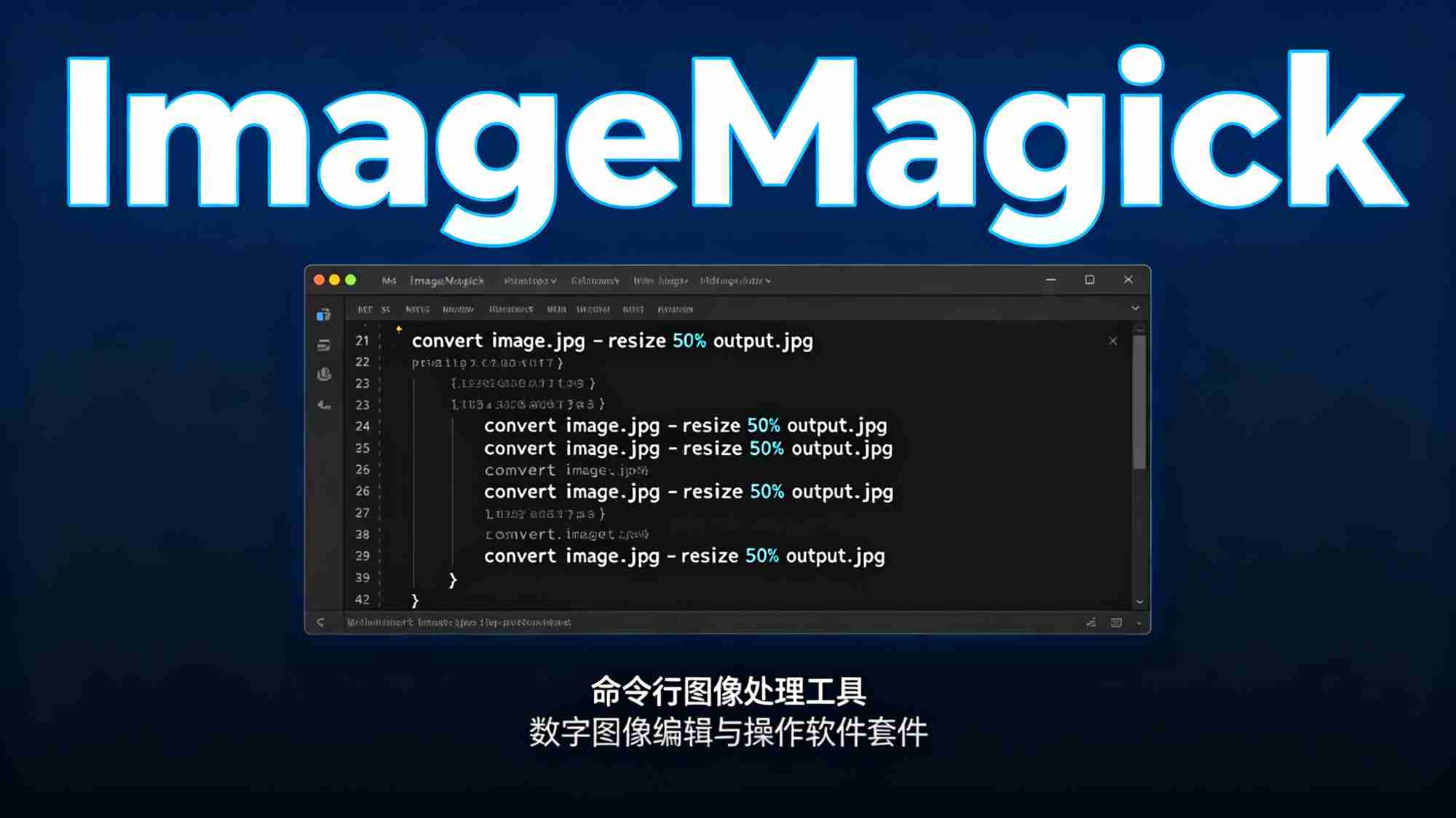
ImageMagick 是一款免费开源、跨平台的命令行图像处理工具库,1987 年由 John Cristy 创建,用 C 语言开发,可读写200 + 种图像格式(JPEG/PNG/GIF/TIFF/PDF 等),常用于批量处理、自动化脚本、服务端图像处理。
许可证:ImageMagick License(兼容 GPL)
核心优势:无 GUI、纯命令行 / API 调用,适合服务器与自动化流程
典型用途:格式转换、缩放裁剪、水印合成、GIF 动图、缩略图、颜色处理、特效渲染
ImageMagick 完整速查手册(极简版,直接复制用)
这是一份纯命令行、服务器专用、开箱即用的 ImageMagick 7.x 教程,覆盖安装、常用命令、避坑方案,适合自动化/后端批量处理图片。
一、一键安装(三大系统)
Windows
- 下载:ImageMagick-7.x-Q16-HDRI-x64-dll.exe
- 安装时勾选 Add to system PATH
- 验证:
magick --version
macOS
brew install imagemagick ghostscript
magick --version
Linux (Ubuntu/Debian)
# 快速装 6.x
sudo apt update && sudo apt install -y imagemagick

# 装最新 7.x(推荐)
sudo apt install -y build-essential libpng-dev libjpeg-dev
wget https://imagemagick.org/archive/ImageMagick.tar.gz
tar xvzf ImageMagick.tar.gz
cd ImageMagick-7.*
./configure && make && sudo make install
sudo ldconfig
magick --version
二、最常用命令(直接复制)
1. 格式转换
# JPG → PNG
magick input.jpg output.png

# PNG → GIF(保留透明)
magick input.png output.gif

# PDF 转多张图片
magick input.pdf page_%03d.jpg
2. 缩放 / 裁剪
# 固定宽度,高度自适应
magick input.jpg -resize 800 output.jpg

# 按比例缩小 50%
magick input.jpg -resize 50% output.jpg

# 裁剪:宽x高+起点X+起点Y
magick input.jpg -crop 400x300+100+50 output.jpg
3. 水印(图片 / 文字)
# 图片水印(右下角,透明度50%)
magick input.jpg watermark.png -geometry +10+10 -dissolve 50% -composite output.jpg

# 文字水印(红色,30号)
magick input.jpg -fill red -pointsize 30 -draw "text 10,30 'Copyright'" output.jpg

# 中文水印(解决乱码)
magick input.jpg -font "msyh.ttc" -fill black -pointsize 30 -draw "text 10,30 '中文水印'" output.jpg
4. 图片拼接
# 水平拼接
magick img1.jpg img2.jpg +append out.jpg

# 垂直拼接
magick img1.jpg img2.jpg -append out.jpg
5. GIF 动图
# 图片合成 GIF(0.5秒/帧,无限循环)
magick -delay 50 -loop 0 frame1.png frame2.png out.gif

# 视频转 GIF
magick input.mp4 -resize 400x -delay 10 -loop 0 out.gif
6. 特效处理
# 灰度图
magick input.jpg -colorspace Gray out.jpg

# 模糊
magick input.jpg -blur 0x5 out.jpg

# 锐化
magick input.jpg -sharpen 0x2 out.jpg

# 反色
magick input.jpg -negate out.jpg
7. 批量处理(自动化神器)
# Windows 批量转 PNG
for %i in (*.jpg) do magick "%i" "%~ni.png"

# Linux/macOS 批量压缩
for file in *.jpg; do magick "$file" -resize 1000x1000> "small/$file"; done
三、必解决的 3 个报错
1. PDF 无法处理
- 安装
ghostscript - 编辑策略文件:
# Linux
sudo nano /etc/ImageMagick-7/policy.xml
注释掉这一行(禁止PDF的规则)
### 2. 命令找不到
- Windows:把安装目录加到系统 PATH
- Linux:执行 `sudo ldconfig`
- **重启终端**

### 3. 中文水印乱码
- 指定**字体路径/名称**:`-font "微软雅黑.ttc"`
- Windows 常用:`msyh.ttc` `simhei.ttf`
- Linux 安装中文字体后使用

---

## 四、核心信息
- **官网**:https://imagemagick.org
- **命令**:v7 统一用 `magick`(老版 v6 用 `convert`)
- **优势**:无GUI、跨平台、服务器批量处理神器
- **许可证**:ImageMagick License(兼容GPL,商用友好)

---

### 总结
1. 安装后用 `magick --version` 验证是否生效
2. 日常处理:转换、缩放、水印、GIF、批量处理全覆盖
3. 遇到 PDF/中文问题,按上面方案一键解决
4. 所有命令**可直接写入脚本**,实现自动化图像处理

#如何使用
### 傻瓜式步骤**教你,一步一步照做,保证能用。

# 第一步:重装(关键!之前大概率没勾 PATH)
1. 先卸载旧的 ImageMagick(控制面板卸载)
2. 下载 64 位安装包(直接点)
https://imagemagick.org/archive/binaries/ImageMagick-7.1.2-22-Q16-HDRI-x64-dll.exe
3. 双击安装,**到这一步必须打勾**:
> ✅ **Add application directory to your system path**
中文意思:**添加到系统环境变量**
不勾 = 永远找不到命令!
4. 一路下一步,安装完成。

# 第二步:打开 CMD(黑窗口)
1. 按键盘 `Win + R`
2. 输入 `cmd` 回车,弹出黑色窗口

# 第三步:验证是否安装成功
在黑窗口输入:
```cmd
magick --version
出现一串版本号就成功了。
如果提示“不是内部命令”,就是没勾PATH,重装!
第四步:最简单使用(直接复制)
示例:处理 D盘里一张图片
- 在 D盘新建文件夹:
D:\img - 把你的图片放进去,比如叫
a.jpg - 在 CMD 依次输入:
D:
cd D:\img
现在就进入图片文件夹了。
常用命令直接复制运行
1. jpg 转 png
magick a.jpg a.png2. 缩小到宽度800
magick a.jpg -resize 800 small.jpg3. 加文字水印
magick a.jpg -fill red -pointsize 30 -draw "text 10,30 '测试水印'" water.jpg4. 批量把所有jpg转png(一键批量)
for %i in (*.jpg) do magick "%i" "%~ni.png"你现在只要告诉我一句:
输入 magick --version 有没有显示版本?
未经允许不得转载作者:
System,
转载或复制请以
超链接形式
并注明出处
科技之星网站 。
原文地址:
《
开源跨平台命令行( ImageMagick )v7.1.2.22图像处理工具》
发布于
2026-5-15
(禁止商用或其它牟利行为)版权归原作者本人所有,您必须在下载后24小时内删除, 感谢您的理解与合作
文章标题:开源跨平台命令行( ImageMagick )v7.1.2.22图像处理工具
文章链接:https://www.kejizhixing.com/post-1780.html
本站所有文章除特别声明外,均采用 CC BY-NC-SA 4.0 许可协议,转载请注明来自System !

















评论 抢沙发
评论前必须登录!
立即登录 注册