

在日常工作中,我们的电脑里散落着成千上万的文件——文档、图片、视频、代码、安装包……当需要寻找某个文件时,Windows 自带的搜索往往速度慢、不够直观,且无法按类别快速筛选。文件管理器 Pro 正是为了解决这一痛点而诞生。
📁 文件管理器 Pro 产品介绍
全盘文件扫描 · 智能分类 · 浏览器极速浏览 · 系统托盘常驻
🎯 开发目的
在日常工作中,我们的电脑里散落着成千上万的文件——文档、图片、视频、代码、安装包……当需要寻找某个文件时,Windows 自带的搜索往往速度慢、不够直观,且无法按类别快速筛选。文件管理器 Pro 正是为了解决这一痛点而诞生。
核心目标:
- 一键扫描全盘所有文件(不修改任何数据)
- 自动按文件类型(文档、图片、视频、音频、软件、压缩包等)智能分类
- 通过浏览器提供 极速、美观、可交互 的文件列表界面
- 支持 实时搜索、排序、分页,让海量文件管理变得轻松
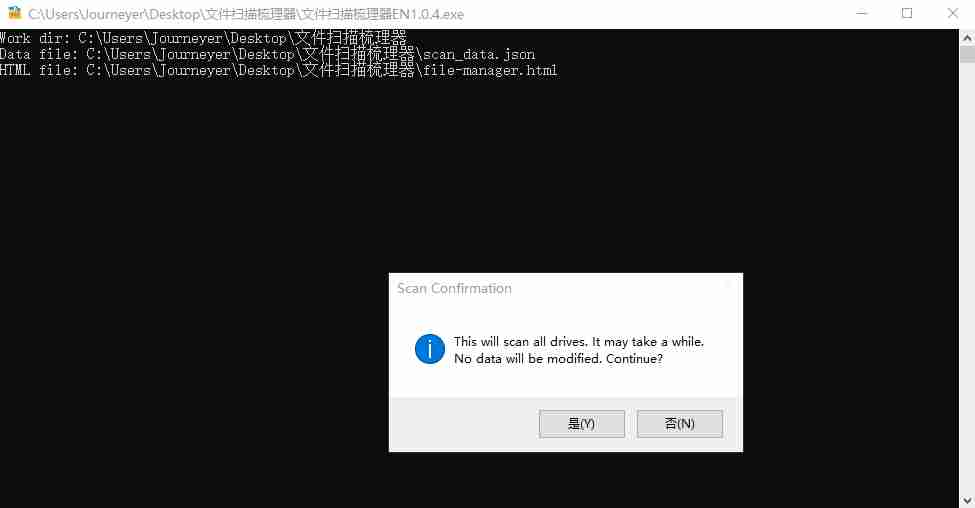
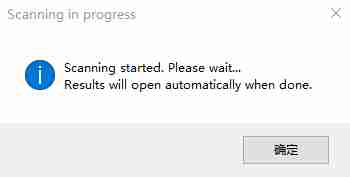
s首次启动会加载针对电脑进行查找所有文件(初次使用会根据电脑文件判断时长)
✨ 核心功能
1️⃣ 全盘智能扫描
- 自动识别电脑所有磁盘分区(C:、D:、…)
- 多线程并行扫描,充分利用 CPU 性能,速度飞快
- 自动跳过系统目录(如
$Recycle.Bin、System Volume Information),避免无效扫描 - 扫描过程不会对文件做任何写入或修改,安全无虞
2️⃣ 文件智能分类
内置 16 大类 常见文件扩展名识别:
| 分类 | 示例扩展名 |
|---|---|
| 📄 文档 | .pdf, .doc, .xlsx, .txt, .md, .csv, .json, .yaml, .xml, .py, .java, .c, .cpp, .html, .css, .js … |
| 🖼️ 图片 | .jpg, .png, .gif, .bmp, .svg, .webp, .raw, .psd, .ai, .eps … |
| 🎬 视频 | .mp4, .avi, .mkv, .mov, .wmv, .flv, .webm, .m4v, .mpg, .3gp … |
| 🎵 音频 | .mp3, .wav, .flac, .aac, .ogg, .wma, .m4a, .opus, .ape … |
| ⚙️ 软件 | .exe, .msi, .dmg, .pkg, .deb, .rpm, .apk, .app, .jar, .sh, .bat … |
| 📦 压缩包 | .zip, .rar, .7z, .tar, .gz, .bz2, .xz, .zst, .iso, .img … |
| 🗄️ 数据库 | .db, .sqlite, .sql, .mysql, .pgsql, .mdb, .accdb, .parquet … |
| 💻 源码 | .c, .cpp, .h, .java, .class, .kt, .dart, .go, .rs, .py, .rb, .pl, .lua … |
| 🔧 配置 | .cfg, .ini, .conf, .config, .toml, .yaml, .json, .xml, .properties, .env … |
| 🎨 设计 | .psd, .ai, .eps, .svg, .sketch, .fig, .xd, .afdesign, .indd, .dwg, .3ds, .blend … |
| 📚 电子书 | .epub, .mobi, .azw, .fb2, .djvu, .cbr, .cbz … |
| 🔤 字体 | .ttf, .otf, .woff, .woff2, .eot, .fon, .fnt … |
| ❓ 其他 | 未匹配到的所有文件 |
3️⃣ 浏览器可视化界面
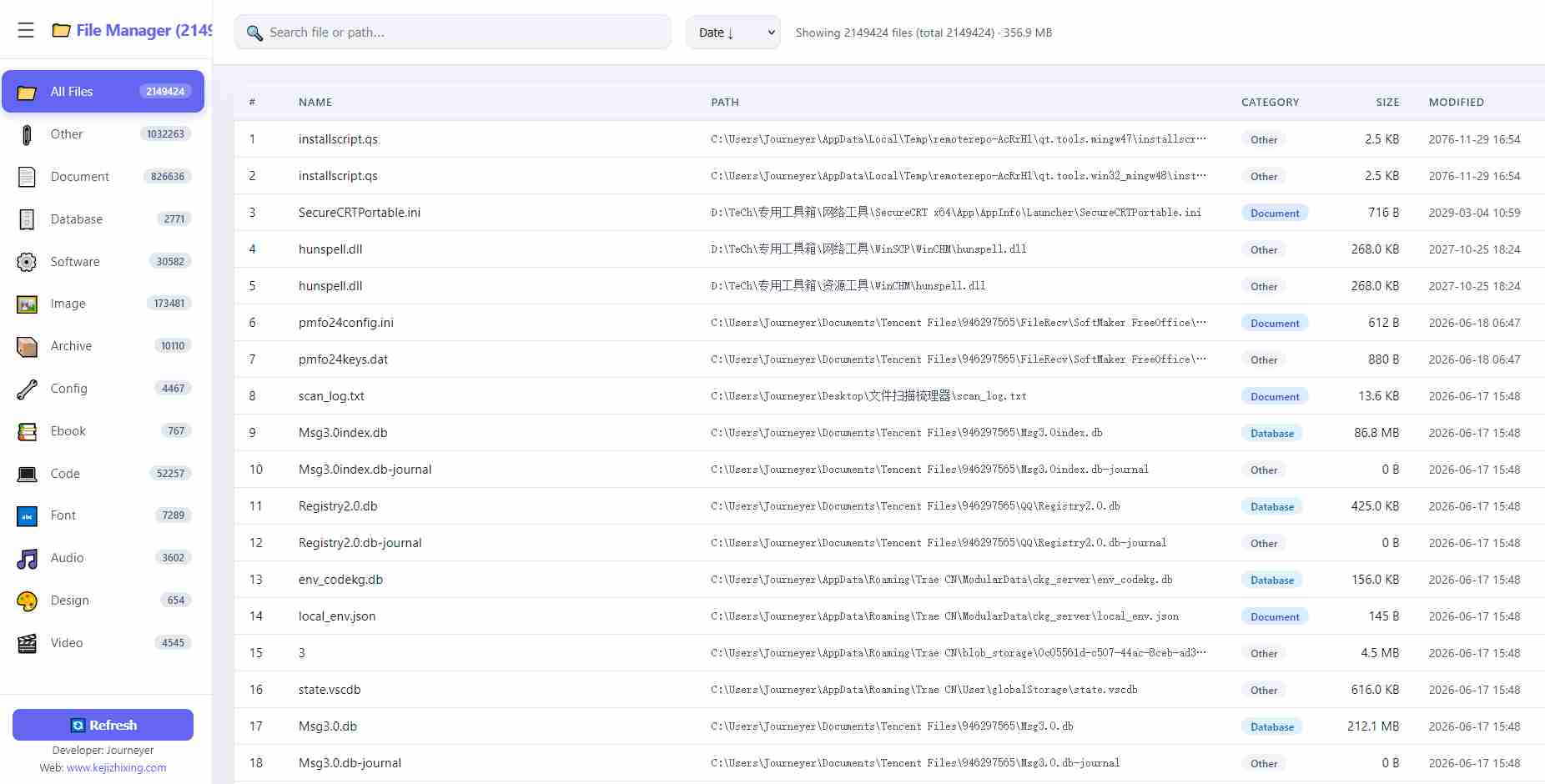
- 扫描完成后自动启动 内置 HTTP 服务器,并在浏览器中打开管理页面
- 界面采用 现代化侧边栏设计,分类清晰,响应式布局
- 支持 实时搜索(文件名或路径),多种排序(按时间、名称、大小,升序/降序)
- 分页显示,每页 100 条,即使文件数超百万也流畅
- 右键菜单:复制绝对路径、复制相对路径、打开所在文件夹、查看文件属性
- 文件属性弹窗:展示文件名、路径、大小、修改时间、分类、扩展名
4️⃣ 系统托盘常驻
- 扫描完成并打开浏览器后,程序自动最小化到 系统托盘(任务栏右下角)
- 托盘图标支持右键菜单:
- “关于软件”:显示版本、开发者、官网信息
- “退出程序”:优雅关闭 - 自动停止 HTTP 服务器、关闭浏览器页面、结束进程
- 程序在后台持续运行,随时可在浏览器中访问(
http://localhost:端口/file-manager.html)
5️⃣ 增量扫描与缓存
- 首次扫描生成
scan_data.json缓存文件 - 再次启动时 自动读取缓存,秒开页面,无需重复扫描
- 若需要更新数据,可使用
--rescan参数强制重新扫描
🚀 使用场景
| 场景 | 价值 |
|---|---|
| 整理电脑文件 | 快速了解全盘文件分布,按分类清理无用文件 |
| 查找遗忘的文件 | 通过搜索和分类,迅速定位特定类型或名称的文件 |
| 程序员/设计师 | 快速浏览项目目录下的源码、设计稿、素材 |
| IT 运维 | 扫描服务器文件结构,分析存储占用情况 |
| 普通用户 | 无需第三方软件,开箱即用,简单高效 |
📊 技术特色(用户无需关心实现)
- 纯 Python 开发,单文件打包,无额外依赖
- 多线程并行扫描,充分利用多核 CPU
- 轻量级 HTTP 服务器,无需安装任何 Web 服务
- 数据与界面分离,JSON 数据 + 静态 HTML,可离线浏览(需服务器)
- 跨平台支持(Windows/Linux/macOS,但托盘功能依赖系统)
🕒 更新日志(Changelog)
v1.0.4 (2026-06-17)
- 🐛 修复:托盘菜单“关于软件”弹窗无法关闭的问题(改用自定义窗口,保证可关闭)
- 🐛 修复:关于弹窗无法加载图标的问题(现在会读取
icno.ico) - 🌐 界面:HTML 界面全面中文化(标签、按钮、提示)
- 🔧 打包优化:增加
--include-package参数确保托盘依赖完整 - 📝 文档:完善本产品介绍文档
v1.0.3 (2026-06-16)
- ✨ 新增:系统托盘功能,支持最小化到托盘
- ✨ 新增:托盘右键菜单(关于/退出)
- 🐛 修复:退出时自动关闭浏览器进程
- 🔧 改进:扫描过程显示控制台进度(仅盘级汇总)
- 🌐 界面:HTML 页面添加加载提示,优化大文件渲染
v1.0.2 (2026-06-15)
- ✨ 新增:内置 HTTP 服务器,解决
file://协议无法加载 JSON 的问题 - 🔧 改进:扫描完成后自动打开浏览器
- 🐛 修复:路径获取错误(原临时目录问题)
v1.0.1 (2026-06-14)
- ✨ 新增:支持
--rescan参数,强制重新扫描 - 🔧 改进:优化扩展名分类,增加更多常见后缀
- 🐛 修复:扫描时跳过系统保护目录
v1.0.0 (2026-06-13)
- 🎉 首次发布
- 基本功能:全盘扫描、文件分类、HTML 展示
- 支持搜索、排序、分页、右键菜单
- 生成
scan_data.json缓存,避免重复扫描
💡 使用提示
- 首次启动:会弹出确认对话框,同意后开始全盘扫描,请耐心等待(取决于磁盘速度和文件数量)
- 再次启动:直接打开浏览器,无需重新扫描
- 重新扫描:在命令行中运行
file_scanner.exe --rescan - 退出程序:右键托盘图标 → “退出程序”,或直接任务管理器结束进程
- 自定义图标:将
icno.ico放在 exe 同目录,托盘和程序窗口将使用该图标
📥 获取方式
- 下载地址:请访问开发者官网 https://www.kejizhixing.com 获取最新版本
- 反馈建议:欢迎通过官网留言或 GitHub Issues项目地址:https://github.com/kejizhixing/file_scanner 提交
⚠️ 注意事项
- 扫描过程不会修改、删除、移动任何文件,仅读取文件元数据(名称、大小、修改时间)
- 程序依赖
.NET Framework(Windows 下)和 Visual C++ 运行库(通常系统已自带) - 若托盘图标不显示,请确保已安装
pystray和Pillow(若自行运行源码) - 打包版无需安装 Python,开箱即用
未经允许不得转载作者:
GRUD,
转载或复制请以
超链接形式
并注明出处
科技之星网站 。
原文地址:
《
📁 文件管理器 Pro Ver.1.0.4 —— 全盘扫描 · 智能分类 · 浏览器极速浏览》
发布于
2026-6-17
(禁止商用或其它牟利行为)版权归原作者本人所有,您必须在下载后24小时内删除, 感谢您的理解与合作
文章标题:📁 文件管理器 Pro Ver.1.0.4 —— 全盘扫描 · 智能分类 · 浏览器极速浏览
文章链接:https://www.kejizhixing.com/post-1849.html
本站所有文章除特别声明外,均采用 CC BY-NC-SA 4.0 许可协议,转载请注明来自GRUD !























评论 抢沙发
评论前必须登录!
立即登录 注册