

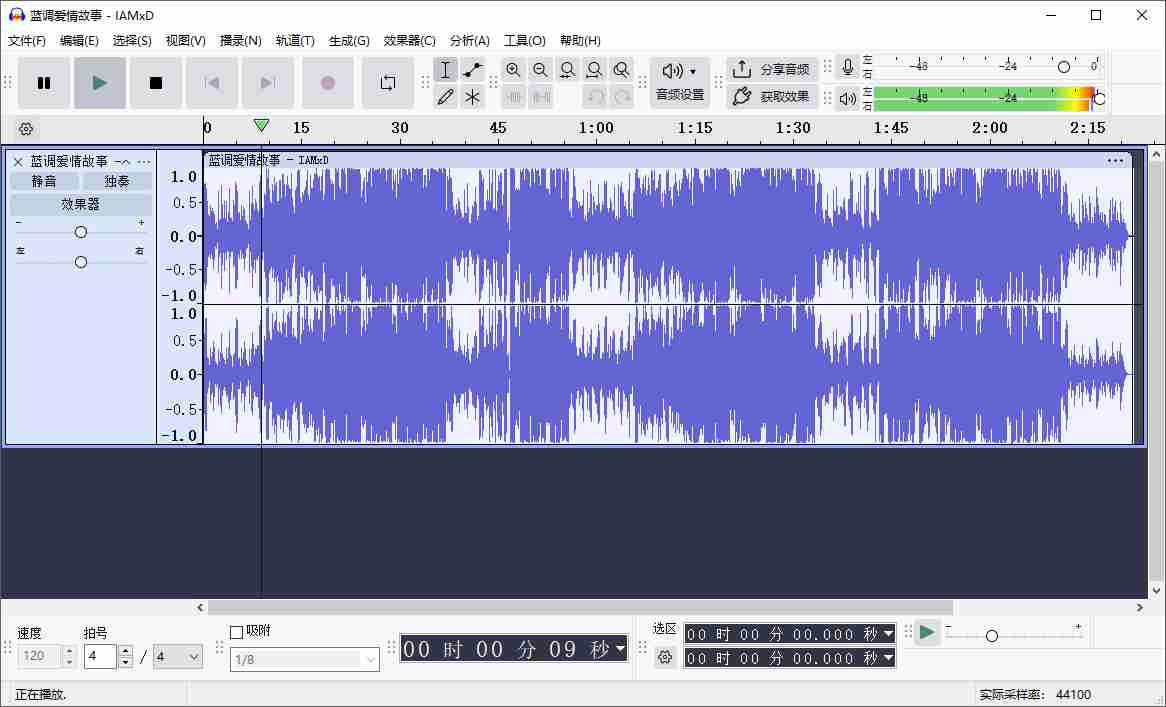
Audacity 是一款免费开源、跨平台专业音频编辑与录音软件,界面简洁易上手,功能对标主流付费音频工具,个人、剪辑、配音、音乐处理场景均可使用,支持丰富插件扩展,是大众首选的免费音频处理利器。
一、软件概述
Audacity 是一款免费开源、跨平台专业音频编辑与录音软件,界面简洁易上手,功能对标主流付费音频工具,个人、剪辑、配音、音乐处理场景均可使用,支持丰富插件扩展,是大众首选的免费音频处理利器。
二、基础特性
- 跨平台适配:全面支持 Windows、macOS、Linux 主流操作系统
- 架构说明:官方主要提供 32 位程序,可完美在 64 位系统运行;运行依赖正常声卡驱动与充足内存
- 格式限制:原生不支持 WMA 格式;M4A(AAC)、部分专有格式需单独下载 FFmpeg 库才可导入导出
三、核心功能
1. 录音能力
- 支持麦克风、线路输入、USB/Firewire 外置录音设备录制音频
- 可同时管理多个录音、回放设备
- 采样深度支持:16位、24位、32位浮点采样(浮点采样可保留超量程音频数据)
2. 格式导入/导出
- 原生支持:WAV、MP3、Ogg Vorbis、AU、FLAC 等主流音频格式
- 扩展能力:搭载 FFmpeg 组件后,可兼容更多小众音频格式
- 采样转换:通过高质量重采样、抖动算法,完成不同采样率、格式音轨实时自动转换
3. 音频编辑
- 基础操作:剪切、复制、粘贴,支持无限次撤销/重做
- 进阶编辑:多音轨混音、立体声轨道分离、声道单独处理
- 音轨转换:支持立体声转单声道、声道反相操作
4. 音效与插件体系
- 内置效果:降噪、均衡器、音量调节、回声、音频压缩、增益放大等
- 插件兼容:支持 LADSPA、LV2、Nyquist、VST、macOS 音频单元等主流插件
- 附加功能:所有插件效果支持实时预览;自带插件管理器,可一键安装、启用/禁用插件,自定义菜单展示
5. 音频分析工具
- 频谱视图可视化,支持划定频谱窗口,完成精细化频率分析与筛选
四、软件版本与更新
- 主流可用版本:
3.6.3、3.6.4(不同分发站点版本略有差异) - 主要更新内容:优化交互界面、重构流线型菜单、扩充 LV2 平台适配、更新多国语言翻译、优化音频导入导出逻辑
五、标准安装步骤
- 双击安装程序,选择对应使用语言
- 阅读协议后点击「下一步」
- 自定义软件安装路径
- 勾选附加任务(如创建桌面快捷方式)
- 点击「安装」,等待程序部署完成即可使用
六、实用操作教程
(一)截取音频片段
- 打开软件,点击【文件】-【打开】,导入目标音频文件
- 播放试听,确定需要截取的时间范围
- 鼠标拖动选中对应音频区域
- 点击【文件】-【导出选择的音频】,设置参数并保存文件
(二)多段音频合并
- 依次通过【文件】-【打开】,导入所有需要合并的音频
- 选中其中一段音频,执行【编辑】-【复制】
- 将光标定位到目标音轨的拼接位置,执行【编辑】-【粘贴】
- 整体试听无误后,点击【文件】-【导出音频】,保存合并后的完整音频
(三)消除歌曲人声(多种方案)
方案1:人声专用消减工具(推荐)
- 导入音频文件,先导出备份原文件
- 全选整条音轨,依次点击【效果】-【特殊】-【人声减少和隔离】
- 操作选项选择「移除人声」,也可选用 Nyquist 插件内「经典中心声道移除」
- 试听效果,微调参数后导出;注:该操作会同步影响部分伴奏音质,效果取决于原曲混音方式
方案2:降噪法(适用于人声近似噪音场景)
- 导入音频,选中纯人声片段
- 点击【效果】-【降噪】,选择「获取噪音样本」
- 确认降噪参数,执行降噪操作即可
方案3:声道分离反相法(立体声歌曲通用)
- 点击音轨名称下拉菜单,选择「分离立体声轨道」
- 选中其中一条单声道轨道,点击【效果】-【反相】
- 将两条轨道均设置为「单声道」,双轨道自动混合抑制人声
- 补充优化:再次导入原音频,选中新增轨道,将音量下调约 10dB,弥补高低音损失,防止爆音失真
七、补充注意事项
- 处理立体声歌曲人声无法做到 100% 纯净消除,仅能削弱人声,部分编曲特殊的歌曲效果较差
- 处理高音量音频时,建议适当降低增益,避免音频切峰、失真
- 如需使用 M4A、WMA 等格式,务必提前单独配置 FFmpeg 依赖库
- 32 位程序在 64 位系统运行时,建议保证设备可用内存充足,避免大型多轨工程卡顿
更新日志:
版本 3.7.8 更新内容//2026年06月11日
修复了在新建音轨中粘贴时抛出的异常
修复了音色生成、波形缩放设置、SetClip Name 参数以及剪辑边界命令的脚本与宏名称相关问题
修复了失真效果预设加载的问题
修复了在空音频轨道中粘贴时无法保留源采样率的问题
在标签和剪辑名称编辑中支持 AltGr 键修饰
新增了选择静音截断位置(开头/中间/结尾)的选项
为标签轨道新增了 Podcast 2.0 章节的 JSON 导出功能
改进了 Linux/wxGTK 环境下 HiDPI 显示器上的用户界面
修复了 MixerBoard 上的静音与独奏按钮显示问题
修复了多声道 FLAC 文件的导入问题
在使用 Audacity 进行人声消除时,可能无法完全清除人声并提取纯净的伴奏,特别是当音轨复杂或人声和伴奏混合紧密时。同时,要注意确保你有权使用原始歌曲进行此类编辑,避免触犯版权法。**
未经允许不得转载作者:
System,
转载或复制请以
超链接形式
并注明出处
科技之星网站 。
原文地址:
《
全球最流行(Audacity) v3.7.8 音频编辑裁剪工具》
发布于
2026-6-12
(禁止商用或其它牟利行为)版权归原作者本人所有,您必须在下载后24小时内删除, 感谢您的理解与合作
文章标题:全球最流行(Audacity) v3.7.8 音频编辑裁剪工具
文章链接:https://www.kejizhixing.com/post-299.html
本站所有文章除特别声明外,均采用 CC BY-NC-SA 4.0 许可协议,转载请注明来自System !




























评论 抢沙发
评论前必须登录!
立即登录 注册