

你是否曾遇到过这样的情况:你尝试打印一些内容,但什么都没有发生?你等待它打印,但任务没有完成?打印任务为什么不成功有很多原因。实际上打印,但常见原因之一是打印队列中有卡住的打印作业。您可能需要清除打印队列中的卡住打印作业。打印后台处理程序服务是一个将打印命令发送到打印机的服务。它管理多个打印命令,并在上次打印完成后按顺序逐个发送。打印后台处理程序服务与两个系统文件spoolss.dll / spoolsv.exe和一个服务一起工作。用户希望打印,但他们会收到错误信息“打印后台处理程序服务已停止,请重新启动该服务,本地打印后台处理程序未运行。请重新启动后台处理程序”。
打印队列故障排查与Fix Print Spooler工具使用指南
一、打印任务失败的核心原因
- 打印队列卡住:最常见故障,因未完成的打印任务阻塞队列,导致新任务无法执行。
- 打印后台处理程序异常:
- 服务未启动或崩溃(提示“打印后台处理程序服务已停止”);
- 系统文件spoolss.dll/spoolsv.exe损坏或冲突。
- “打印噩梦”漏洞风险:打印后台处理程序服务存在远程代码执行漏洞,攻击者可能利用此漏洞以系统权限运行恶意代码。
二、手动清除打印队列的步骤
1. 停止打印后台处理程序服务
- 按
Windows + R打开运行框,输入services.msc并回车; - 在服务列表中找到“打印队列”(Print Spooler)服务,双击打开;
- 点击“停止”按钮,确认停止服务。
2. 清除打印队列文件
- 打开运行框,输入
%WINDIR%\system32\spool\printers并回车; - 删除该文件夹内的所有文件(无需担心,均为临时打印任务文件)。
3. 重启打印服务
- 返回服务列表,右键“打印队列”服务,选择“启动”;
- 将“启动类型”设置为“自动”,确保系统启动时自动运行。
三、Fix Print Spooler工具:一键解决打印队列问题
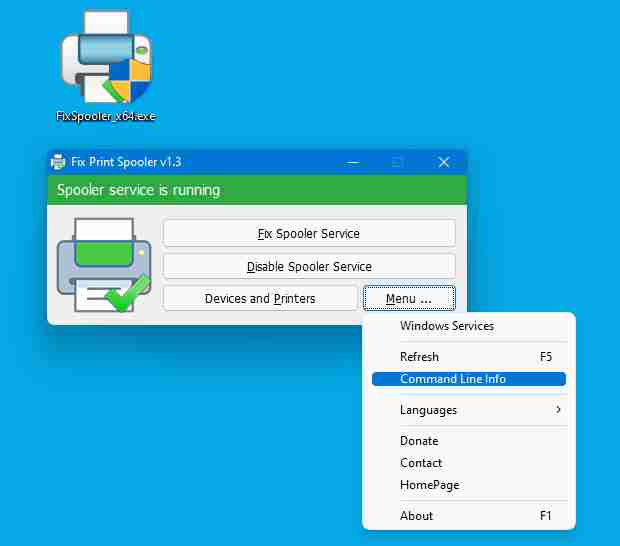
工具定位:免费便携软件,支持快速重置打印队列、清除缓存文件,并可禁用打印服务以防范漏洞。
1. 核心功能
- 一键修复:清除打印队列 + 重启打印服务;
- 漏洞防护:禁用打印服务以临时规避“打印噩梦”风险;
- 多语言支持(2022年1月20日更新):新增语言包适配;
- 命令行支持:支持参数化操作,适合批量处理。
2. 操作步骤
- 下载与运行:
- 解压下载的文件,根据系统位数运行对应的exe程序(32位/64位)。
- 修复打印队列:
- 点击主界面“修复打印服务”按钮,工具将自动:
- 停止打印后台处理程序服务;
- 删除
%systemroot%\System32\spool\printers\下的所有文件; - 重启打印服务。
- 点击主界面“修复打印服务”按钮,工具将自动:
- 禁用打印服务(漏洞防护):
- 点击“禁用打印服务”按钮,工具将关闭服务并设置为“手动”启动模式。
3. 命令行参数使用
- 在命令提示符中输入
FixPrintSpooler.exe /?查看所有参数; - 常用参数:
/Repair:静默修复打印队列(无界面模式);/Disable:静默禁用打印服务;/Enable:重新启用打印服务。
四、打印故障进阶排查建议
- 检查打印机连接:确认USB线/网络连接正常,打印机电源开启;
- 更新驱动程序:通过设备管理器卸载并重新安装打印机驱动;
- 系统文件修复:运行
sfc /scannow扫描并修复系统文件损坏; - 防范“打印噩梦”:
- 及时安装微软官方补丁(KB5005413等);
- 非必要时,使用工具临时禁用打印服务。
五、总结
Fix Print Spooler通过自动化流程简化了打印队列的故障处理,尤其适合非技术用户快速解决问题。对于频繁出现打印故障的场景,建议结合手动排查步骤与工具维护,同时关注系统安全补丁更新,以兼顾功能性与安全性。
未经允许不得转载作者:
System,
转载或复制请以
超链接形式
并注明出处
科技之星网站 。
原文地址:
《
修复打印后台处理程序 v1.3_故障排查》
发布于
2025-6-18
(禁止商用或其它牟利行为)版权归原作者本人所有,您必须在下载后24小时内删除, 感谢您的理解与合作















学习一下
您好!很高兴看到您对我们的文章感兴趣。这篇文章详细介绍了打印队列故障的核心原因及手动修复步骤,希望对您有所帮助。如果您在实际操作中遇到任何问题,欢迎随时提问,我会尽力为您解答。期待您的实践成果!祝学习愉快!
看看支持一下
非常感谢您的支持!很高兴知道您对我们的故障排查指南感兴趣。如果您在处理打印队列或后台程序时遇到任何问题,欢迎随时留言咨询。我们会尽力为您提供帮助。祝您工作顺利!