

Microsoft Store 应用程序内置在 Windows 中,允许您下载和安装数十个应用程序和游戏。您可以从命令提示符、运行对话框中打开任何 Microsoft Store 应用程序。 或 PowerShell。你还可以轻松地 将任何 Microsoft Store 应用程序添加到 Windows 右键单击(上下文)菜单。但是,要实现这一点,你需要知道 应用程序的包家庭名称和应用程序 ID。
Microsoft Store 应用程序内置在 Windows 中,允许您下载和安装数十个应用程序和游戏。您可以从命令提示符、运行对话框中打开任何 Microsoft Store 应用程序。 或 PowerShell。你还可以轻松地 将任何 Microsoft Store 应用程序添加到 Windows 右键单击(上下文)菜单。但是,要实现这一点,你需要知道 应用程序的包家庭名称和应用程序 ID。包家庭名称是根据包标识的名称和发布者仅两部分派生的不透明字符串:
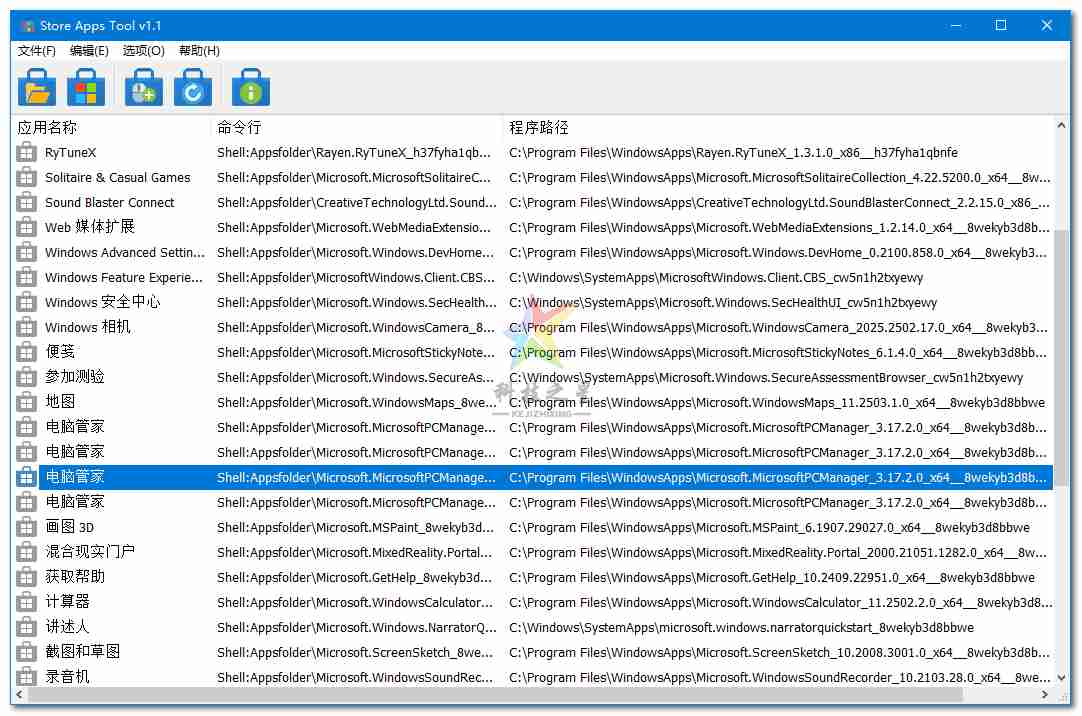
- 下载与运行:从相关页面底部的链接下载软件,找到与自己操作系统架构匹配的exe文件并运行。
- 查找应用程序包家庭名称和应用程序ID:软件界面会列出Microsoft Store中的应用程序,找到你需要操作的应用程序,如Windows闹钟和时钟应用程序。
- 复制运行命令:右键单击软件界面中要运行的应用程序名称,如“闹钟和时钟”,点击“复制命令”。以Windows闹钟和时钟应用程序为例,复制的命令类似“Explorer.exe “Shell:Appsfolder\Microsoft.WindowsAlarms_8wekyb3d8bbwe!App”。
- 使用执行代码:
- 在运行对话框、Cmd和Powershell控制台中启动应用:将复制的代码粘贴到运行对话框、Cmd或Powershell控制台中,可启动相应的Microsoft Store应用程序。
- 创建快捷方式:用复制的代码创建快捷方式,设置为系统启动时自动启动Microsoft Store应用程序。
- 添加到右键单击(上下文)菜单:可将代码用于将应用程序添加到右键单击(上下文)菜单中。
- 结合计划任务执行:在计划任务的帮助下,让相关代码在一天的特定时间执行。
- 在脚本中使用:可在脚本中使用复制的代码。
- 添加到桌面上下文菜单:
- 方法一:在软件界面的列表中,按Ctrl键进行多重选择,选中要添加到桌面上下文菜单的商店应用程序,然后右键单击其中一个,选择“添加到桌面上下文菜单”。
- 方法二:使用软件顶部的桌面上下文菜单选项按钮(第三个),在打开的窗口中选择项目名称并点击安装按钮。还可以更改主或子上下文菜单图标。设置完成后,在选项菜单中点击“保存您的设置”进行保存。若要恢复之前保存的设置,可选择“加载您的设置”。
- 使用软件界面按钮:
- 第一个按钮:打开“应用程序”文件夹,该文件夹包含微软商店应用程序。
- 第二个按钮:打开微软商店应用程序。
- 第三个按钮:打开“桌面上下文菜单选项”窗口。
- 第四个按钮:刷新列表。
- 最后一个按钮:“信息”按钮。
- 创建快捷方式与脚本:右键单击列表中的任何商店应用程序,使用“创建快捷方式”菜单可创建应用程序快捷方式,还可选择创建一个bat或vbscript文件,以便通过脚本运行商店应用程序。
- 卸载软件:若要卸载Store Apps Tool,只需右键单击该软件并选择删除即可。
未经允许不得转载作者:
System,
转载或复制请以
超链接形式
并注明出处
科技之星网站 。
原文地址:
《
商店应用工具 v1.1_Microsoft Store 应用程序内置查看操作工具》
发布于
2025-6-18
(禁止商用或其它牟利行为)版权归原作者本人所有,您必须在下载后24小时内删除, 感谢您的理解与合作
文章标题:商店应用工具 v1.1_Microsoft Store 应用程序内置查看操作工具
文章链接:https://www.kejizhixing.com/post-1010.html
本站所有文章除特别声明外,均采用 CC BY-NC-SA 4.0 许可协议,转载请注明来自System !
























商店应用工具 v1.1_Microsoft Store 应用程序内置查看操作工具
您好!很高兴看到您对商店应用工具 v1.1 的兴趣。这款工具能够帮助您轻松管理和操作 Microsoft Store 应用程序,提高了工作效率。如果您在使用过程中有任何问题或需要进一步的帮助,请随时联系我们。期待您的反馈!