

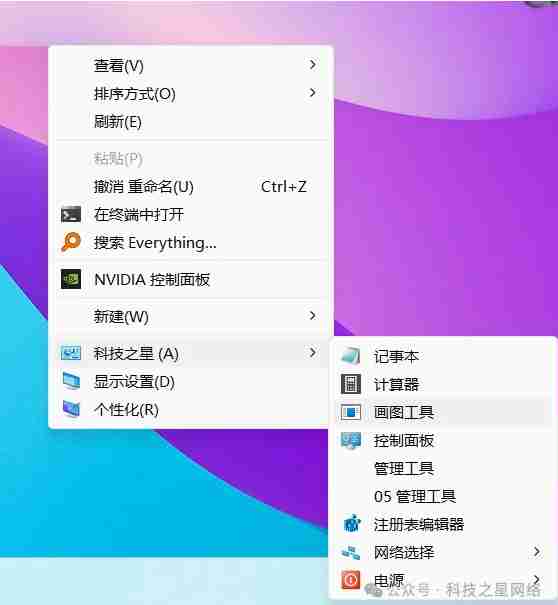
建议小白不要尝试 ,适合主力机及PE环境【修改注册表提取主力机后修改】 首先非常感谢大家能够观看此教程! 新手小白就不要操作了, 针对有一定经验的用户及专业人员操作! 如果你想清除通过上述注册表内容在右键菜单中加入的项目,可以按照以下步骤操作: 一、打开注册表编辑器 按下 “Win + R” 组合键,打开 “运行” 对话框。 在 “运行” 对话框中输入 “r...
建议小白不要尝试 ,适合主力机及PE环境【修改注册表提取主力机后修改】
首先非常感谢大家能够观看此教程!
新手小白就不要操作了, 针对有一定经验的用户及专业人员操作!
如果你想清除通过上述注册表内容在右键菜单中加入的项目,可以按照以下步骤操作:
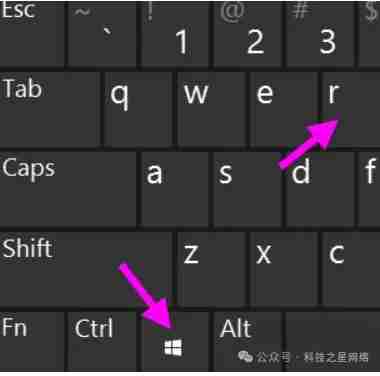
一、打开注册表编辑器
按下 “Win + R” 组合键,打开 “运行” 对话框。
在 “运行” 对话框中输入 “regedit”,然后点击 “确定” 按钮,
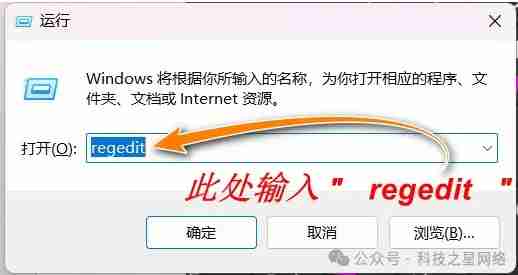
打开注册表编辑器。
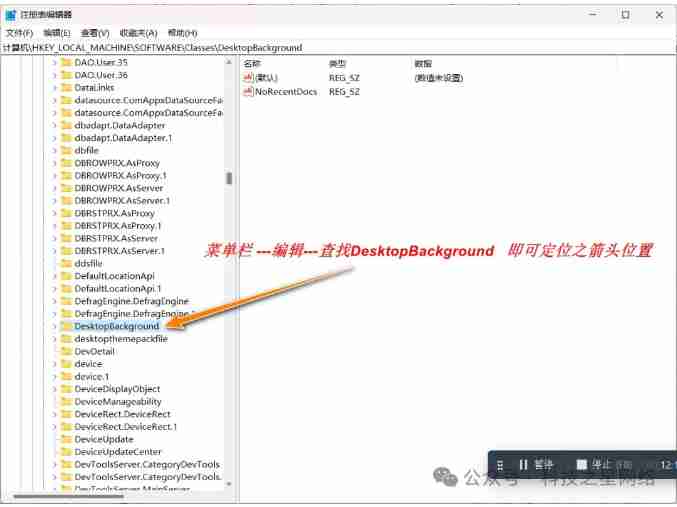
二、找到对应的注册表项
在注册表编辑器中,按照以下路径找到对应的注册表项:
计算机
\HKEY_CLASSES_ROOT\DesktopBackground\Shell\Appearance_WAT
三、删除注册表项
选中 “Appearance_WAT” 项。
右键点击该项,在弹出的菜单中选择 “删除”。
在确认删除的对话框中点击 “是”。
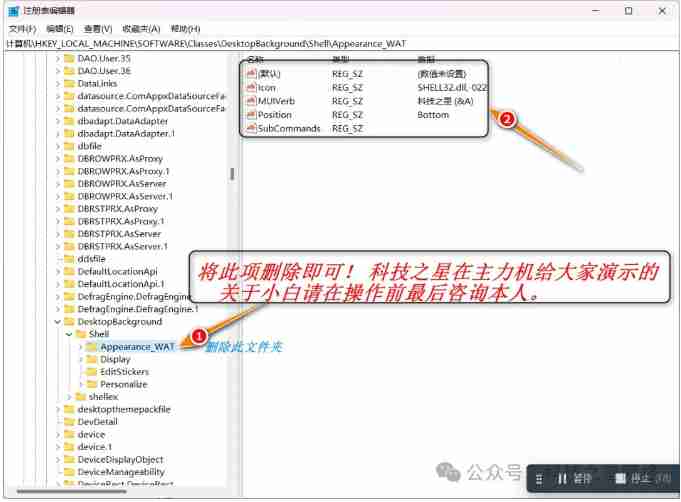
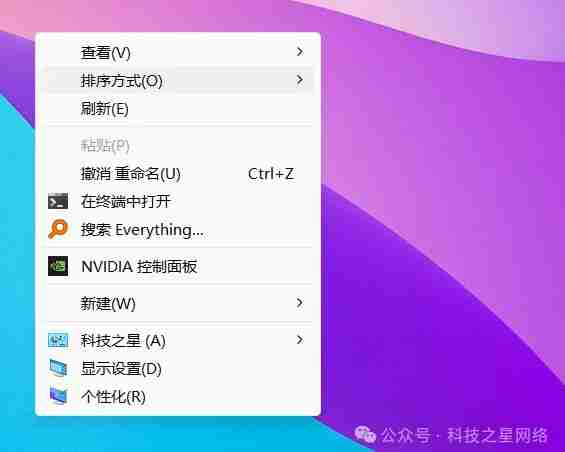
这样就可以清除通过上述注册表内容在右键菜单中加入的项目了。
请注意,
在对注册表进行操作时要谨慎,以免误操作导致系统出现问题。如果不确定自己的操作,
可以先备份注册表或者在专业人士的指导下进行操作。
未经允许不得转载作者:
System,
转载或复制请以
超链接形式
并注明出处
科技之星网站 。
原文地址:
《
注册表给桌面右键加入便捷工具及删除教程》
发布于
2024-11-8
(禁止商用或其它牟利行为)版权归原作者本人所有,您必须在下载后24小时内删除, 感谢您的理解与合作











评论 抢沙发
评论前必须登录!
立即登录 注册