

使用Ventoy制作的U盘启动盘兼容多种系统和多种CPU架构,只需要把下载好的各种ISO镜像拷贝至制作好的U盘启动盘即可。Ventoy启动盘支持安装Windows系统和Linux系统(x86和ARM设备ISO镜像的安装),也支持在Intel芯片的macOS设备上引导启动安装deepin
一、Ventoy 软件下载
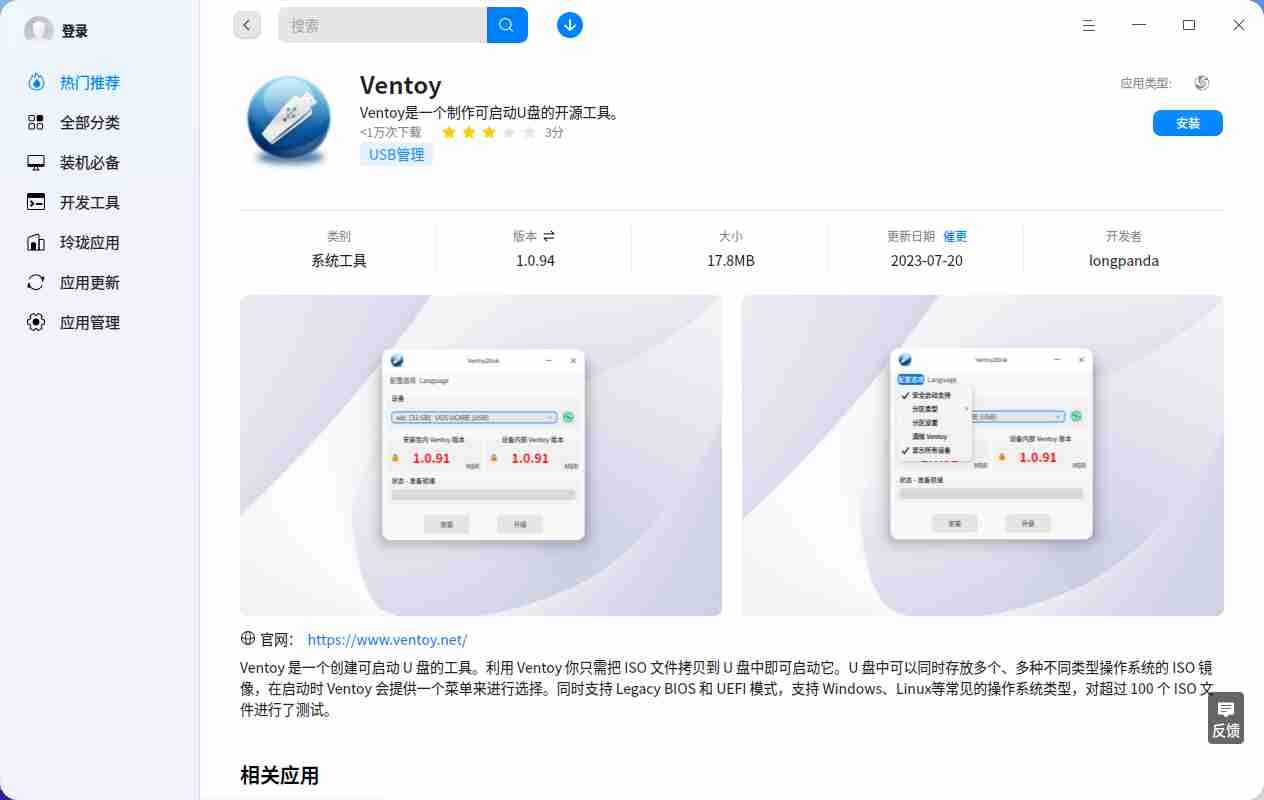
1、如果您目前正在使用 deepin 深度操作系统,可以前往 deepin 应用商店进行下载
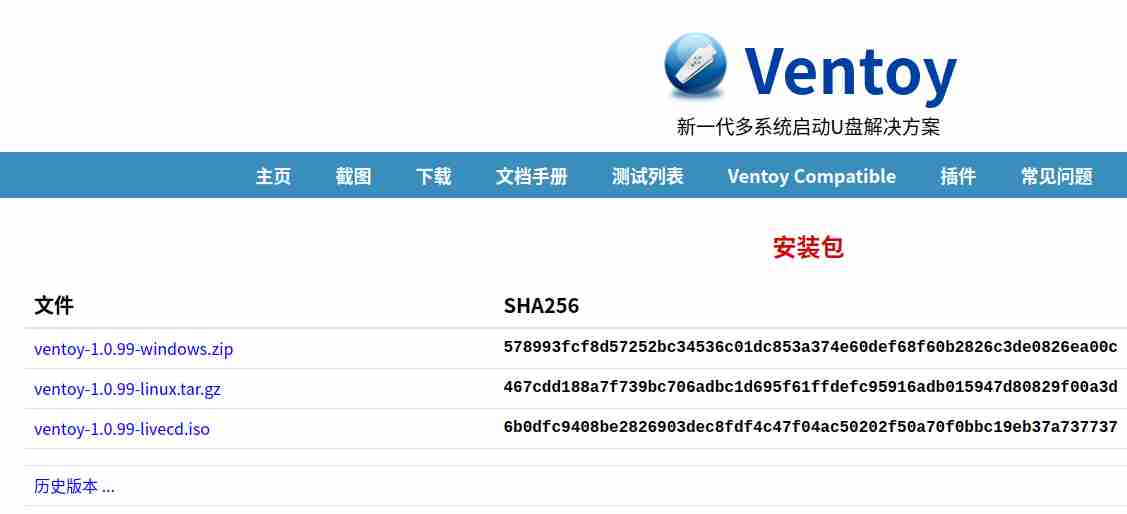
2、若您目前正在使用 Windows 系统,可以前往 Ventoy 官网下载2、若您目前正在使用 Windows 系统,可以前往 Ventoy 官网下载
注意:
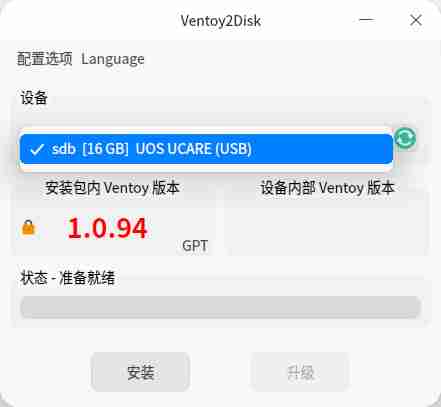
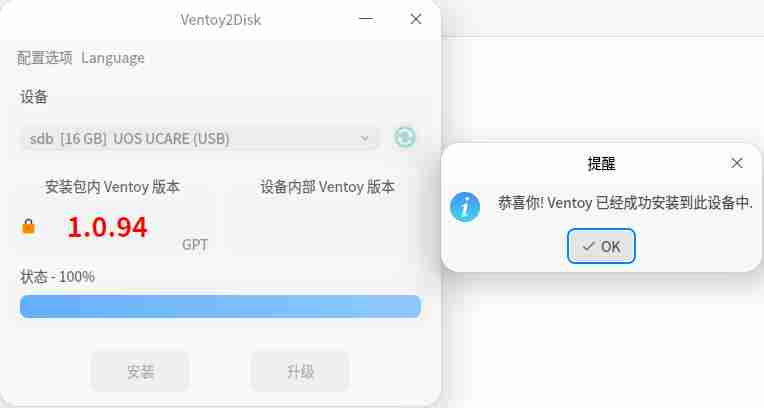
在ventoy配置选项中,分区类型请务必选择GPT分区格式(支持UEFI启动,64位系统必须)。

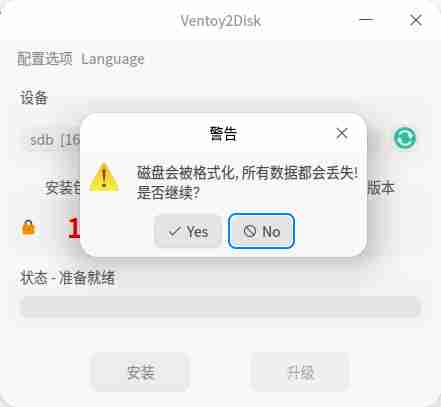
制作U盘启动盘前请确保U盘内的资料都已经备份和转移。
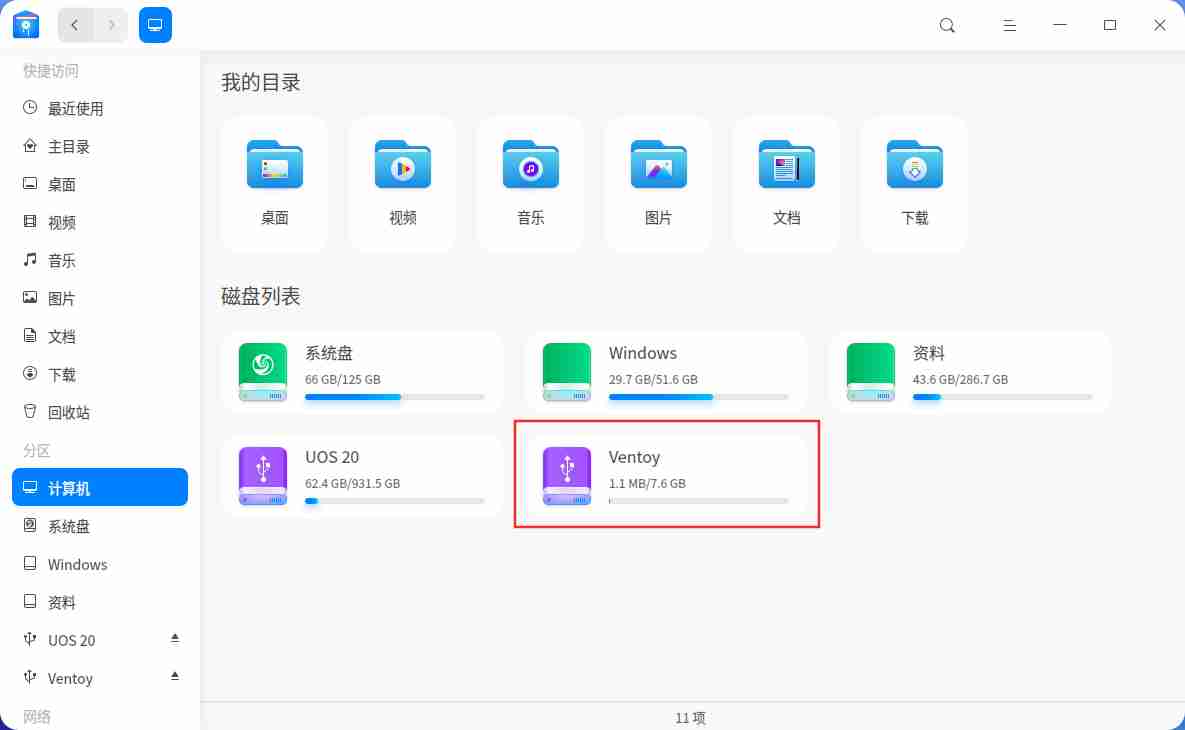
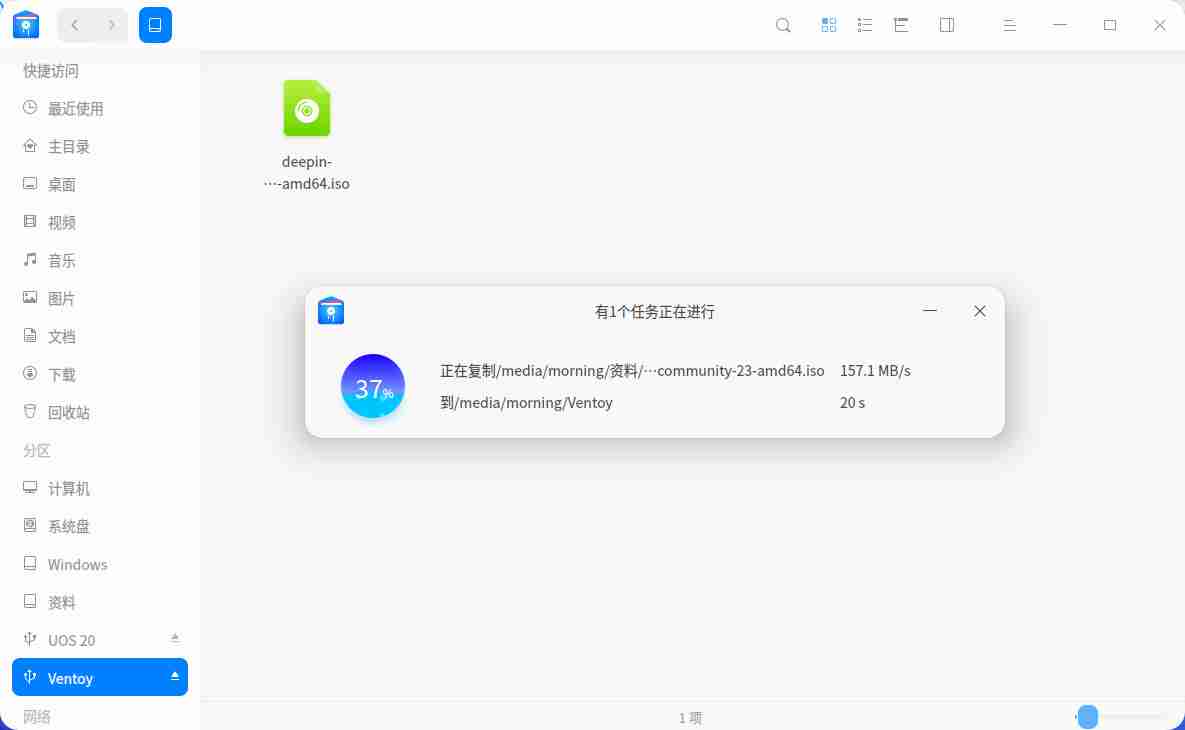
3、拷贝 ISO 镜像至 U 盘启动盘3、拷贝 ISO 镜像至 U 盘启动盘
说明:
使用Ventoy制作的U盘启动盘兼容多种系统和多种CPU架构,只需要把下载好的各种ISO镜像拷贝至制作好的U盘启动盘即可。Ventoy启动盘支持安装Windows系统和Linux系统(x86和ARM设备ISO镜像的安装),也支持在Intel芯片的macOS设备上引导启动安装deepin。
4、通过U盘启动盘安装系统
插上 Ventoy U 盘,重启机器,进入BIOS模式选择从U盘启动,进入U盘启动引导界面会有一个镜像列表页,选择对应的IOS镜像即可,接下来的步骤就跟正常 U 盘安装系统或者光盘安装系统没有多少区别了,按照自己的安装要求和习惯点击下一步和设置即可完成安装。
未经允许不得转载作者:
GRUD,
转载或复制请以
超链接形式
并注明出处
科技之星网站 。
原文地址:
《
【deepin】如何使用 Ventoy 制作 U 盘安装系统盘》
发布于
2025-10-23
(禁止商用或其它牟利行为)版权归原作者本人所有,您必须在下载后24小时内删除, 感谢您的理解与合作
文章标题:【deepin】如何使用 Ventoy 制作 U 盘安装系统盘
文章链接:https://www.kejizhixing.com/post-1206.html
本站所有文章除特别声明外,均采用 CC BY-NC-SA 4.0 许可协议,转载请注明来自GRUD !

























评论 抢沙发
评论前必须登录!
立即登录 注册