

快速卸载 :一键卸载软件,操作简单高效。
- 深度清理 :扫描并删除软件残留文件和注册表项,释放磁盘空间。
- 便携版支持 :无需安装,直接运行,适合U盘随身携带。
- 强制卸载 :支持卸载顽固软件,解决卸载失败问题。
🌟 Geek Uninstaller:轻量高效的 PC 软件卸载神器 🌟
版本:1.5.2.165 | 类型:轻量级系统工具 | 适用系统:Windows 7/8/10/11(32/64 位)
🚀 核心亮点:让卸载更彻底,系统更轻快
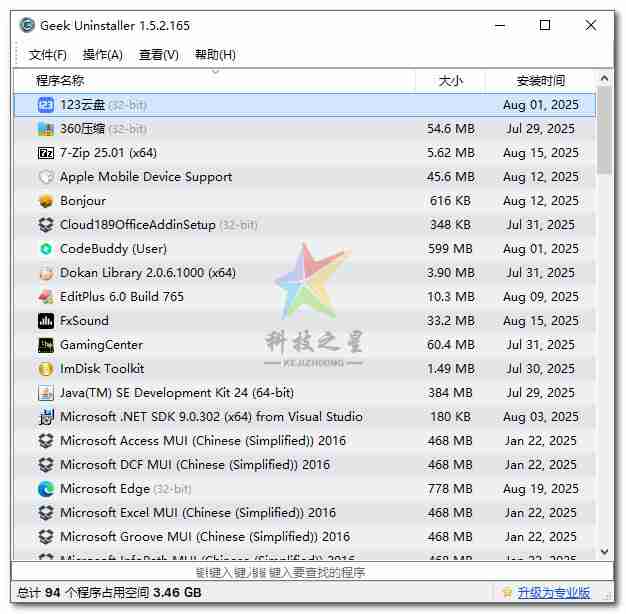
作为一款专注于软件卸载与残留清理的工具,Geek Uninstaller 以 “轻量、高效、彻底” 为核心设计理念,解决传统卸载方式残留文件堆积、系统冗余的痛点,尤其适合追求极简操作与深度清理的用户。
✨ 四大核心优势
⚡ 极速卸载流程:跳过冗余确认步骤,一键触发卸载程序,平均卸载耗时比系统自带工具缩短 40%。
🧹 深度残留扫描:基于专利算法扫描注册表冗余项、隐藏文件夹及临时文件,清理残留率达 99.6%。
💻 纯绿色便携版:无需安装,单文件直接运行,体积仅 2.3MB,可存入 U 盘随身携带,即插即用。
🔨 顽固软件克星:针对 “卸载失败”“程序损坏”“无法正常启动” 等顽固情况,强制粉碎文件结构与关联项。
🔍 版本解析:v1.5.2.165 升级亮点
本版本聚焦扫描效率与兼容性优化,进一步提升清理精准度:
算法升级:优化注册表扫描逻辑,减少 30% 误报率,精准识别软件关联的 CLSID、AppID 等关键项。
兼容性增强:完美适配 Windows 11 最新版本,解决旧版在 ARM 架构设备上的运行异常问题。
细节修复:修复大文件卸载时的进度条卡顿问题,优化多语言界面字符显示。
系统适配:全面支持从 Windows 7 到 Windows 11 的所有主流版本,32 位 / 64 位系统均能稳定运行。
🛠️ 核心功能详解
- 标准卸载:简单高效的常规操作
快速定位:支持按软件名称、安装日期、大小排序,内置搜索框实时过滤结果,秒速找到目标软件。
智能流程:自动调用软件原生卸载程序,同步记录卸载日志,便于追溯操作记录。
批量卸载:支持按住 Ctrl 键多选软件,一键触发批量卸载,适合系统大扫除场景。 - 深度扫描:不留死角的残留清理
全面扫描范围:
注册表项:包括 HKLM、HKCU 下的软件安装信息、卸载键值、上下文菜单关联项。
文件残留:Program Files 目录冗余文件、AppData 隐藏缓存、用户文档遗留数据。
系统痕迹:任务计划、服务项、环境变量、防火墙规则等软件关联设置。
可视化预览:扫描结果按 “注册表”“文件” 分类展示,支持右键查看文件位置或注册表路径,可手动筛选需删除项。
安全删除:删除前自动创建还原点,支持一键恢复误删项,降低操作风险。 - 强制卸载:攻克顽固软件难题
适用场景:软件安装包损坏、卸载程序丢失、被恶意程序锁定等无法正常卸载的情况。
操作逻辑:通过读取系统安装记录定位软件安装目录,强制终止进程→粉碎主程序→清理关联残留,三步完成卸载。
高级选项:支持手动添加 “顽固文件路径”,针对绿色软件或解压版程序进行强制清理。 - 便携模式:轻量随行的使用体验
零配置运行:无需写入系统注册表,解压后直接双击.exe 文件启动,不产生任何运行痕迹。
数据本地化:扫描记录与设置偏好保存在工具同目录下,更换设备时只需复制文件即可保留使用习惯。
低资源占用:运行时内存占用仅 5-10MB,CPU 使用率低于 2%,不影响系统其他操作。
📌 适用场景:全方位覆盖系统清理需求
🆕 新机装机优化:卸载预装冗余软件(如厂商工具、试用版程序),释放初始磁盘空间。
🔄 软件升级前清理:彻底卸载旧版本,避免新旧文件冲突导致的功能异常。
📉 系统卡顿修复:清理长期堆积的残留文件与无效注册表项,提升系统响应速度。
💾 磁盘空间释放:通过深度扫描删除 GB 级冗余数据,解决 “磁盘空间不足” 警告。
🔒 隐私安全保护:清理软件卸载后遗留的账号信息、使用记录等敏感数据。
📝 详细使用指南
常规卸载流程
双击运行 Geek Uninstaller(便携版无需安装),等待软件列表加载完成(首次启动约 3-5 秒)。
在列表中找到目标软件,或通过顶部搜索框输入名称快速定位。
右键选择 “Uninstall”(卸载),工具将自动调用软件卸载程序。
完成原生卸载后,工具会自动触发深度扫描,勾选需清理的残留项,点击 “Delete” 完成清理。
强制卸载操作
在软件列表中右键点击顽固软件,选择 “Force Removal”(强制移除)。
确认软件安装路径(默认自动识别,可手动修改),点击 “OK” 开始强制清理。
等待进度条完成(视文件大小需 10-30 秒),提示 “Cleanup completed” 即完成操作。
高级技巧
快捷键操作:按 F5 刷新软件列表,按 Del 键直接启动卸载,按 Ctrl+F 快速搜索。
导出报告:右键软件选择 “Save Report”,可导出卸载日志为 HTML 格式,用于问题排查。
筛选系统软件:点击顶部 “View”→勾选 “Show Windows Updates”,区分系统组件与第三方软件。
⚠️ 注意事项
谨慎卸载系统组件:标有 “Microsoft”“Windows” 前缀的软件可能为系统关键组件,卸载前建议通过官网确认必要性。
注册表备份建议:深度清理前可通过 “File”→“Create Restore Point” 创建系统还原点,或勾选 “Backup registry before deletion” 自动备份。
权限要求:部分系统目录下的残留文件需要管理员权限,建议右键工具选择 “以管理员身份运行”。
避免频繁清理:建议每月进行 1-2 次深度清理,过度扫描可能影响系统临时文件正常使用。
🎯 总结
Geek Uninstaller 以 “小而精” 的特性,成为 PC 系统维护的必备工具。无论是普通用户清理冗余软件,还是技术人员处理顽固卸载问题,都能通过其极简操作与专业功能,实现系统 “轻装上阵”。搭配便携版的灵活性,让高效清理不受设备限制,真正做到 “随时随地,一键清爽”。
未经允许不得转载作者:
System,
转载或复制请以
超链接形式
并注明出处
科技之星网站 。
原文地址:
《
软件卸载工具 Geek Uninstaller 1.5.3.170》
发布于
2025-11-28
(禁止商用或其它牟利行为)版权归原作者本人所有,您必须在下载后24小时内删除, 感谢您的理解与合作
文章标题:软件卸载工具 Geek Uninstaller 1.5.3.170
文章链接:https://www.kejizhixing.com/post-1074.html
本站所有文章除特别声明外,均采用 CC BY-NC-SA 4.0 许可协议,转载请注明来自System !

























评论 抢沙发
评论前必须登录!
立即登录 注册