

QuickTextPaste 是一款专为 Windows 系统设计的轻量级文本管理工具,核心目标是帮助用户通过自定义快捷键,快速插入常用文本片段(如邮箱、地址、模板话术、代码片段等),从而避免重复输入,提升办公或日常操作效率。
QuickTextPaste:Windows 平台的文本快速粘贴与效率工具
QuickTextPaste 是一款专为 Windows 系统设计的轻量级文本管理工具,核心目标是帮助用户通过自定义快捷键,快速插入常用文本片段(如邮箱、地址、模板话术、代码片段等),从而避免重复输入,提升办公或日常操作效率。
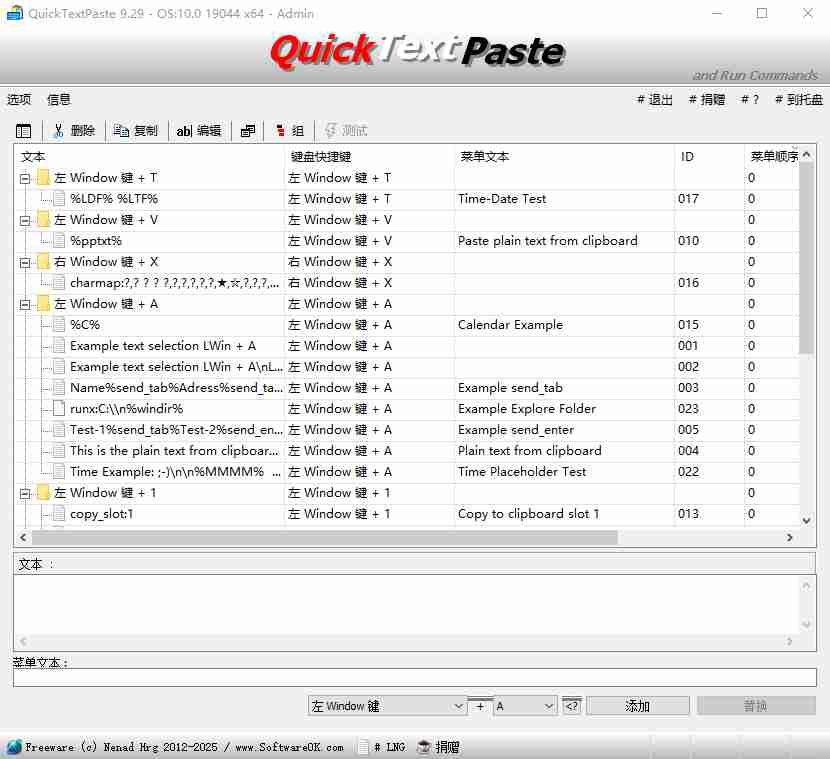
一、核心功能
QuickTextPaste 的功能聚焦于“高效文本调用”,无冗余复杂设置,上手门槛低,主要特性包括:
1. 自定义文本片段与快捷键
- 支持添加任意数量的文本片段(无字数限制),并为每个片段绑定独一无二的快捷键(如
Ctrl+Shift+E对应个人邮箱、Ctrl+Shift+A对应公司地址)。 - 快捷键支持组合键(
Ctrl/Shift/Alt+ 字母/数字),可根据使用频率灵活设置,避免与其他软件快捷键冲突。
2. 动态变量支持
除了固定文本,工具还支持插入动态变量,满足个性化需求:
- 日期/时间变量:插入当前日期(如
yyyy-MM-dd)、时间(如HH:mm:ss),适合填写报告、日志时自动生成时间戳。 - 剪贴板变量:插入当前剪贴板内容,例如先复制一段内容,再通过快捷键将其嵌入到预设文本模板中(如“您好,附件是您需要的【剪贴板内容】”)。
- 光标位置变量:设置文本插入后光标的默认位置,例如模板为“请联系:[姓名],电话:[电话]”,可让光标自动定位到“[姓名]”处,直接输入无需手动移动。
3. 跨应用全局生效
设置好的快捷键和文本片段在所有 Windows 应用中生效(包括 Office、浏览器、聊天软件、代码编辑器等),无需在不同软件中重复配置。例如:
- 在 Word 中按下
Ctrl+Shift+S插入签名模板; - 在浏览器表单中按下
Ctrl+Shift+M插入常用收货地址; - 在 VS Code 中按下
Ctrl+Shift+C插入常用代码注释模板。
4. 文本片段管理
- 支持对文本片段进行分类(如“工作模板”“个人信息”“代码片段”),方便后期查找和修改。
- 可导出/导入配置文件(
.ini格式),适合多设备同步(如办公室电脑和家用电脑间迁移配置),或备份防止数据丢失。
二、快速使用步骤
QuickTextPaste 操作流程简单,全程无需专业知识,3步即可上手:
-
下载与安装
从官方网站(需通过正规渠道,如 Softpedia、官网等,避免第三方恶意捆绑包)下载最新版本,双击安装程序,一路“下一步”即可完成安装(无需管理员权限,默认安装路径可自定义)。 -
添加文本片段与快捷键
- 打开 QuickTextPaste(桌面会生成快捷方式,启动后在系统托盘显示图标);
- 点击托盘图标 → 选择「Add New Entry」(添加新条目);
- 在弹出窗口中:
- 填写「Text」:输入常用文本(如“我的邮箱:xxx@example.com”);
- 填写「Hotkey」:点击输入框,按下想要设置的快捷键(如
Ctrl+Shift+E); - (可选)设置「Category」(分类)和「Variables」(变量);
- 点击「Save」保存。
-
实际使用
在任意应用中,需要插入文本时,直接按下绑定的快捷键,文本会自动插入到当前光标位置,无需额外操作。
三、主要优势
相比同类工具(如 AutoHotkey、PhraseExpress 等),QuickTextPaste 的核心优势在于“轻量”和“简洁”:
| 优势点 | 具体说明 |
|---|---|
| 轻量级 | 安装包体积仅几 MB,运行时内存占用不足 10MB,不影响电脑性能。 |
| 免费无广告 | 提供完全免费的基础版本,满足日常需求;付费版(Pro)仅增加少量进阶功能(如云同步),无强制广告。 |
| 操作简单 | 界面为纯英文(但功能标签直观,如“Add New Entry”“Edit”“Delete”),无复杂设置,新手5分钟可掌握。 |
| 稳定性高 | 兼容 Windows 7/8/10/11 全系列系统,极少出现快捷键冲突或崩溃问题。 |
四、注意事项
- 快捷键冲突:设置快捷键时,建议先测试是否与常用软件(如微信、Chrome、Office)的默认快捷键冲突(例如
Ctrl+Shift+T是 Chrome 恢复标签页的快捷键,避免重复设置)。 - 安全下载:务必从官方或可信软件平台下载,避免下载到捆绑恶意软件的修改版。
- 数据备份:若需更换电脑,建议定期通过「File → Export」导出配置文件,新设备上通过「File → Import」恢复,避免重新配置。
- 管理员权限场景:若在需要管理员权限的软件(如系统设置、部分专业工具)中使用,需右键以“管理员身份”启动 QuickTextPaste,否则快捷键可能无法生效。
总结
QuickTextPaste 是一款“小而美”的效率工具,尤其适合以下人群:
- 频繁输入重复文本的办公人员(如行政、客服、编辑);
- 需快速调用代码片段的程序员;
- 经常填写表单、发送固定话术的普通用户。
它无需复杂学习成本,通过简单配置即可显著减少重复劳动,是 Windows 系统中提升输入效率的实用工具。
未经允许不得转载作者:
GRUD,
转载或复制请以
超链接形式
并注明出处
科技之星网站 。
原文地址:
《
QuickTextPaste_Windows 平台的文本快速粘贴与效率工具》
发布于
2025-9-23
(禁止商用或其它牟利行为)版权归原作者本人所有,您必须在下载后24小时内删除, 感谢您的理解与合作
文章标题:QuickTextPaste_Windows 平台的文本快速粘贴与效率工具
文章链接:https://www.kejizhixing.com/post-1124.html
本站所有文章除特别声明外,均采用 CC BY-NC-SA 4.0 许可协议,转载请注明来自GRUD !


























试用看看
非常感谢您对QuickTextPaste的兴趣!这款工具确实能极大提升工作效率。建议您可以直接下载安装,开始自定义快捷键和常用文本片段,体验一下快速粘贴的便捷。有任何问题或建议,欢迎随时与我们联系,我们会为您提供技术支持。期待您的反馈,助您工作更高效!
谢谢分享
非常感谢您的支持!希望QuickTextPaste能帮助您提升工作效率。若在使用过程中有任何问题或建议,欢迎随时与我交流。期待您宝贵的反馈!