

鼠标键盘操作可视化工具!这是一款能够实时将鼠标和键盘操作以醒目的视觉效果呈现在屏幕上。它特别适用于录制教程、直播游戏或进行演示,让观众清晰地看到每一个点击和组合按键。
💻 工具定位
欢迎使用「鼠标键盘操作可视化工具」!可实时将鼠标点击、键盘按键以醒目视觉效果呈现在屏幕上,适用于教程录制、游戏直播、演示场景,让观众清晰捕捉每一步操作。
🌟 1. 快速入门
程序启动后默认后台静默运行,核心操作入口为任务栏右下角托盘图标(可能隐藏在向上箭头中)。
📝 首次运行步骤
🔍 找到任务栏托盘区域的程序图标;
🖱️ 右键单击图标,选择「设置」打开配置窗口;
⚙️ 在设置窗口中:启用 / 禁用效果、自定义参数;
✅ 点击「确定」保存,效果立即生效。
⚠️ 注意:首次运行时,Windows 可能提示请求管理员权限,请务必允许,确保程序正常工作。
🎯 2. 功能模块与配置
(1)鼠标效果 🖱️
点击鼠标时,光标位置会显示淡入淡出的彩色圆形光效。
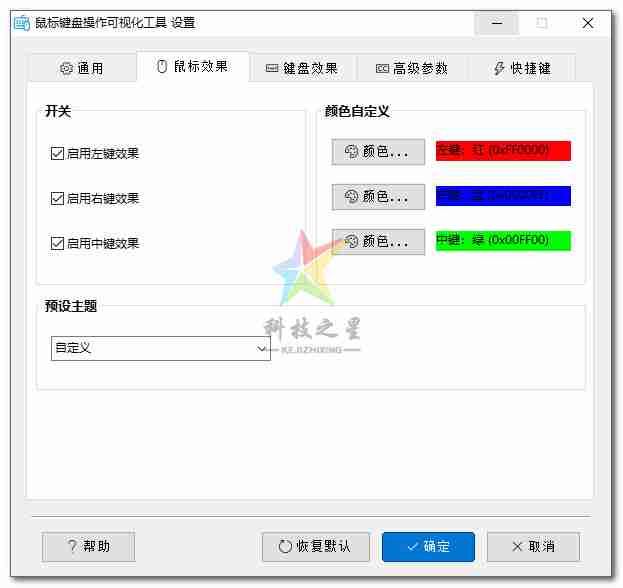
🔘 启用 / 禁用:在「设置 - 效果开关」中,勾选 / 取消 “鼠标左键 / 右键 / 中键”;
🎨 颜色设置:在「设置 - 颜色设置」中,点击颜色按钮自定义左 / 右 / 中键光效颜色。
(2)键盘效果 ⌨️
按下键盘按键时,屏幕会显示含按键名称的半透明提示框。
🔘 启用 / 禁用:在「设置 - 效果开关」中,勾选 / 取消 “键盘按键”;
📌 显示位置:在「设置 - 偏好设置」中,通过下拉菜单选择(如 “右上角 / 右下角”);
🎨 颜色设置:在「设置 - 颜色设置」中,分别自定义提示框的背景色、字体色、阴影色。
(3)通用效果参数 📊
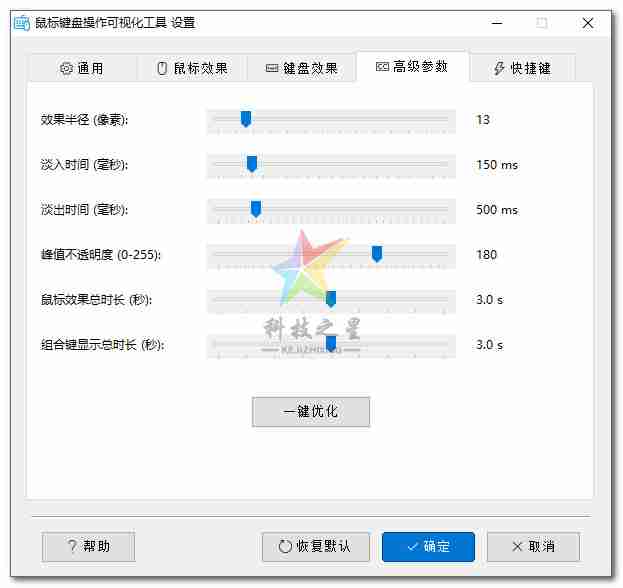
参数名称
说明
半径 (Radius)
控制鼠标光效的尺寸
淡入时间 (Fade In)
效果从无到最亮(最大)的过渡时间(单位:毫秒)
淡出时间 (Fade Out)
效果从最亮(最大)到消失的过渡时间(单位:毫秒)
峰值透明度 (Peak Alpha)
效果最亮时的透明度(0-255,值越大越不透明)
鼠标效果总时长
鼠标光效从出现到完全消失的总时间(单位:毫秒)
键盘效果总时长
键盘提示框从出现到完全消失的总时间(单位:毫秒)
(4)特定应用模式 🎮
仅在指定应用(如游戏、直播软件)中显示效果,操作如下:
🔘 启用 / 禁用:在「设置 - 效果开关」中勾选 “特定应用模式”;
📝 目标应用:在文本框输入应用程序文件名(例:notepad.exe),多个应用用分号「;」隔开。
⌨️ 3. 快捷键操作
支持自定义全局快捷键,无需打开设置即可快速控制效果开关,默认快捷键如下:
切换鼠标左键效果:Ctrl + Shift + Alt + ←
切换鼠标右键效果:Ctrl + Shift + Alt + →
切换鼠标中键效果:Ctrl + Shift + Alt + ↓
切换键盘效果:Ctrl + Shift + Alt + K
切换所有效果:Ctrl + Shift + Alt + A
✨ 自定义方法:在「设置 - 快捷键设置」中,点击对应按钮后按下新组合键即可修改。
⚙️ 4. 偏好设置
🔄 开机自启动:勾选此项,程序将在 Windows 启动时自动运行;
📌 键盘提示位置:在「设置 - 偏好设置」中选择提示框显示位置(与 “键盘效果” 位置设置一致)。
🚪 5. 退出程序
右键单击任务栏托盘图标,选择「退出」,即可完全关闭程序。
原贴:进入
未经允许不得转载作者:
GRUD,
转载或复制请以
超链接形式
并注明出处
科技之星网站 。
原文地址:
《
鼠标键盘操作可视化工具v1.1》
发布于
2025-9-24
(禁止商用或其它牟利行为)版权归原作者本人所有,您必须在下载后24小时内删除, 感谢您的理解与合作
文章标题:鼠标键盘操作可视化工具v1.1
文章链接:https://www.kejizhixing.com/post-1127.html
本站所有文章除特别声明外,均采用 CC BY-NC-SA 4.0 许可协议,转载请注明来自GRUD !

























作为软件收藏爱好者,这个必须要收藏了先
感谢您的支持!很高兴您对「鼠标键盘操作可视化工具」感兴趣。这款工具确实是编辑教程、直播教学的好帮手。我们会继续努力改进,为用户提供更好的体验。欢迎您的反馈和建议!期待您的收藏能带来更多惊喜!