

VSCodium 是一款基于 Visual Studio Code 源代码开发的免费开源代码编辑器,由社区驱动维护,核心优势在于移除了微软官方版中的跟踪与数据收集模块,同时完整保留了主流代码编辑功能,兼顾“高效开发体验”与“隐私安全保障”。其源代码完全开源(托管于 GitHub),用户可自由下载、构建、修改,成为注重隐私与开源理念开发者的优选工具。
VSCodium:开源无跟踪的轻量级代码编辑器
VSCodium 是一款基于 Visual Studio Code 源代码开发的免费开源代码编辑器,由社区驱动维护,核心优势在于移除了微软官方版中的跟踪与数据收集模块,同时完整保留了主流代码编辑功能,兼顾“高效开发体验”与“隐私安全保障”。其源代码完全开源(托管于 GitHub),用户可自由下载、构建、修改,成为注重隐私与开源理念开发者的优选工具。
一、核心软件功能
✏️ 多语言语法高亮
支持全球主流编程语言及标记语言的语法高亮,覆盖 JavaScript、Python、C/C++、Java、Go、HTML/CSS、Markdown、JSON 等数十种类型,可根据文件后缀自动识别语言类型,通过不同颜色区分关键字、变量、函数、注释,提升代码可读性;同时支持自定义语法规则,适配小众或自定义语言的高亮需求。
🧠 智能代码补全
具备上下文感知的代码补全能力:基于当前代码逻辑、变量类型、语言标准库及已安装的插件,自动提示函数、变量、类名、方法参数等内容,支持“模糊匹配”(输入部分字符即可联想)与“代码片段补全”(如输入for自动生成循环结构),大幅减少手动输入量,降低语法错误概率,尤其适合新手或多语言切换开发场景。
🐞 内置调试工具
集成轻量级调试引擎,支持断点设置(普通断点、条件断点、日志断点)、单步执行(逐行执行、进入函数、跳出函数)、实时变量监视(查看/修改内存中的变量值、展开复杂对象属性),同时兼容主流调试协议(如 Debug Adapter Protocol),可通过插件扩展对特定语言(如 Python、Go)的调试支持,无需切换外部工具即可定位代码运行时问题。
🔌 丰富插件扩展(基于 Open VSX)
支持通过 Open VSX 仓库(开源插件市场,替代微软官方插件市场)安装数千款插件,覆盖开发全场景需求:
- 语言支持类:如 Python 代码分析插件、Go 语法增强插件;
- 工具集成类:如 Docker 可视化插件、数据库连接插件(MySQL、PostgreSQL);
- 效率提升类:如代码格式化插件(Prettier)、Git 操作增强插件;
- 界面美化类:如主题插件、图标插件。
插件安装/卸载/禁用操作简单,支持批量管理,可按需扩展编辑器功能边界。
🔀 Git 版本控制集成
内置 Git 功能模块,无需终端即可完成常用版本控制操作:
- 基础操作:代码提交(含差异对比,直观查看修改内容)、拉取(pull)、推送(push)、分支创建/切换/合并;
- 进阶功能:冲突解决(提供可视化对比界面,手动选择保留代码)、历史记录查询(回溯任意版本的代码修改)、标签管理(创建/删除版本标签);
- 状态提示:编辑器底部实时显示当前分支、未提交修改数量,文件图标标注状态(已修改、已暂存、未跟踪),让版本管理更直观。
⌨️ 灵活快捷键与自定义
内置数百个常用快捷键,覆盖“代码编辑”(复制、粘贴、注释、格式化)、“功能调用”(打开插件面板、搜索文件、运行调试)、“界面控制”(切换面板、分屏编辑)等场景;同时支持全自定义:通过“键盘快捷方式”设置界面,可修改默认快捷键、创建自定义快捷键组合,适配不同开发者的操作习惯;还支持导入/导出快捷键配置,方便在多设备间同步。
🎨 自定义主题与界面
支持“主题定制”与“界面美化”:
- 主题选择:内置多款亮色/暗色主题,可通过插件安装社区主题(如 Material Theme、One Dark Pro),覆盖代码编辑器、侧边栏、状态栏的颜色风格;
- 细节调整:可自定义字体(支持系统字体与第三方字体,如 Fira Code)、字体大小、行高、缩进距离,甚至修改界面布局(如隐藏无用面板、调整面板位置),打造个性化编辑环境。
二、软件核心特点
🆓 开源免费,完全可控
基于 MIT 开源许可证 发布,用户可自由使用、复制、修改、分发源代码(GitHub 仓库可直接获取),无任何功能限制或付费门槛;不存在“免费试用到期”“功能阉割”等问题,同时支持企业级部署,适合个人开发者与团队使用。
🪶 轻量级,高效低耗
相比部分重型 IDE,VSCodium 启动速度快(通常几秒内完成启动),运行时内存占用低(普通项目下内存占用远低于 IntelliJ 系列 IDE),即使在配置较低的电脑(如老旧笔记本)上,也能保持流畅的编辑与调试体验,兼顾“功能丰富”与“资源轻量化”。
🖥️ 跨平台兼容,无缝切换
完美支持三大主流操作系统,且功能与界面体验一致:
- Windows:支持 Windows 10 及以上版本(32位/64位);
- macOS:支持 macOS 10.15(Catalina)及以上版本(Intel/Apple Silicon 芯片兼容);
- Linux:支持 Ubuntu、Fedora、Debian、Arch 等主流发行版,提供 DEB/RPM/AppImage 等安装包。
开发者可在不同设备间同步配置(插件、主题、快捷键),实现“一次配置,多端使用”。
🛡️ 隐私安全,无跟踪机制
核心差异于微软官方 Visual Studio Code:完全移除所有数据收集与用户跟踪模块(如遥测分析、使用习惯上报),无需担心“代码内容”“编辑行为”被第三方获取;源代码开源可审计,社区可随时检查是否存在隐私风险,从根本上保障用户数据安全。
🌐 社区驱动,持续迭代
由全球开发者社区共同维护,GitHub 仓库定期更新(修复漏洞、优化性能、适配新语言特性),用户可通过提交 Issue 反馈问题、提交 PR 参与功能开发;同时有活跃的社区论坛(如 Reddit r/vscodium)、文档库,方便获取使用技巧与插件推荐,形成“开发-反馈-优化”的良性循环。
三、中文界面设置步骤
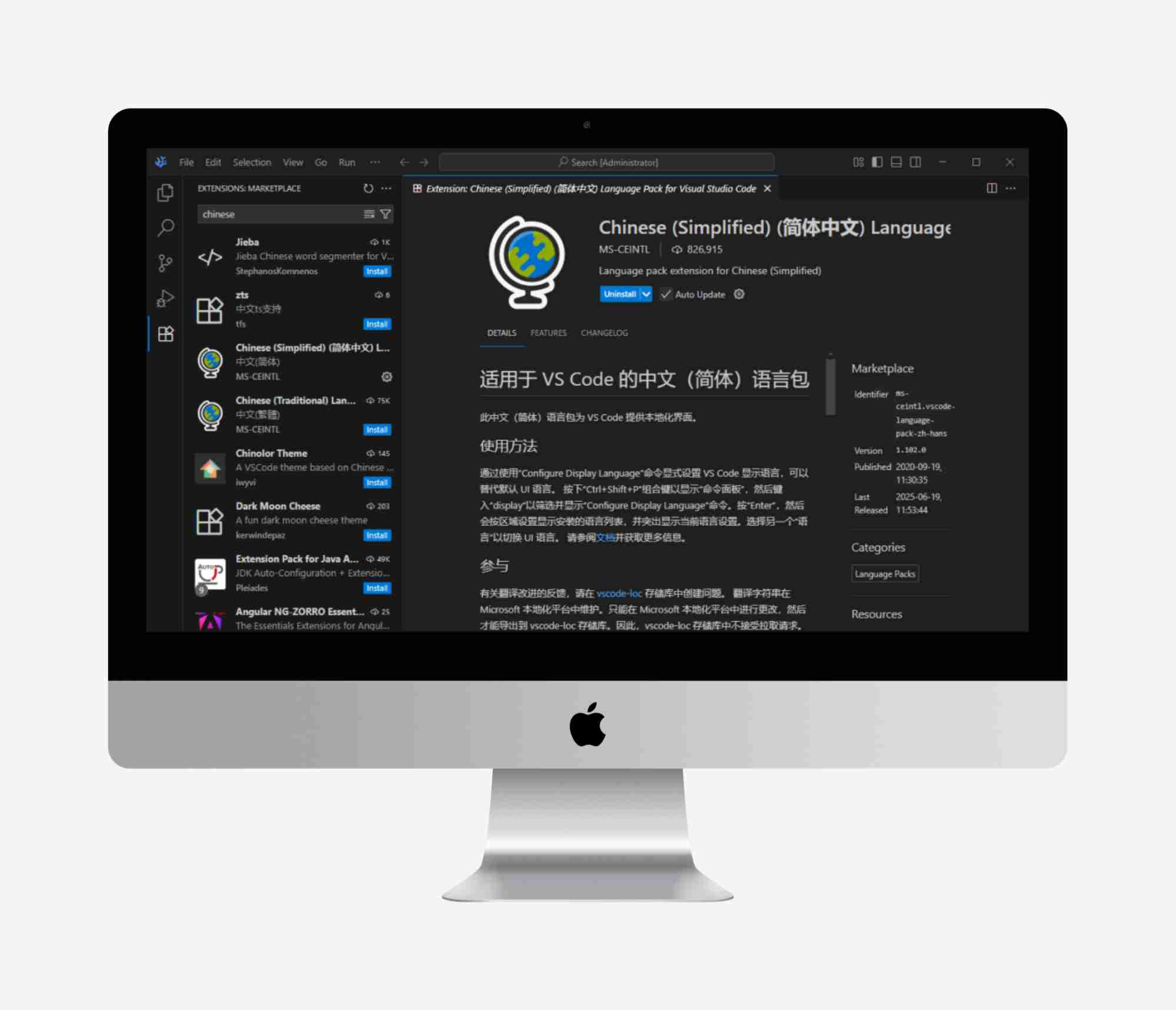
VSCodium 默认语言为英文,如需切换为简体中文,可按以下步骤操作,全程无需额外下载语言包:
-
安装中文语言插件
- 按下快捷键
Ctrl + Shift + X,打开“插件”面板; - 在搜索框输入 Chinese,找到并安装插件 “Chinese (Simplified) Language Pack for VSCodium”(社区维护的简体中文语言包,匹配 VSCodium 版本);
- 安装完成后,插件会提示“重启以应用语言设置”,暂时不重启,继续下一步。
- 按下快捷键
-
配置显示语言
- 按下快捷键
Ctrl + Shift + P,打开“命令面板”; - 在搜索框输入 Configure Display Language(或中文“配置显示语言”),点击匹配的命令;
- 在弹出的语言列表中,选择 “zh-cn”(简体中文);
- 编辑器会弹出“重启以应用更改”的提示,点击“重启”,重启后界面即可切换为简体中文。
- 按下快捷键
若重启后未生效,可检查插件是否安装成功,或重复“配置显示语言”步骤,确保选择“zh-cn”并完成重启。
未经允许不得转载作者:
GRUD,
转载或复制请以
超链接形式
并注明出处
科技之星网站 。
原文地址:
《
VSCodium(代码编辑器 ) v1.104.36664 中文绿色版》
发布于
2025-2-19
(禁止商用或其它牟利行为)版权归原作者本人所有,您必须在下载后24小时内删除, 感谢您的理解与合作
文章标题:VSCodium(代码编辑器 ) v1.104.36664 中文绿色版
文章链接:https://www.kejizhixing.com/post-1169.html
本站所有文章除特别声明外,均采用 CC BY-NC-SA 4.0 许可协议,转载请注明来自GRUD !



























评论 抢沙发
评论前必须登录!
立即登录 注册