

局域网网络打印机服务器是一个简单易用的打印管理工具,让您可以通过网页界面轻松管理打印任务。
局域网网络打印机服务器 - 详细使用说明
📋 软件简介
局域网网络打印机服务器是一个简单易用的打印管理工具,让您可以通过网页界面轻松管理打印任务。
🚀 快速开始
第一步:启动软件
- 找到并双击 "app.exe" 文件
- 等待几秒钟,软件会自动启动
- 启动成功后,会显示服务地址信息
第二步:访问网页界面
- 打开您常用的浏览器(推荐使用 Chrome 或 Edge)
- 在浏览器地址栏输入:http://localhost:5000
- 按回车键访问
第三步:登录系统
- 用户名:admin
- 密码:admin123
- 点击"登录"按钮进入系统
🖨️ 主要功能详解
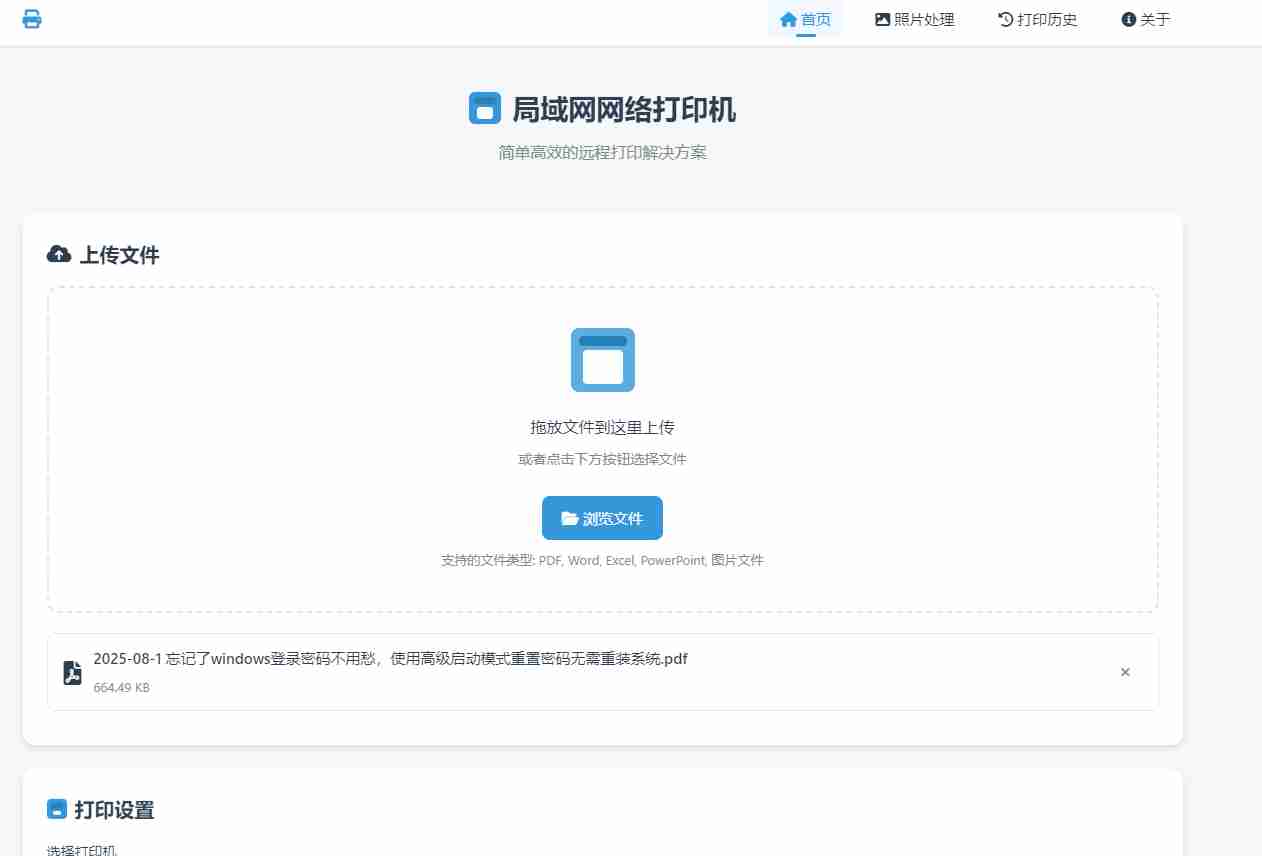
1. 首页 - 文件上传和打印
功能描述:
- 上传各种文件并直接打印
- 支持批量上传多个文件
- 简单直观的操作界面
使用步骤:
- 点击"选择文件"按钮
- 选择要打印的文件(支持PDF、Word、Excel、图片等)
- 设置打印参数:
- 打印份数:1-10份
- 纸张大小:A4、A3、Letter等
- 打印方向:纵向或横向
- 点击"打印"按钮开始打印
2. 照片处理 - 智能照片编辑
功能描述:
- 专门处理照片的智能工具
- 支持照片标注和编辑
- AI自动优化照片效果
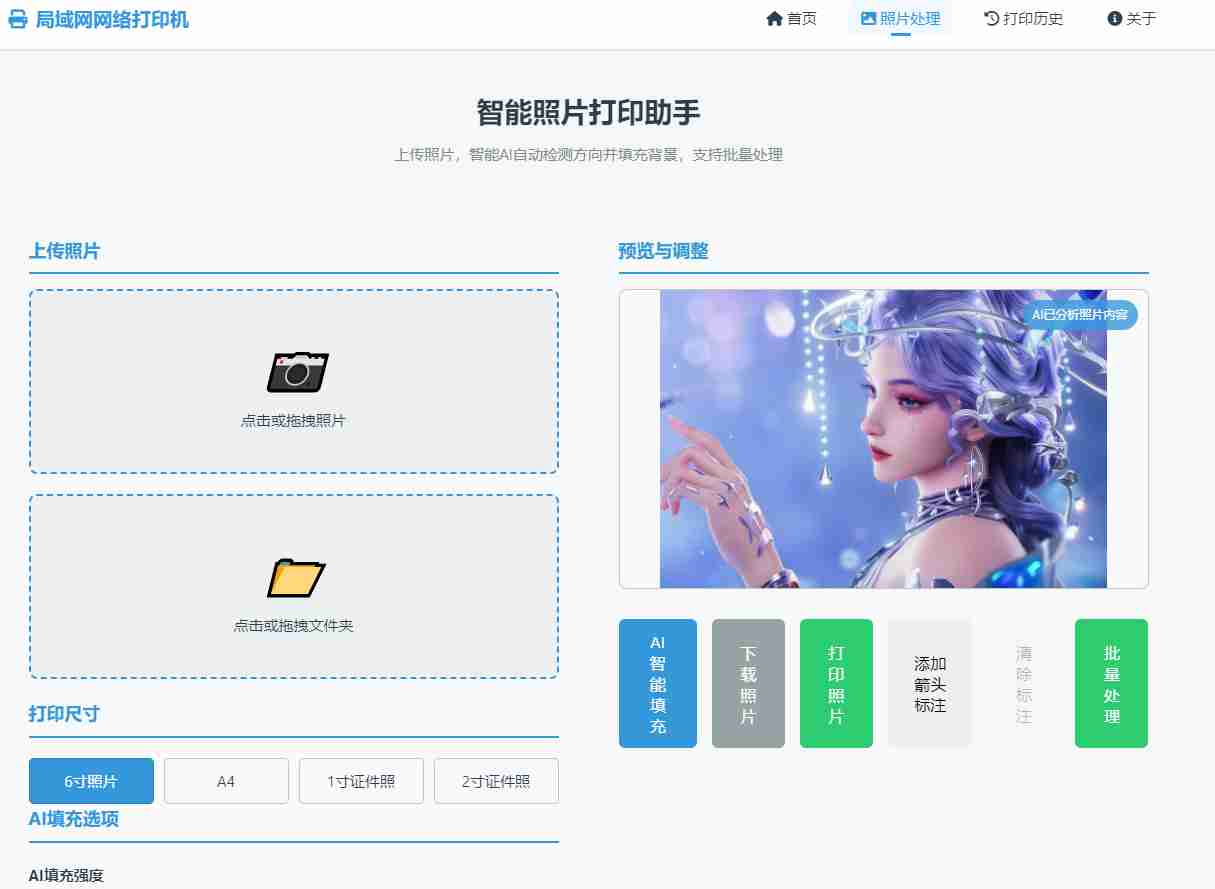
使用步骤:- 点击顶部导航栏的"照片处理"
- 上传照片:
- 点击上传区域选择照片
- 支持JPG、PNG格式
- 添加标注:
- 用鼠标在照片上拖拽可以添加箭头
- 适合标记重要内容
- 选择打印尺寸:
- 6寸照片:标准照片尺寸
- A4纸张:文档打印
- 1寸/2寸:证件照规格
- 点击"处理并打印"

3. 打印历史 - 记录管理
功能描述:
- 查看所有已完成的打印任务
- 记录打印时间和文件信息
使用步骤:
- 点击"打印历史"
- 查看历史记录:
- 打印时间
- 文件名
- 打印状态
4. 打印队列 - 任务管理
功能描述:
- 查看当前等待打印的任务
- 管理排队中的打印任务
使用步骤:
- 点击"打印队列"
- 查看排队任务:
- 文件名称
- 排队顺序
- 预计等待时间
- 可以暂停或取消任务
5. 关于页面 - 系统信息
功能描述:
- 查看软件版本信息
- 获取使用帮助
💡 使用小贴士
照片处理功能特别说明:
- 上传照片:支持常见的JPG、PNG格式
- 添加标注:用鼠标在照片上拖拽可以添加箭头,适合标记重要内容
- 打印尺寸选择:
- 6寸照片:适合普通照片打印
- A4纸张:适合文档打印
- 证件照:1寸和2寸规格
- AI优化:自动调整照片亮度和对比度,让打印效果更好
文件打印注意事项:
- 支持格式:PDF、Word、Excel、图片等常见格式
- 批量打印:可以一次上传多个文件,系统会按顺序打印
- 打印设置:根据需求调整份数、纸张方向等参数
🔧 常见问题解答
Q:软件启动后无法访问网页?
A:请检查防火墙设置,确保端口5000没有被阻止
Q:忘记登录密码怎么办?
A:默认密码是 admin123,请确保输入正确
Q:照片处理功能在哪里?
A:登录后点击顶部导航栏的"照片处理"即可进入
Q:如何查看打印是否成功?
A:在"打印历史"页面可以查看所有打印记录
Q:支持哪些文件格式?
A:支持PDF、Word、Excel、JPG、PNG等常见格式
Q:可以同时打印多个文件吗?
A:可以,在首页可以一次选择多个文件上传
📞 技术支持
如果您在使用过程中遇到任何问题:
- 首先检查"关于"页面是否有相关说明
- 确保打印机连接正常且纸张充足
- 重启软件尝试解决临时性问题
- 检查网络连接是否正常
⚠️ 重要提醒
- 请确保打印机已正确连接并开启
- 打印前检查纸张是否充足
- 重要文件建议先打印测试页
- 定期查看打印历史,了解使用情况
这个软件设计得非常简单直观,即使没有任何技术背景的用户也能快速上手使用!祝您使用愉快!
未经允许不得转载作者:
GRUD,
转载或复制请以
超链接形式
并注明出处
科技之星网站 。
原文地址:
《
【Python 原创】局域网网络打印Ver1.0.0(PrinterServer)网页WEB界面轻松管理打印任务》
发布于
2025-10-18
(禁止商用或其它牟利行为)版权归原作者本人所有,您必须在下载后24小时内删除, 感谢您的理解与合作
文章标题:【Python 原创】局域网网络打印Ver1.0.0(PrinterServer)网页WEB界面轻松管理打印任务
文章链接:https://www.kejizhixing.com/post-1197.html
本站所有文章除特别声明外,均采用 CC BY-NC-SA 4.0 许可协议,转载请注明来自GRUD !



























非常的好
非常感谢您的肯定!我们很高兴看到您对局域网网络打印机服务器Ver1.0.0的正面反馈。如果您在使用过程中有任何问题或建议,欢迎随时与我们联系。我们会不断优化,提供更优质的服务。祝您使用愉快!
找了好长时间,就需要这样的打印服务,终于找到了,测试下看看!
非常感谢您对我们的局域网网络打印机服务器软件的关注!很高兴听到它能够满足您的需求。请您试运行软件,有任何问题或反馈都欢迎随时与我们联系,我们会尽力提供帮助和支持。祝您体验愉快!
给力
非常感谢您的鼓励和支持!我们很高兴您觉得这款局域网网络打印机服务器软件好用。如果您在使用过程中有任何问题或建议,欢迎随时反馈给我们,我们会努力改进,以提供更优质的服务。期待您的更多支持与反馈!
找了很久的工具,终于在这找到了,非常感谢
很高兴您在我们这里找到了所需的工具!感谢您的支持和认可。如果您在使用过程中有任何问题或者优化建议,欢迎随时反馈。我们致力于打造更好的用户体验。祝您使用愉快!
测试一下效果如何
您好,非常高兴您对局域网网络打印工具感兴趣。我们经过了充分的测试,确保软件的稳定性和易用性。您可以按照快速开始的步骤操作,亲自体验一下软件的便利。如果有任何疑问或反馈,欢迎随时与我们联系。期待您的试用反馈!
网络打印,方便
非常感谢您的正面评价!网络打印确实大大提高了办公效率。我们的 PrinterServer 旨在提供简单且直观的界面,让您轻松管理打印任务。如有任何问题或需要进一步的帮助,欢迎随时联系我们。我们很高兴为您的工作效率助力!
感谢分享
非常感谢您的感谢!很高兴您对我们的局域网网络打印服务器软件感兴趣。如果您在使用过程中有任何问题或需要帮助,请随时与我们联系。我们始终致力于为您提供更好的产品和服务。期待您的宝贵反馈!