

QMPlay2是一款功能强大的开源视频和音频播放器。以下是关于它的一些主要特点、 使用方法和下载途径等信息: 主要特点: 格式支持广泛:可以播放FFmpeg、libmodplug(包括j2b和sfx)支持的所有格式,还支持音频CD、原始文件、Rayman 2音乐和芯片音乐等。
QMPlay2 开源音视频播放器
QMPlay2 是一款免费、开源、功能全面且轻量高效的跨平台音视频播放器,基于先进的开源解码库开发,不仅能满足日常音视频播放需求,还能应对小众格式、在线播放、个性化配置等多种场景,适合对播放质量、功能扩展性有较高要求的用户,全程无广告、无捆绑,兼顾实用性与易用性。以下从主要特点、详细使用方法、安全下载途径三方面,结合细节功能全面介绍。
🎯 一、核心特点(详细解析)
📀 1. 格式支持广泛,兼容主流与小众格式
QMPlay2 依托 FFmpeg、libmodplug 两大核心开源解码库,实现了几乎全格式兼容,无论是日常常见格式,还是特殊小众格式,都能稳定解码、流畅播放,无需额外安装解码器,彻底解决“格式不支持”的痛点,具体支持范围如下:
-
常见视频格式:全面支持 MP4、AVI、MKV、FLV、WMV、MOV、WebM、MPG、MPEG、VOB、RMVB 等所有主流视频格式,支持 1080P、4K、8K 高清视频,播放过程无卡顿、无画面失真,支持硬件加速解码,降低电脑资源占用。
-
常见音频格式:兼容 MP3、WAV、FLAC、APE、AAC、OGG、WMA、M4A、AC3 等各类音频格式,支持无损音频播放,保留原始音质,适合音乐爱好者使用。
-
小众/特殊格式:支持 libmodplug 库对应的所有模块音乐格式(包括 j2b、sfx、mod、s3m、xm 等),同时支持音频CD直接播放、原始音视频文件(无后缀裸文件)播放,还能兼容 Rayman 2 游戏专属音乐、芯片音乐(如 chiptune、ym 等),满足小众格式播放需求。
-
网络/在线格式:支持通过链接解析播放在线视频、网络音频,兼容 HTTP、HTTPS、RTSP 等协议,可直接播放网络流媒体内容。
🔧 2. 功能丰富多样,覆盖播放全场景
QMPlay2 不仅具备基础播放功能,还内置了多种实用工具,从播放控制、画面调节到在线下载、电台收听,全方位满足用户多样化需求,每个功能均提供详细可调节选项,具体如下:
✅ (1)视频播放控制功能(精准便捷)
-
播放模式调节:支持正常播放、全屏播放、精简视图模式,全屏模式下可隐藏所有控制栏,专注观影;精简视图仅保留核心播放按钮,节省桌面空间,适合后台播放音频或快速预览视频。
-
播放速度调节:支持 0.1 倍速(慢放)至 10 倍速(快放)调节,可精准到 0.1 倍的微调,慢放适合查看细节(如教程、赛事),快放适合跳过冗余内容,且调节过程中声音无变调、画面无卡顿。
-
音量与声道控制:支持音量无级调节,可通过滑块或快捷键精准控制音量大小;支持左声道、右声道、立体声、单声道切换,适合解决音频声道不平衡问题,同时支持音量增益调节,可放大微弱音频。
-
播放尺寸调节:可自由拉伸视频画面,支持“原始尺寸”“适应窗口”“填充窗口”“自定义尺寸”四种模式,自定义尺寸可精准输入宽高数值,满足不同屏幕比例的播放需求,避免画面拉伸变形。
-
其他便捷控制:支持暂停、继续、快进、快退(可自定义快进/快退时长),支持播放记忆功能,下次打开播放器可自动恢复上次未播放完的视频,且保留上次的播放进度、音量、画面设置。
✅ (2)字幕与画面调节功能(提升观影体验)
-
字幕支持与配置:支持外挂字幕文件(如 SRT、ASS、SSA、SUB 等常见字幕格式),可手动加载本地字幕文件,也可通过播放器内置功能搜索在线字幕(需网络支持);支持字幕字体、字号、颜色、透明度、位置调节,可将字幕放在画面顶部、底部或自定义位置,还能调节字幕延迟/提前,解决字幕与画面不同步的问题,同时支持字幕换行、描边设置,提升字幕可读性。
-
画面色彩调节:内置专业的色彩调节工具,可手动调节亮度、对比度、饱和度、色调、 gamma 值,每个参数均可精准微调,适合不同场景下的观影需求(如黑暗环境下调低亮度,提升画面舒适度;偏暗视频调亮亮度,看清细节);同时支持画面翻转、旋转(0°、90°、180°、270°),解决视频画面颠倒、旋转的问题。
✅ (3)在线视频搜索与下载功能(实用高效)
-
在线视频搜索:内置在线搜索功能,可直接在播放器内搜索 YouTube 平台的视频,输入关键词即可快速获取相关视频列表,无需打开浏览器,方便快捷。
-
视频下载功能:支持下载 YouTube 搜索到的视频(需提前安装外部“yt-dlp”软件,播放器内可提供下载指引),下载时可选择视频分辨率(如 720P、1080P、4K)、音频格式,支持单独下载音频(提取视频中的背景音乐),下载进度实时显示,可暂停、继续下载,下载完成后自动保存到指定文件夹,方便后续查看。
✅ (4)网络电台功能(休闲必备)
-
电台播放方式:支持两种电台播放模式,一是通过输入网络电台链接,直接解析播放(兼容主流电台链接格式);二是从播放器内置的网络电台列表中选择,列表涵盖全球各类电台(新闻、音乐、体育、娱乐等),可根据自己的喜好筛选、收藏常用电台。
-
电台便捷操作:支持电台音量调节、暂停/继续播放,可查看电台当前播放曲目、电台简介,部分电台支持节目回放,同时支持将常用电台添加到播放列表,下次打开可快速播放,适合休闲时收听。
✅ (5)其他实用功能
-
均衡器调节:内置音频均衡器,支持自定义音效(如流行、摇滚、古典、爵士等预设音效),也可手动调节各个频段的音量,打造专属听觉体验,适合音乐播放时使用。
-
播放列表管理:支持创建多个播放列表,可按“视频”“音频”“电台”“下载文件”分类管理,支持添加、删除、排序播放列表项,可设置播放列表循环模式(顺序播放、随机播放、单曲循环)。
-
快捷键支持:内置丰富的快捷键(如全屏 F11、暂停/继续空格、快进 Ctrl+右箭头、音量调节 Ctrl+上/下箭头等),可自定义快捷键,提升操作效率,无需鼠标即可完成大部分操作。
🎨 3. 界面可定制性高,兼顾简约与专业
QMPlay2 支持高度自定义的界面布局,可根据用户的使用习惯和需求,灵活调整界面风格,既适合追求简约的普通用户,也适合需要专业功能的进阶用户,具体定制功能如下:
-
界面风格切换:支持“简约模式”与“专业模式”切换,简约模式下隐藏所有多余功能模块,仅保留播放窗口和核心控制按钮,变身纯粹的音视频播放器,操作简单;专业模式下显示所有功能模块(播放列表、信息栏、均衡器、下载器等),方便快速调用各项功能。
-
功能模块布局调整:可自由拖拽界面上的各个功能模块(如播放列表窗口、信息窗口、控制栏),调整其位置和大小,例如将播放列表放在左侧、信息栏放在右侧,或隐藏不需要的模块,打造专属的操作界面。
-
皮肤与主题设置:支持更换播放器皮肤,内置多种默认皮肤,也可下载第三方皮肤,同时支持自定义界面颜色、字体,可根据自己的喜好调整界面色调,提升视觉体验。
📖 二、详细使用方法(一步一操作)
🔽 1. 软件安装(全系统适配)
QMPlay2 支持 Windows、macOS、Linux 等多种操作系统,安装过程简单,无需复杂配置,具体步骤如下:
-
步骤1:下载对应系统的安装包(压缩包或exe安装文件),根据自己的系统选择 32 位或 64 位版本(建议优先选择 64 位版本,适配高清视频播放,提升运行效率)。
-
步骤2:若下载的是压缩包,直接解压到电脑任意文件夹(建议解压到非系统盘,避免占用系统空间),解压完成后找到可执行文件(QMPlay2.exe,Windows 系统),双击即可启动;若下载的是 exe 安装文件,双击启动安装程序,按照提示选择安装路径(默认路径可修改),点击“下一步”,无需勾选额外捆绑软件(开源软件无捆绑),安装完成后勾选“启动 QMPlay2”,点击“完成”即可启动播放器。
-
步骤3:首次启动播放器,会弹出简单的设置向导(可选),可设置默认播放模式、字幕默认设置、音频输出设备等,也可直接关闭向导,后续在设置中调整。
📂 2. 添加媒体文件(本地+在线)
QMPlay2 支持添加本地媒体文件和在线媒体链接,两种方式操作简单,具体步骤如下:
✅ 方式1:添加本地媒体文件(视频/音频/音频CD)
-
方法一:启动播放器后,点击顶部菜单栏中的「播放列表」,在下拉菜单中选择「添加」,然后选择「添加文件」,在弹出的文件浏览器中,找到本地的视频、音频文件(可多选),选中后点击「打开」,即可将文件添加到播放列表中。
-
方法二:直接将本地媒体文件(单个或多个)拖拽到播放器的播放列表窗口中,松开鼠标即可完成添加,操作更快捷。
-
方法三:若要播放音频CD,将音频CD放入电脑光驱,启动播放器后,点击「播放列表」→「添加」→「添加音频CD」,播放器会自动识别CD中的曲目,添加到播放列表中,双击即可播放。
✅ 方式2:添加在线媒体链接(在线视频/网络电台)
-
添加在线视频链接:点击顶部菜单栏「播放列表」→「添加」→「添加链接」,在弹出的输入框中,粘贴在线视频链接(如 YouTube 视频链接、网络流媒体链接),点击「确定」,播放器会自动解析链接,将视频添加到播放列表中,双击即可播放。
-
添加网络电台链接:点击「播放列表」→「添加」→「添加链接」,粘贴网络电台链接,点击「确定」,即可添加电台并自动播放;也可点击播放器左侧「网络电台」模块,从内置列表中选择喜爱的电台,双击即可播放。
▶️ 3. 播放与详细操作(全功能演示)
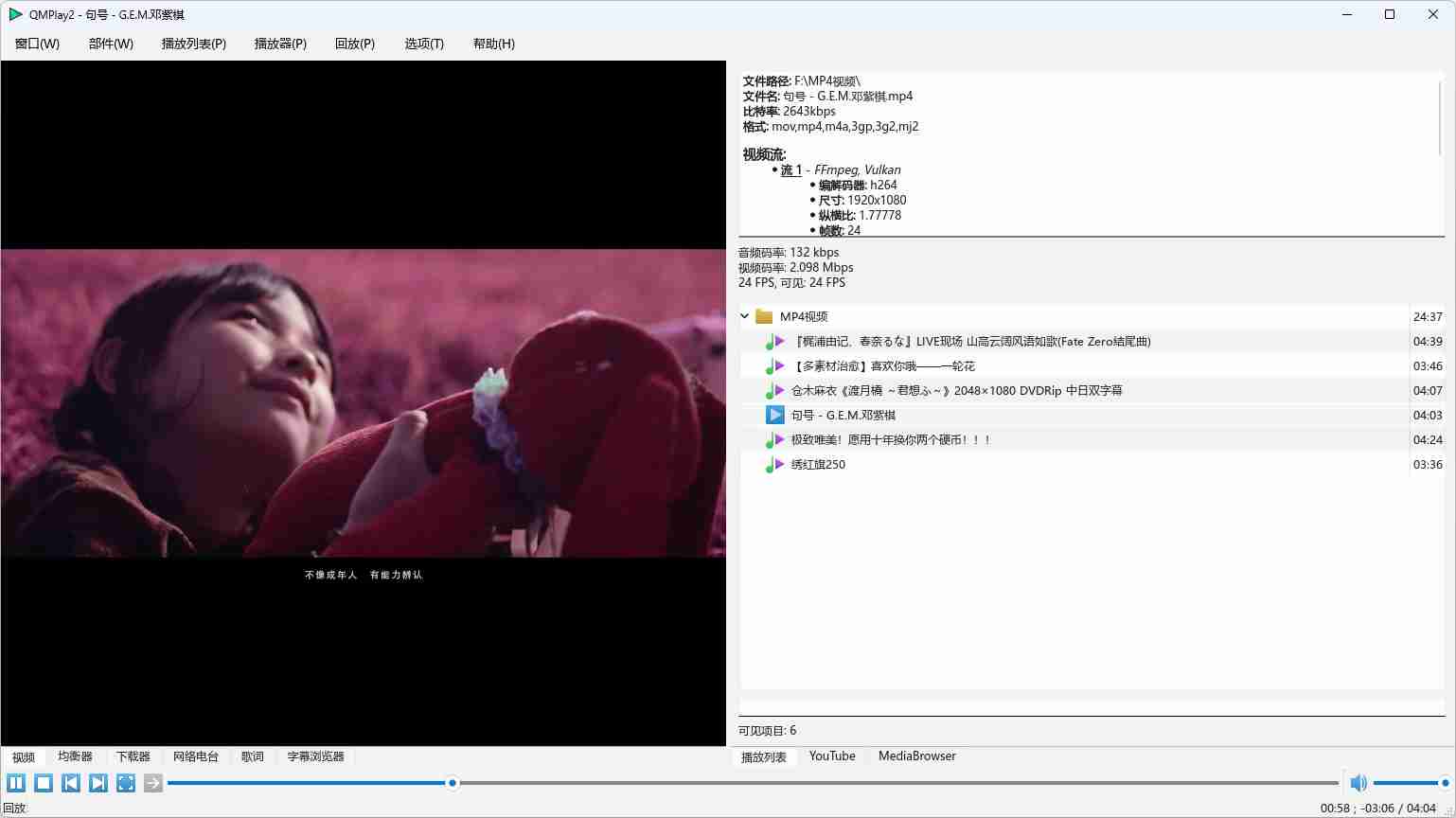
媒体文件添加完成后,即可进行播放操作,播放器界面分为三个核心区域:左上(播放窗口)、右上(信息窗口)、右下(播放列表窗口),底部为控制栏,具体操作如下:
✅ 基础播放操作
-
播放/暂停:双击播放列表中的媒体文件,即可在左上播放窗口中开始播放;播放过程中,点击控制栏中的「暂停」按钮(或按空格键),即可暂停播放,再次点击(或按空格键)恢复播放。
-
快进/快退:点击控制栏中的「快进」「快退」按钮,或使用快捷键(Ctrl+右箭头=快进,Ctrl+左箭头=快退),可快速调整播放进度;也可直接拖拽播放进度条,精准定位到想要播放的片段。
-
全屏/精简模式:点击控制栏中的「全屏」按钮(或按 F11),进入全屏播放模式,再次点击(或按 F11)退出全屏;点击顶部菜单栏「窗口」→「精简视图」,切换到精简模式,再次点击可恢复正常视图。
✅ 功能模块切换与操作
-
播放列表管理:右下播放列表窗口中,可查看所有添加的媒体文件,右键单击文件,可选择「播放」「删除」「添加到收藏」「重命名」等操作;可点击播放列表顶部的「新建列表」,创建多个播放列表,分类管理媒体文件。
-
信息窗口查看:右上信息窗口中,会显示当前播放媒体的详细信息,包括视频分辨率、帧率、音频编码、比特率、播放时长等,播放音频时,还会显示音频封面(若有)。
-
功能模块切换:控制栏上方有多个功能模块标签(播放列表、均衡器、下载器、网络电台、设置等),点击对应的标签,即可切换到该模块,进行相关操作:
-
均衡器:切换到「均衡器」标签,可选择预设音效(流行、摇滚等),或手动调节各个频段的音量,调节完成后点击「应用」,即可生效。
-
下载器:切换到「下载器」标签,可查看正在下载的视频/音频进度,可暂停、继续下载,也可删除下载任务、打开下载文件所在文件夹。
-
网络电台:切换到「网络电台」标签,可浏览内置电台列表,搜索电台,添加自定义电台链接,收藏常用电台。
-
✅ 字幕与画面调节操作
-
字幕设置:播放视频时,点击顶部菜单栏「字幕」,可选择「加载字幕」(加载本地字幕文件)、「搜索在线字幕」(需网络),也可调节字幕字体、字号、颜色、位置等;若字幕与画面不同步,点击「字幕延迟」,选择「提前」或「延迟」,精准调整字幕时间。
-
画面调节:点击顶部菜单栏「视频」,可选择「画面翻转」「旋转」,调节画面尺寸;点击「视频滤镜」→「色彩调节」,可手动调整亮度、对比度、饱和度等参数,实时预览调整效果,满意后点击「确定」。
✅ 快捷键操作(高效便捷)
常用快捷键(可在「设置」→「快捷键」中自定义):
-
播放/暂停:空格
-
全屏/退出全屏:F11
-
快进5秒:Ctrl+右箭头
-
快退5秒:Ctrl+左箭头
-
音量增加:Ctrl+上箭头
-
音量减小:Ctrl+下箭头
-
静音/取消静音:M
-
打开文件:Ctrl+O
-
添加链接:Ctrl+U
-
退出播放器:Alt+F4
⚙️ 4. 基础设置(个性化调整)
点击顶部菜单栏「设置」,可进入设置界面,对播放器进行个性化调整,核心设置如下:
-
播放设置:可设置默认播放模式(全屏/窗口)、播放记忆(是否恢复上次播放进度)、默认音量、播放速度等。
-
字幕设置:可设置字幕默认字体、字号、颜色、位置,默认字幕延迟时间,以及是否自动加载字幕。
-
视频设置:可设置默认画面尺寸、硬件加速解码(建议开启,提升播放流畅度)、画面渲染方式等。
-
音频设置:可设置默认音频输出设备、音量增益、均衡器预设等。
-
下载设置:可设置下载文件保存路径、默认下载分辨率、是否自动下载字幕等。
-
界面设置:可设置界面皮肤、主题颜色、功能模块布局、快捷键等。
📥 三、安全下载途径(避免风险)
QMPlay2 是开源软件,官方渠道完全免费,无广告、无捆绑,建议优先选择官方渠道下载,避免从非正规渠道下载导致软件被篡改、捆绑恶意软件等风险,具体下载途径如下:
🔗 1. 官方 GitHub 页面(首选渠道)
GitHub 是 QMPlay2 的官方开源平台,提供最新版本的下载链接、源码、更新日志等,下载步骤如下:
-
打开浏览器,访问 QMPlay2 官方 GitHub 页面:https://github.com/zaps166/QMPlay2。
-
进入页面后,点击右侧「Releases」(发布),即可看到所有版本的下载链接,选择最新版本(通常为顶部第一个)。
-
根据自己的操作系统,选择对应的下载文件:Windows 系统选择「QMPlay2_Win32.zip」(32位)或「QMPlay2_Win64.zip」(64位),macOS 系统选择「QMPlay2_macOS.dmg」,Linux 系统选择对应的 deb/rpm 包。
-
点击下载链接,即可开始下载,下载完成后按照安装步骤进行安装即可。
💻 2. 知名软件下载平台(备选渠道)
部分知名、正规的软件下载平台也会提供 QMPlay2 的下载资源,但需注意筛选,避免选择小众、未知的平台,推荐以下正规平台:
-
SourceForge:开源软件专用下载平台,搜索「QMPlay2」,即可找到对应版本下载,无捆绑、无广告。
-
华军软件园、太平洋下载中心:选择“官方版”下载,下载时注意取消勾选页面中的捆绑软件(部分平台会添加捆绑,需手动取消)。
⚠️ 下载注意事项
-
优先选择官方 GitHub 渠道下载,确保软件的安全性和完整性,避免下载到篡改版、破解版。
-
从非官方平台下载时,务必选择“官方版”“纯净版”,下载后建议使用杀毒软件扫描,确认无恶意软件后再进行安装。
-
定期更新 QMPlay2 版本,官方会不断修复漏洞、优化功能,提升播放体验和安全性,可通过播放器内「帮助」→「检查更新」,快速更新到最新版本。
📝 四、总结
QMPlay2 作为一款开源音视频播放器,凭借「格式支持广、功能丰富、界面可定制、免费无广告」的优势,成为兼顾日常使用与专业需求的优质选择。无论是播放本地高清视频、无损音频,还是在线观看视频、收听网络电台,甚至是下载在线视频、自定义播放体验,QMPlay2 都能轻松满足。
其操作简单,即使是新手也能快速上手,同时提供丰富的自定义设置,适合进阶用户打造专属播放体验。建议从官方渠道下载安装,定期更新版本,充分发挥其全部功能,享受流畅、高质量的音视频播放体验。
未经允许不得转载作者:
GRUD,
转载或复制请以
超链接形式
并注明出处
科技之星网站 。
原文地址:
《
开源音视频(QMPlay2)25.09.11 播放器【科技之星自用】》
发布于
2026-3-9
(禁止商用或其它牟利行为)版权归原作者本人所有,您必须在下载后24小时内删除, 感谢您的理解与合作
文章标题:开源音视频(QMPlay2)25.09.11 播放器【科技之星自用】
文章链接:https://www.kejizhixing.com/post-121.html
本站所有文章除特别声明外,均采用 CC BY-NC-SA 4.0 许可协议,转载请注明来自GRUD !



























评论 抢沙发
评论前必须登录!
立即登录 注册