

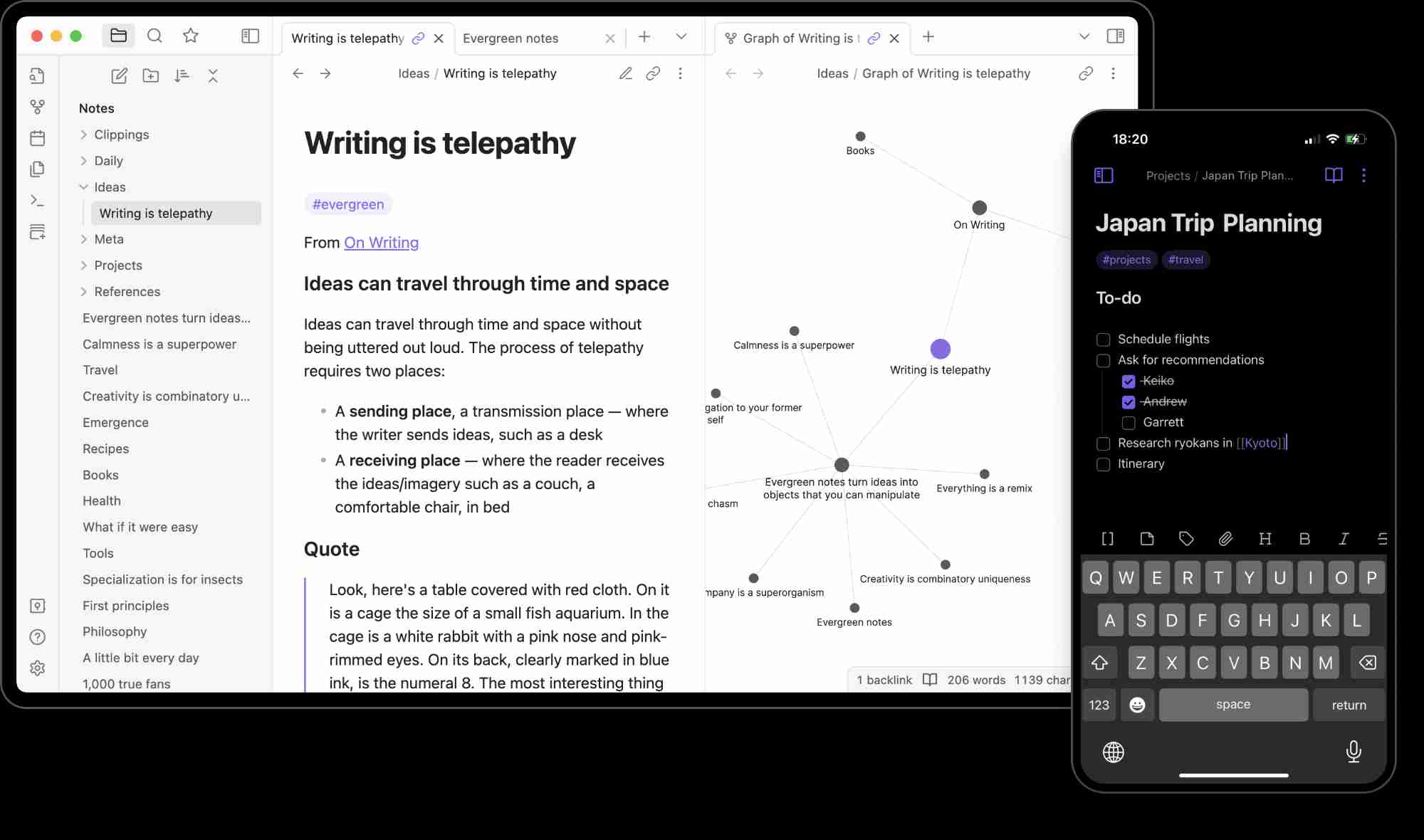
Obsidian作为一款主打本地优先的知识库管理软件,凭借双向链接、高度自定义等特性,成为构建个人知识库、学术笔记和项目文档的热门工具。它不只是简单的笔记编辑器,更能帮用户搭建关联紧密的知识网络,且数据完全由用户掌控,适配多场景使用需求。
Obsidian 全方位详细解析:功能、美化技巧与语言设置指南
Obsidian作为一款主打本地优先的知识库管理软件,凭借双向链接、高度自定义等特性,成为构建个人知识库、学术笔记和项目文档的热门工具。它不只是简单的笔记编辑器,更能帮用户搭建关联紧密的知识网络,且数据完全由用户掌控,适配多场景使用需求。
注意⚠️:
软件有收费权限功能,个人日常使用,免费功能足够使用。
一、核心功能与优势
- 本地存储,隐私与迁移双保障
这是Obsidian的核心亮点之一。所有笔记均以纯文本Markdown格式(.md文件)存储在本地文件夹中,软件仅作为编辑器和链接器。一方面,数据完全由用户掌控,无需担心云端泄露、服务商停运等问题,离线状态下也能流畅使用;另一方面,Markdown格式通用性极强,即便后期更换工具,也可将笔记无缝导入Logseq、Typora等软件,迁移成本极低。实测10000条笔记的知识库启动仅需3秒左右,远超同类网页端工具。 - 双向链接+知识图谱,打破信息孤岛
这是Obsidian区别于传统笔记软件的关键功能。通过[[笔记名称]]语法即可创建笔记间的双向链接,比如在“人工智能”笔记中链接“机器学习”,系统会自动在“机器学习”笔记的反向链接面板中,记录来自“人工智能”的关联。同时,其“图谱视图”能以可视化方式展示所有笔记的关联脉络,支持力导向图、时间轴等多种视图,帮助用户快速发现知识点间的隐藏联系,尤其适合学者整理论文、创作者构建内容框架等场景。 - 多维编辑,适配多场景创作需求
编辑器原生支持CommonMark与GFM语法,可自由切换实时预览和源码模式。它能兼容200多种编程语言的代码块高亮,LaTeX公式渲染速度也十分出色,100个公式加载仅需0.8秒,满足程序员、科研人员的专业需求。此外,1.1版本新增的Canvas核心插件,提供了无限延伸的2D白板空间,用户可在其中自由排布笔记、图片和链接,适配头脑风暴、流程梳理等可视化创作场景。 - 插件与主题生态,自定义专属工作流
Obsidian的扩展性极强,官方插件库拥有超1000款插件,覆盖多种需求。热门插件中,Dataview支持用类SQL语句查询笔记数据,比如通过TABLE file.ctime FROM "项目"筛选项目类笔记的创建时间;Templater可自定义模板并添加动态变量,实现当天日期、天气等内容的自动插入。主题方面,社区提供500多款主题供一键切换,还支持通过CSS代码片段微调样式,甚至能自定义软件图标,适配不同用户的视觉偏好。 - 多端覆盖+灵活同步,随时随地访问
软件覆盖Windows、Mac、Linux桌面端以及iOS、Android移动端,不过移动端部分插件存在兼容性限制。同步方案分为两种:官方同步服务每月收费8美元,支持端到端加密,版本历史保留1年,还新增了冲突文件合并功能;预算有限的用户也可通过Syncthing、Git或OneDrive等云盘实现免费同步,按需选择即可。
二、实用美化技巧:小图标与标题优化
Obsidian默认界面简洁,通过插件和简单语法,就能实现图标点缀与标题美化,提升视觉体验:
- 笔记标题添加小图标
- 借助插件
Iconize:在设置中安装该插件后,选中笔记,通过插件面板可直接为标题添加预设图标,也能自定义上传图标,无需手动输入符号。 - 手动插入符号:直接用Emoji符号搭配标题,比如
📚 深度学习读书笔记🔧 项目开发手册,这种方式无需安装插件,简单高效。 - 自定义软件图标:若想修改软件本身图标,可进入“设置→外观”,在高级选项中点击“自定义应用图标”,选择ICO、PNG等格式的图标文件,重启软件即可生效,Windows系统可能需额外在任务栏属性中调整图标。
- 借助插件
- 标题样式美化
- 借助
Style Settings插件:安装后可搭配Minimal、Things等热门主题,在插件面板中直观调整标题的字体、颜色、间距和加粗效果,无需编写代码。 - 嵌入HTML语法:在笔记中用HTML标签自定义标题样式,例如:
<h1 style="color:#2E86AB; font-family:微软雅黑;">📝 2025年学习计划</h1> <h2 style="color:#A23B72; border-bottom:1px solid #eee;">12月学习目标</h2> - 应用CSS片段:若需全局统一标题风格,可在“设置→外观→CSS片段”中新建代码文件,比如设置所有一级标题为蓝色加粗,代码如下:
.markdown-preview-view h1 {
color: #1E40AF;
font-weight: 700;
margin-bottom: 16px;
}
- 借助
三、语言切换及常见设置补充
- 语言切换(轻松设置中文界面)
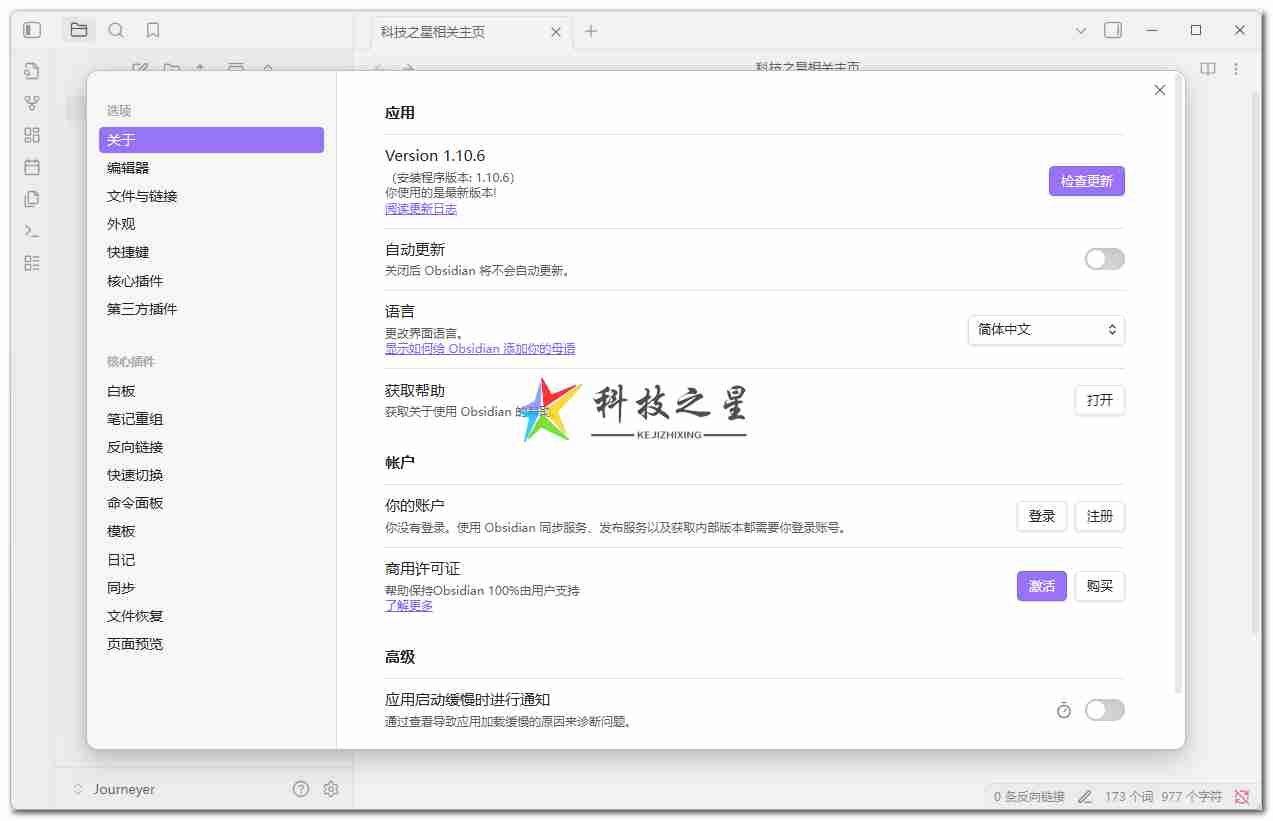
新版Obsidian已内置多语言支持,无需依赖插件,具体操作分两种场景:- 新建仓库时:部分版本在创建Vault的初始界面,可直接选择语言为“简体中文”,一步到位。
- 进入软件后:点击左下角的齿轮状“设置”图标,找到“通用”选项,在语言下拉菜单中选择“简体中文”,重启软件后设置即可生效。移动端则需向右滑动调出左侧面板,找到设置后按相同步骤操作。
- 其他实用设置补充
- 同步冲突处理:在同步设置中可选择文件冲突时的处理方式,默认是合并文件,也可设置为创建冲突文件留存备份。
- 深色模式切换:进入“设置→外观”,可手动切换浅色/深色模式,也能设置为跟随系统自动适配。
- 文件恢复优化:同步历史视图中新增了打开受损文件的按钮,且文件恢复功能会显示非Markdown文件的后缀名,方便找回误删或损坏的文件。
更新日志:
1.12.7桌面版//2026年3月23日
- 改进
●黑曜石安装程序现附带一份用于使用命令行界面的全新二进制文件。这一新方法取代了
●以往调用Electron二进制文件的传统方式,从而显著提升了终端交互的速度。需下载最新版本安装程序
●在使用id=参数时,为终端界面(TUI)添加了Obsidian命令的自动补全功能 - 错误修复
●修复了ObsidianCLI在macOs上错误地检查Linux特定目录的问题
●在macOs和Linux上将CLI服务文件更改为隐藏的点文件 - 编辑器
●修复了在未选择文本时复制、剪切和粘贴功能的多个问题
●复制和粘贴一行时,不再将光标置于错误位置
●在表格中,复制或剪切时如果没有选择,现在仅正确复制单元格内容
●在多光标下选中文本时粘贴URL,现在会将每个选中内容作为Markdown链接包裹
●修复了在阅读模式下,标注框内的图片显示不想要的滚动条的问题
●修复了在实时预览中双击图片时其大小未重置的问题
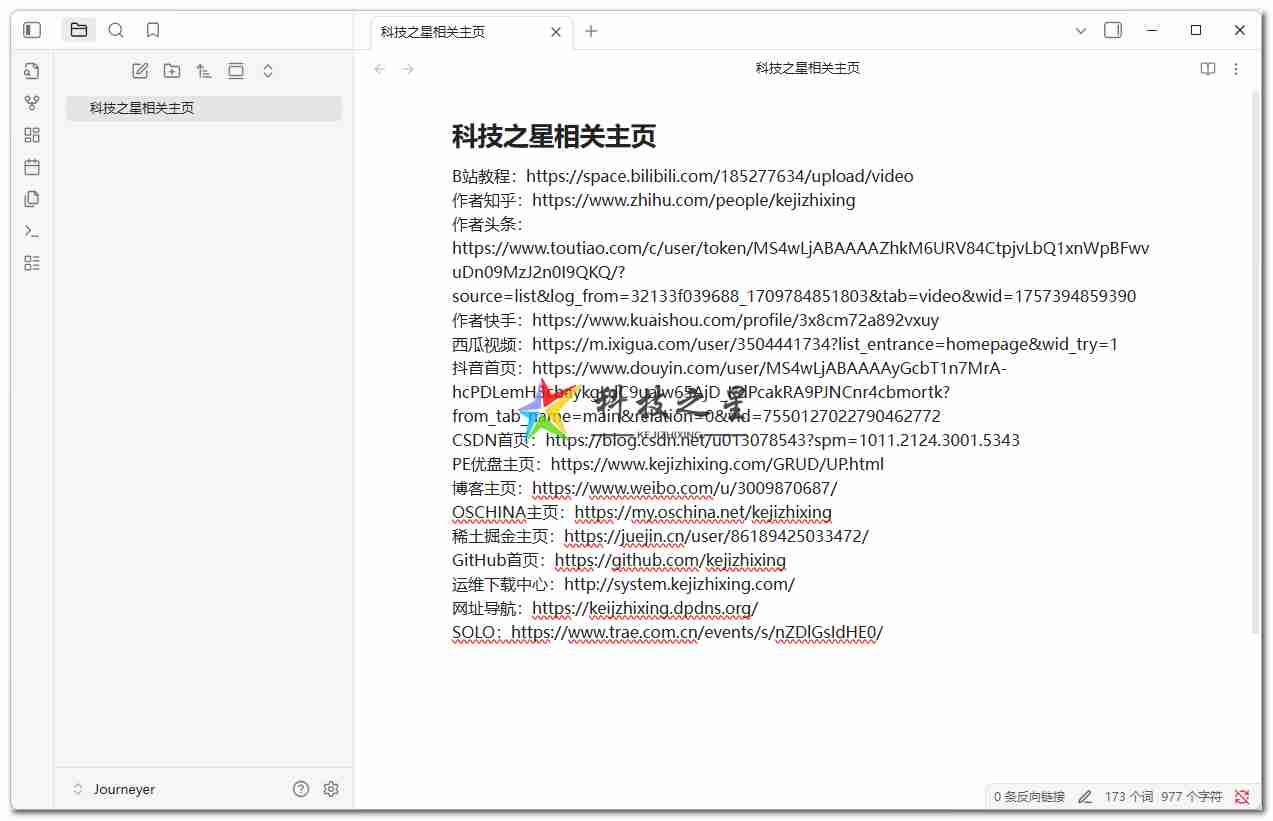
官方网址:https://obsidian.md/
未经允许不得转载作者:
GRUD,
转载或复制请以
超链接形式
并注明出处
科技之星网站 。
原文地址:
《
笔记和知识管理工具 Obsidian v1.12.7》
发布于
2026-3-26
(禁止商用或其它牟利行为)版权归原作者本人所有,您必须在下载后24小时内删除, 感谢您的理解与合作
文章标题:笔记和知识管理工具 Obsidian v1.12.7
文章链接:https://www.kejizhixing.com/post-1255.html
本站所有文章除特别声明外,均采用 CC BY-NC-SA 4.0 许可协议,转载请注明来自GRUD !


























评论 抢沙发
评论前必须登录!
立即登录 注册