

工具简介:
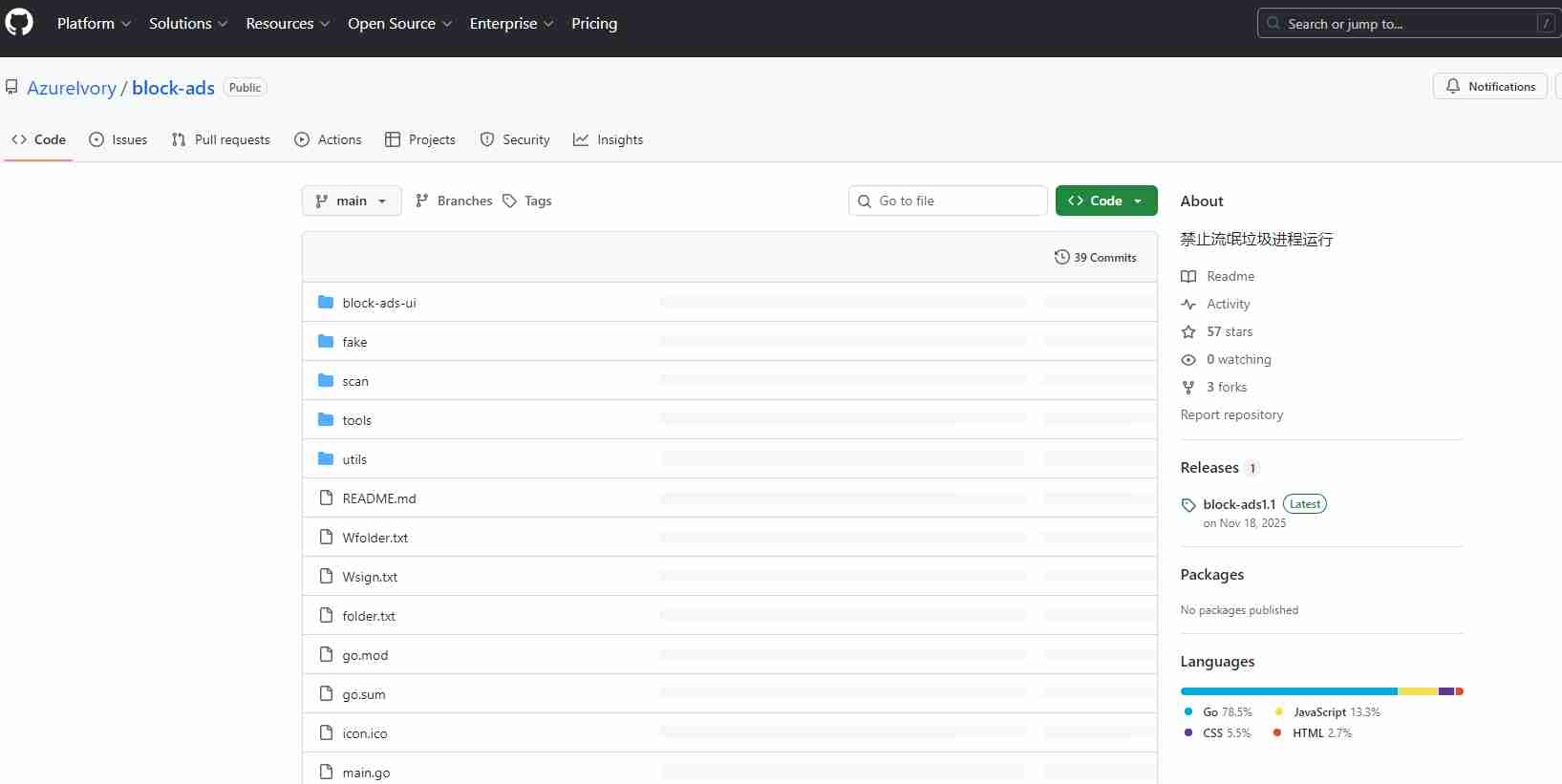
block-ads是一款开源工具,旨在屏蔽流氓软件,禁止流氓垃圾进程运行,通过把流氓软件的证书拉黑,阻止流氓软件自动安装,保护电脑免受广告骚扰和劫持。它通过实时监控启动进程并检查软件签名来拦截流氓软件,特别适用于中小学校园和办公环境。工具支持Windows 7及以上系统,但可能会影响某些软件的安装或运行。用户可通过特定操作将其加入白名单,以正常使用这些软件。
使用说明:
版本为便携版,下载解压后,双击文件夹里的“UI.exe”可执行文件即可打开使用。
运行了之后将无法安装/运行特定软件,如果需要运行,请在"禁止广告"快捷方式中点击"停止",然后修改黑名单和签名。
例如:我运行了个软件,无法安装360安全卫士了,我应该打开"禁止广告"软件,点击"停止",然后在黑名单和签名中删除360系列。
核心需求理解
block-ads工具相关信息,完成内容的详细排版,使其结构清晰、易读,便于理解工具的功能、使用方法、文件说明等核心信息。
详细排版后的完整内容
block-ads 工具使用手册
一、工具简介
block-ads 是一款开源工具,核心功能为屏蔽流氓软件、禁止流氓垃圾进程运行,通过拉黑流氓软件证书阻止其自动安装,保护电脑免受广告骚扰和系统劫持。
- 核心原理:实时监控启动进程并检查软件签名,拦截匹配黑名单的流氓软件
- 适用场景:中小学校园、办公环境
- 系统支持:Windows 7 及以上版本
- 注意事项:可能影响部分软件的安装/运行,可通过添加白名单恢复正常使用

二、基础使用说明
1. 启动方式
工具为便携版,操作步骤:
- 下载工具压缩包并解压
- 双击解压文件夹内的
UI.exe可执行文件,打开可视化操作界面
(也可直接双击block-ads.exe启动核心拦截程序,但无可视化界面)
2. 拦截限制解除(以安装/运行被拦截软件为例)
方式1:手动修改黑白名单
- 打开“禁止广告”软件界面,点击“停止”按钮暂停拦截
- 在黑名单/签名列表中删除目标软件相关条目(如360系列)
- 点击“启动”恢复拦截
方式2:右键快捷操作
- 打开“禁止广告”软件界面,点击“停止”按钮暂停拦截
- 在下方拦截记录列表中,右键目标软件(如鲁大师)条目,选择“加入白名单”
- 点击“启动”恢复拦截
3. 重要警告(核心禁忌操作)
- 切勿打开桌面“禁止广告”快捷方式后点击“一键伪装”再点击“启动”,否则软件会正常运行(失去拦截效果)
- 切勿直接执行
block-ads.exe,否则会直接启用拦截功能(无界面可控性) - 安全软件报毒时,切勿加入信任名单,否则软件会正常运行
- 切勿开启“一键伪装”功能,否则会被判定为“无价值人群”
三、2025/11/22 更新日志
新增功能
- 新增对 Windows 7 系统的支持
- 新增白名单类型:签名白名单(Wsign)、目录白名单(Wfolder)
- 新增 NT 路径转 Windows 路径的函数
- 新增“加入白名单”快捷操作选项
- 新增名单缓存机制
优化内容
- 优化 main 代码结构
- 优化 tryrm 函数,支持搜索子目录
- 优化 runETW 逻辑
- 取消 skip 文件
Bug 修复
- 修复黑名单内程序无法卸载的问题
- 修复 UI 组件不及时更新的问题
待办事项
- 未来支持在线名单更新和文件更新功能
四、文件/目录说明
| 文件名/目录名 | 功能说明 |
|---|---|
| folder.txt | 目录黑名单:该目录下运行的程序会被强制结束 |
| sign.txt | 签名黑名单:匹配该签名的程序会被强制结束 |
| Wfolder.txt | 目录白名单:该目录下运行的程序会跳过拦截检查 |
| Wsign.txt | 签名白名单:匹配该签名的程序会跳过拦截检查 |
| note.txt | 注释文本:用于记录工具相关说明、自定义备注等 |
| fake 目录 | 用于伪装技术人员的相关文件存放目录 |
| block-ads-ui 目录 | 基于 webview2 开发的可视化界面相关文件 |
| tools 目录 | 工具打包所需的辅助文件 |
| block-ads.exe | 拦截核心程序,直接运行可启用拦截(无界面) |
| UI.exe | 可视化操作界面,用于管理黑白名单、控制核心程序启停 |
| Code.exe | 空壳伪装程序:运行后伪装成 VSCode 进程,窗口类名“CabinetWClass”,标题“控制面板” |
五、“一键伪装”功能说明(禁止使用)
开启后会执行以下伪装操作,导致被判定为“无价值人群”:
- 伪装虚拟机:修改注册表
HKEY_CLASSES_ROOT\Applications\VMwareHostOpen.exe\shell\open\command默认值 - 伪装VIP:修改
%APPDATA%\TabXExplorer\config.ini文件中 settings 节的 level 值 - 伪装360弹窗过滤模式:修改注册表
HKEY_LOCAL_MACHINE\SOFTWARE\WOW6432Node\360Safe\stat项下 noadpop、advtool_PopWndTracker 键值 - 伪装禁止投放广告人群:调用默认浏览器访问知乎(zhihu.com)
- 伪装安装火绒:在注册表
HKEY_LOCAL_MACHINE\SOFTWARE\Microsoft\Windows\CurrentVersion\Uninstall新增火绒安装项及“DisplayIcon”键 - 伪装技术人员:后台运行 Code.exe 空壳程序,模拟 VSCode 进程
六、运行依赖
- 必须安装 webview2 运行时(否则 UI.exe 无法正常打开)
七、浏览器广告屏蔽(推荐方案)
前置建议
不建议使用 360/2345 等浏览器(参考人民网相关建议)
操作步骤
- 安装油猴插件
- 下载渠道:油猴官网 / 油猴 crx 下载(适配谷歌等浏览器)
- 安装教程:参考“本地 crx 插件安装教程”
- 禁忌操作:切勿安装“AC-baidu-重定向优化百度搜狗谷歌必应搜索”脚本,否则会被判定为“无价值人群”
八、技术相关信息
依赖库
- github.com/bi-zone/etw
- golang.org/x/sys/windows
- github.com/webview/webview_go
- golang.org/x/sys/windows/registry
编译命令
go build -ldflags="-H=windowsgui -s -w" -trimpath九、拦截记录操作
双击拦截记录列表中的项目,可查看该程序的详细拦截信息(如路径、签名、拦截时间等)
总结
- 核心功能:block-ads 通过监控进程签名/目录实现流氓软件拦截,支持Win7+,需依赖webview2运行时;
- 关键操作:拦截解除需先停止程序,通过修改黑白名单或右键加白名单实现,切勿直接运行block-ads.exe;
- 禁忌操作:禁止开启“一键伪装”、禁止给报毒的工具加信任、禁止安装指定油猴脚本,否则会失去拦截效果或被判定为“无价值人群”。
未经允许不得转载作者:
GRUD,
转载或复制请以
超链接形式
并注明出处
科技之星网站 。
原文地址:
《
流氓软件屏蔽工具 block-ads v1.1》
发布于
2026-1-6
(禁止商用或其它牟利行为)版权归原作者本人所有,您必须在下载后24小时内删除, 感谢您的理解与合作
文章标题:流氓软件屏蔽工具 block-ads v1.1
文章链接:https://www.kejizhixing.com/post-1297.html
本站所有文章除特别声明外,均采用 CC BY-NC-SA 4.0 许可协议,转载请注明来自GRUD !























电脑一堆弹屏广告,用这个试试看怎么样
您好! 很高兴您对 block-ads 工具感兴趣。该工具通过实时监控启动进程并拦截黑名单中的流氓软件,能有效减少电脑广告骚扰。建议您尝试使用,看在您电脑上的实际效果。 如有任何问题,欢迎随时反馈。希望 block-ads 能帮您解决问题。祝使用愉快! 管理员 敬上