

在日常使用笔记本电脑时,电池健康状态是影响设备续航和使用寿命的关键因素。Windows 系统自带的 powercfg 命令可生成专业电池报告,但默认输出为英文且操作繁琐。本文提供 3套纯CMD批处理脚本,覆盖从基础报告生成到全中文界面、详细解读的全需求,无需复杂操作,双击即可完成。
Windows 电池报告一键生成与解读指南(纯CMD命令实现)
在日常使用笔记本电脑时,电池健康状态是影响设备续航和使用寿命的关键因素。Windows 系统自带的 powercfg 命令可生成专业电池报告,但默认输出为英文且操作繁琐。本文提供 3套纯CMD批处理脚本,覆盖从基础报告生成到全中文界面、详细解读的全需求,无需复杂操作,双击即可完成。
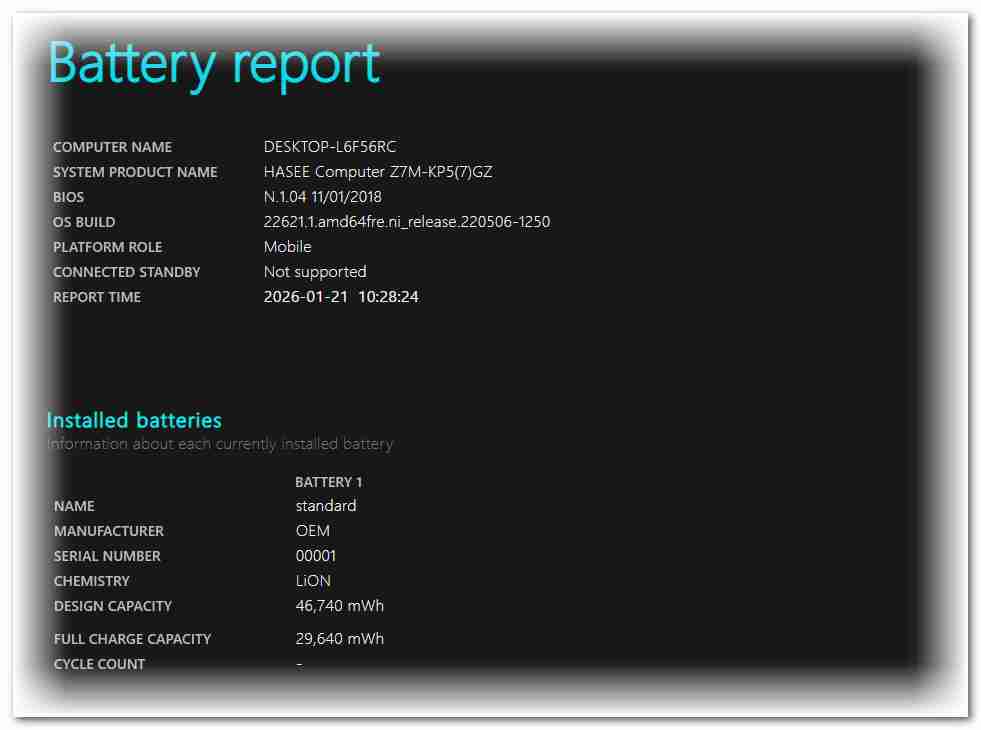
笔记本电池健康度查询,
win+R
输入 cmd,打出
powercfg /batteryreport一、基础版:一键生成原生电池报告(适合快速查看)
如果只需生成系统原生电池报告(HTML格式,含完整数据),可使用此脚本,步骤最简单,无需额外配置。

1. 脚本代码
@echo off
:: 切换到桌面目录,避免报告存放在系统盘
cd /d %userprofile%\Desktop
:: 生成电池报告,文件名:Battery_Report.html,数据范围:最近7天
powercfg /batteryreport /output Battery_Report.html /duration 7
:: 生成完成后自动用默认浏览器打开报告
start Battery_Report.html
:: 提示信息,按任意键关闭窗口
echo 电池报告已生成到桌面!文件名:Battery_Report.html(已自动打开)
pause
2. 使用步骤
- 在桌面右键 → 新建 → 文本文档,打开文档并粘贴上述代码;
- 点击「文件」→「另存为」,设置:
- 文件名:
基础版_生成电池报告.bat(必须带 .bat 后缀); - 保存类型:所有文件(不可选“文本文档”);
- 编码:ANSI(系统默认,无需修改);
- 文件名:
- 双击保存后的
.bat文件,等待1-2秒,浏览器会自动打开生成的报告。
3. 脚本说明
- 报告位置:桌面
Battery_Report.html,用浏览器打开即可查看; - 数据范围:
/duration 7表示生成最近7天数据,可修改为30(30天)、15(15天)等; - 权限要求:无需管理员权限,普通用户即可执行;
- 适用系统:仅支持 Windows 10 / 11(台式机无电池会提示“没有电池存在”)。
二、进阶版:生成报告+中文解读文档(适合新手)
原生报告为英文,新手可能看不懂关键指标。此脚本在生成报告的同时,会自动生成 中文解读文档,包含指标说明、健康度计算、故障排查等,对照查看更清晰。
1. 脚本代码
@echo off
:: 采用系统默认ANSI编码,避免中文乱码
set "desktop=%userprofile%\Desktop"
set "report=电池报告.html"  :: 电池报告文件名
set "readme=电池报告中文解读.txt"  :: 中文解读文档名

:: 1. 生成系统原生电池报告(桌面目录)
echo 正在生成电池报告...
cd /d "%desktop%" 2>nul || (
    echo 桌面路径访问失败,切换到C盘根目录...
    cd /d C:\
)
powercfg /batteryreport /output "%report%" /duration 30  :: 生成最近30天数据

:: 2. 生成中文解读文档(逐行输出,避免乱码)
echo 正在生成中文解读说明...
echo # Windows 电池报告中文完全解读 > "%readme%"
echo. >> "%readme%"
echo ## 一、报告核心说明 >> "%readme%"
echo - 生成时间:%date% %time% >> "%readme%"
echo - 数据范围:最近30天(可修改脚本中 /duration 后的数字调整) >> "%readme%"
echo - 适用系统:Windows 10 / 11(其他系统不支持 powercfg 命令) >> "%readme%"
echo - 查看方式:用浏览器打开 %report%,对照本说明解读 >> "%readme%"
echo. >> "%readme%"

echo ## 二、核心指标解读(最关键!) >> "%readme%"
echo ### 1. 电池信息模块(Battery Information) >> "%readme%"
echo 英文项               中文含义                 健康判断标准 >> "%readme%"
echo ---------------------- -------------------------- ------------------------------ >> "%readme%"
echo Design Capacity      设计容量(原始容量)     电池出厂时的标准容量(单位:mWh) >> "%readme%"
echo Full Charge Capacity 完全充电容量(当前容量) 核心健康指标!越接近设计容量越好 >> "%readme%"
echo Cycle Count          充放电循环次数           锂电池一般寿命300-1000次 >> "%readme%"
echo Chemistry            电池类型                 Li-ion=锂离子(主流,安全稳定) >> "%readme%"
echo. >> "%readme%"

echo ### 2. 健康度计算方法(自己算!) >> "%readme%"
echo 健康度 = 完全充电容量 ÷ 设计容量 × 100% >> "%readme%"
echo - 健康度 ≥ 90%:电池状态优秀 >> "%readme%"
echo - 80% ≤ 健康度 < 90%:正常,轻微损耗 >> "%readme%"
echo - 70% ≤ 健康度 < 80%:损耗明显,续航下降 >> "%readme%"
echo - 健康度 < 70%:老化严重,建议更换 >> "%readme%"
echo. >> "%readme%"

echo ## 三、常见问题排查 >> "%readme%"
echo 1. 完全充电容量远低于设计容量? >> "%readme%"
echo - 正常:使用1-2年的电池有10-20%损耗是正常的 >> "%readme%"
echo - 异常:新电脑(3个月内)损耗超10%→可能是二手电池,联系售后 >> "%readme%"
echo. >> "%readme%"
echo 2. 续航突然变短? >> "%readme%"
echo - 查看「最近使用情况」模块→找耗电快的时间段→检查后台软件(如下载、高亮度屏幕) >> "%readme%"
echo. >> "%readme%"

echo ## 四、电池保养建议 >> "%readme%"
echo 1. 避免极端温度:不要在>35℃或<0℃环境下充电/使用 >> "%readme%"
echo 2. 充电习惯:日常充到80-90%即可,长期不用保持50%左右电量 >> "%readme%"
echo 3. 减少深度放电:尽量不要用到电量低于10%再充电 >> "%readme%"
echo. >> "%readme%"

:: 3. 自动打开报告和中文解读
echo 生成完成!正在打开文件...
start "" "%desktop%\%report%"
start "" "%desktop%\%readme%"

:: 4. 提示信息
echo.
echo ✅ 操作完成!
echo - 电池报告:桌面\%report%(浏览器打开)
echo - 中文解读:桌面\%readme%(记事本打开)
echo 按任意键关闭窗口...
pause >nul
2. 使用步骤
与“基础版”一致:新建文本文档→粘贴代码→另存为 .bat 文件(文件名如 进阶版_报告+中文解读.bat)→双击运行。
3. 脚本优势
- 双文件输出:同时生成
电池报告.html(原始数据)和电池报告中文解读.txt(新手指南); - 自动打开:无需手动查找文件,脚本会自动用浏览器打开报告、用记事本打开解读文档;
- 容错处理:若桌面路径访问失败,会自动切换到C盘根目录生成文件,避免报错;
- 实用内容:解读文档包含“健康度计算公式”“保养建议”,直接套用即可判断电池状态。
三、终极版:全中文报告+解读文档(适合纯中文需求)
如果希望 电池报告本身是中文界面(而非英文报告+中文解读),此脚本可自动将原生英文报告的标题、字段替换为中文,生成纯中文HTML报告,视觉更友好。
1. 脚本代码
@echo off
setlocal enabledelayedexpansion :: 关键!开启延迟扩展,解决变量替换乱码
set "desktop=%userprofile%\Desktop"
set "original=原始报告.html"  :: 临时原生英文报告
set "final=电池报告_中文.html"  :: 最终中文报告

:: 1. 生成系统原生英文报告
echo 正在生成电池报告...
cd /d "%desktop%"
powercfg /batteryreport /output "%original%" /duration 30

:: 2. 替换所有英文为中文(覆盖报告所有关键部分)
echo 正在转换为中文界面...
(
    for /f "delims=" %%i in ('type "%original%"') do (
        set "line=%%i"
        :: 替换标题和模块名
        set "line=!line:Battery Report=电池报告!"
        set "line=!line:System Information=系统信息!"
        set "line=!line:Battery Information=电池信息!"
        set "line=!line:Recent Usage=最近使用情况!"
        set "line=!line:Battery Usage History=电池使用历史!"
        set "line=!line:Battery Capacity History=电池容量历史!"
        set "line=!line:Battery Life Estimates=电池寿命估计!"
        :: 替换字段名
        set "line=!line:Computer Name=计算机名称!"
        set "line=!line:BIOS Version=BIOS版本!"
        set "line=!line:OS Build=系统版本!"
        set "line=!line:Platform Role=设备类型!"
        set "line=!line:Report generated=报告生成时间!"
        set "line=!line:Name=电池名称!"
        set "line=!line:Manufacturer=制造商!"
        set "line=!line:Serial Number=序列号!"
        set "line=!line:Chemistry=电池类型!"
        set "line=!line:Design Capacity=设计容量!"
        set "line=!line:Full Charge Capacity=完全充电容量!"
        set "line=!line:Cycle Count=充放电循环次数!"
        set "line=!line:Start Time=开始时间!"
        set "line=!line:End Time=结束时间!"
        set "line=!line:Duration=持续时间!"
        set "line=!line:Energy Discharged=放电量!"
        :: 输出替换后的中文行
        echo !line!
    )
) > "%final%"

:: 3. 删除临时原始报告(保持桌面整洁)
del "%original%" 2>nul

:: 4. 自动打开中文报告
echo ✅ 中文电池报告生成成功!
start "" "%final%"

:: 5. 提示信息
echo 报告已保存到:桌面\%final%(浏览器已自动打开)
echo 按任意键关闭窗口...
pause >nul
endlocal
2. 使用步骤
- 新建文本文档→粘贴代码→另存为
终极版_全中文电池报告.bat(保存类型选“所有文件”,编码ANSI); - 右键点击
.bat文件→选择“以管理员身份运行”(此脚本需轻微权限,普通运行可能失败); - 等待2秒,浏览器会自动打开纯中文报告。
3. 脚本优势
- 纯中文界面:报告中所有标题、字段(如“设计容量”“充放电循环次数”)均为中文,无需对照英文;
- 自动清理:生成中文报告后,会自动删除临时英文报告,不占用桌面空间;
- 数据完整:仅替换文字,不修改原始数据,报告准确性与原生一致;
- 操作简单:无需手动替换文字,一键完成“生成→转换→打开”全流程。
四、常见问题与解决方案
无论使用哪套脚本,若遇到问题,可按以下方法排查:
| 问题现象 | 可能原因 | 解决方案 |
|---|---|---|
| 提示“python不是内部或外部命令” | 误操作调用了图表脚本,未安装Python | 本文脚本均为纯CMD实现,无需Python;若误下载其他脚本,删除即可 |
| 提示“拒绝访问”或“权限不足” | 脚本需要管理员权限(尤其终极版) | 右键 .bat 文件→“以管理员身份运行” |
| 报告生成后无数据/空白 | 设备为台式机(无电池)或系统文件缺失 | 1. 确认设备是笔记本/平板;2. 打开CMD执行 sfc /scannow 修复系统文件 |
| 中文解读文档乱码 | 保存脚本时编码错误 | 重新保存脚本,编码选择“ANSI”(而非UTF-8、Unicode) |
| 浏览器未自动打开报告 | 默认浏览器设置异常 | 手动到桌面找到 .html 文件,双击打开(用Chrome、Edge等浏览器均可) |
五、总结:如何选择适合自己的脚本?
- 快速查看数据:选「基础版」,步骤最简单,适合熟悉英文报告的用户;
- 新手/需要解读:选「进阶版」,报告+中文指南双文件,轻松判断电池健康;
- 偏好中文界面:选「终极版」,纯中文报告,视觉友好,适合不熟悉英文的用户。
所有脚本均基于 Windows 原生 CMD 命令实现,无需安装任何第三方软件,双击即可使用,是笔记本用户维护电池的实用工具。
未经允许不得转载作者:
GRUD,
转载或复制请以
超链接形式
并注明出处
科技之星网站 。
原文地址:
《
笔记本电池健康度查询一键生成原生电池报告》
发布于
2026-1-21
(禁止商用或其它牟利行为)版权归原作者本人所有,您必须在下载后24小时内删除, 感谢您的理解与合作
文章标题:笔记本电池健康度查询一键生成原生电池报告
文章链接:https://www.kejizhixing.com/post-1321.html
本站所有文章除特别声明外,均采用 CC BY-NC-SA 4.0 许可协议,转载请注明来自GRUD !




























评论 抢沙发
评论前必须登录!
立即登录 注册