

联想平板自助刷机工具是联想官方推出的电脑端工具,专为联想平板用户提供安全、标准化的自助刷机(系统重置/升级)服务,无需第三方工具,即可解决平板系统卡顿、故障等问题,同时支持官方系统包的合规更新。
联想平板自助刷机工具:官方安全的平板系统重置/升级工具
联想平板自助刷机工具是联想官方推出的电脑端工具,专为联想平板用户提供安全、标准化的自助刷机(系统重置/升级)服务,无需第三方工具,即可解决平板系统卡顿、故障等问题,同时支持官方系统包的合规更新。
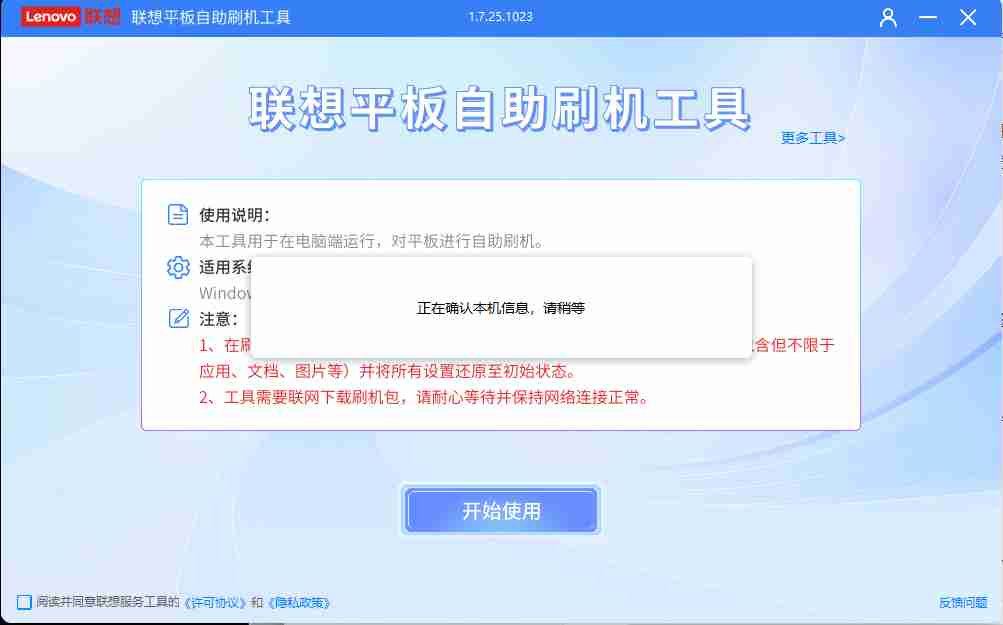
一、工具基础信息
1. 工具名称
联想平板自助刷机工具
2. 版本
当前版本:1.7.25.1023(界面顶部显示)
3. 适用系统
仅支持 Windows 10 64位、Windows 11 64位 的电脑(需在电脑端运行,非平板端工具)。
二、核心功能
该工具的核心作用是通过电脑端操作,为联想平板完成官方系统包的刷机,具体包含:
- 识别平板设备信息(需输入平板SN码);
- 自动下载对应平板的官方驱动和系统更新包;
- 引导连接平板并完成系统刷入;
- 完成平板系统的重置/升级(将设备恢复至官方初始状态)。
三、工具界面与操作流程
工具采用四步引导式流程,操作逻辑清晰,界面分为初始页和流程页:
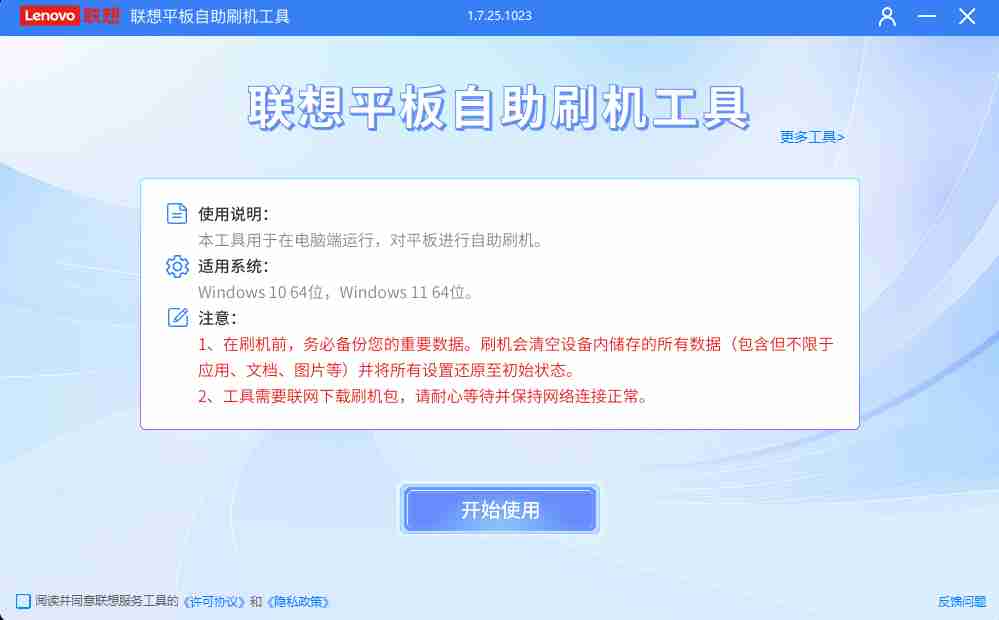
1. 初始页(图1)
- 显示工具名称、版本号;
- 包含使用说明:明确工具用于电脑端对平板进行自助刷机;
- 注意事项(重点):
- 刷机前必须备份数据:刷机会清空平板内所有数据(应用、文档、图片等),并还原所有设置;
- 需联网:工具会自动下载刷机包,需保持网络稳定;
- 操作入口:勾选“阅读并同意许可协议”后,点击“开始使用”进入流程页。
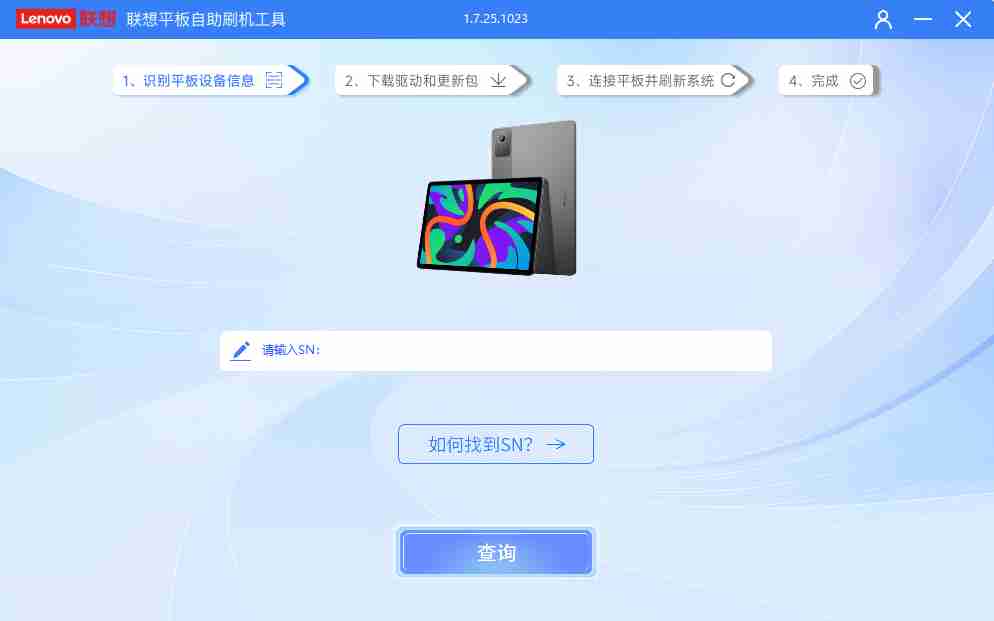
2. 流程页(图2)
分为4个步骤,需依次完成:
- 识别平板设备信息:
- 需在输入框填写平板的SN码(即设备序列号);
- 可点击“如何找到SN?”查看获取SN的方法(通常在平板包装盒、机身底部或系统设置的“关于平板”中);
- 填写后点击“查询”,工具会匹配对应平板的机型信息。
- 下载驱动和更新包:工具自动下载对应平板的官方驱动(确保电脑识别平板)和系统刷机包。
- 连接平板并刷系统:按照工具提示将平板进入刷机模式(通常为“Recovery模式”或“Fastboot模式”),连接电脑后完成系统刷入。
- 完成:刷机成功后,平板会自动重启,恢复至官方初始系统状态。
四、工具优势与注意事项
1. 优势
- 官方安全:使用联想官方系统包,避免第三方刷机包的安全风险;
- 操作简化:引导式流程,无需专业刷机知识,普通用户可按步骤完成;
- 合规性:符合联想设备的官方售后支持规范,刷机后不影响官方保修(非ROOT操作)。
2. 强制注意事项
- 数据备份:刷机必清空数据,务必提前备份平板内的重要文件;
- 网络稳定:下载刷机包过程中不可中断网络,否则可能导致刷机包损坏;
- 设备适配:仅支持联想品牌平板,非联想设备无法使用;
- 电量充足:平板需保持至少50%以上电量,避免刷机过程中因断电变砖。
联想平板SN码获取 + 刷机模式进入 详细步骤
以下是配合“联想平板自助刷机工具”的关键前置操作步骤,确保工具能识别设备并顺利进入刷机流程:
一、联想平板SN码获取方法(3种常用方式)
SN码(设备序列号)是工具识别平板机型的核心信息,可通过以下方式获取:
方式1:从平板系统内查看(平板可正常开机时)
- 打开平板的「设置」→ 滑动到最底部,点击「关于平板」;
- 在“关于平板”页面中,找到「序列号」(部分机型显示为“SN”),直接记录即可(通常为12-16位字母/数字组合)。
方式2:从平板机身/包装盒查看(平板无法开机时)
- 机身标识:部分联想平板的SN码会印刷在机身背面(通常在底部或边缘,可能需要揭开保护膜),或在机身侧面的SIM卡/TF卡插槽附近(需取出卡托查看);
- 包装盒标识:在平板的原始包装盒上,找到“产品标签”,标签中会明确标注“SN”对应的编码(通常与IMEI码、型号信息并列)。
方式3:从购机凭证查看
若保留了购机发票、电子订单或售后凭证,凭证中通常会记录平板的SN码信息。
二、联想平板刷机模式进入步骤(通用流程)
刷机模式(通常为“Recovery模式”或“Fastboot模式”)是平板与工具连接的必要状态,需在平板关机后操作:
步骤1:平板关机
确保平板已完全关机(若平板无法正常关机,可长按电源键10秒以上强制关机)。
步骤2:进入刷机模式(分2种主流模式)
模式A:Recovery模式(适用于多数联想平板)
- 长按「电源键 + 音量减键」(部分机型为「电源键 + 音量加键」),持续按压约5-8秒;
- 当屏幕出现“Lenovo”或平板品牌logo时,松开电源键,但继续按住音量键;
- 等待屏幕进入“Recovery模式”(界面通常显示“中文/英文恢复选项”),此时即可连接电脑。
模式B:Fastboot模式(部分机型需此模式)
- 长按「电源键 + 音量加键 + 音量减键」(三键同时按压),持续约5-8秒;
- 当屏幕显示“Fastboot”字样或机器人图标时,松开所有按键;
- 此时平板进入Fastboot模式,可连接电脑进行刷机操作。
步骤3:确认模式进入成功
进入刷机模式后,平板屏幕会显示“Recovery”“Fastboot”或对应的恢复界面(无正常系统桌面),此时即可通过USB线将平板连接到电脑,配合刷机工具继续操作。
总结
联想平板自助刷机工具是联想官方提供的“安全刷机方案”,适合需要重置平板系统、解决系统故障,或希望刷回官方系统的用户。其核心价值在于官方合规、操作简单、风险可控,避免了第三方刷机工具的安全隐患,但需严格遵循“备份数据、联网、设备适配”等前提条件。
注意事项
- 不同联想平板机型的“刷机模式按键组合”可能略有差异,若上述方式无效,可通过“联想官网-对应机型的支持页面”查询具体按键;
- 进入刷机模式后,平板需保持电量充足(≥50%),避免连接电脑后断电;
- 连接电脑时,建议使用平板原装USB线,避免非原装线导致的连接不稳定。
未经允许不得转载作者:
GRUD,
转载或复制请以
超链接形式
并注明出处
科技之星网站 。
原文地址:
《
联想平板自助刷机工具联想官方推出的电脑端工具》
发布于
2026-1-21
(禁止商用或其它牟利行为)版权归原作者本人所有,您必须在下载后24小时内删除, 感谢您的理解与合作
文章标题:联想平板自助刷机工具联想官方推出的电脑端工具
文章链接:https://www.kejizhixing.com/post-1324.html
本站所有文章除特别声明外,均采用 CC BY-NC-SA 4.0 许可协议,转载请注明来自GRUD !

























很好
非常感谢您的正面评价!我们很高兴联想平板自助刷机工具能够满足您的需求。如果您在使用过程中有任何问题或建议,欢迎随时反馈。我们会不断优化,为您提供更优质的服务。祝您使用愉快!