

小米手机与Windows系统电脑互联,实现文件传输、同时电脑上可直接操作小米手机。
小米手机与Windows电脑互联指南
📱 实现文件双向传输,电脑端可直接操控小米手机,解锁高效跨设备协同体验!
可前往小米社区下载并安装「小米互联服务」应用,体验全新小米Windows互联。
立即体验 →
🔧 使用条件
-
电脑需安装并打开「小米互联服务」应用(已安装用户启动软件即可自动升级,无需重新下载)。
-
小米手机与电脑需处于同一局域网(同WiFi或有线同网段)。
-
确保小米手机「设置 → 设备互联」开关已开启。
📤 电脑与小米手机互传文件
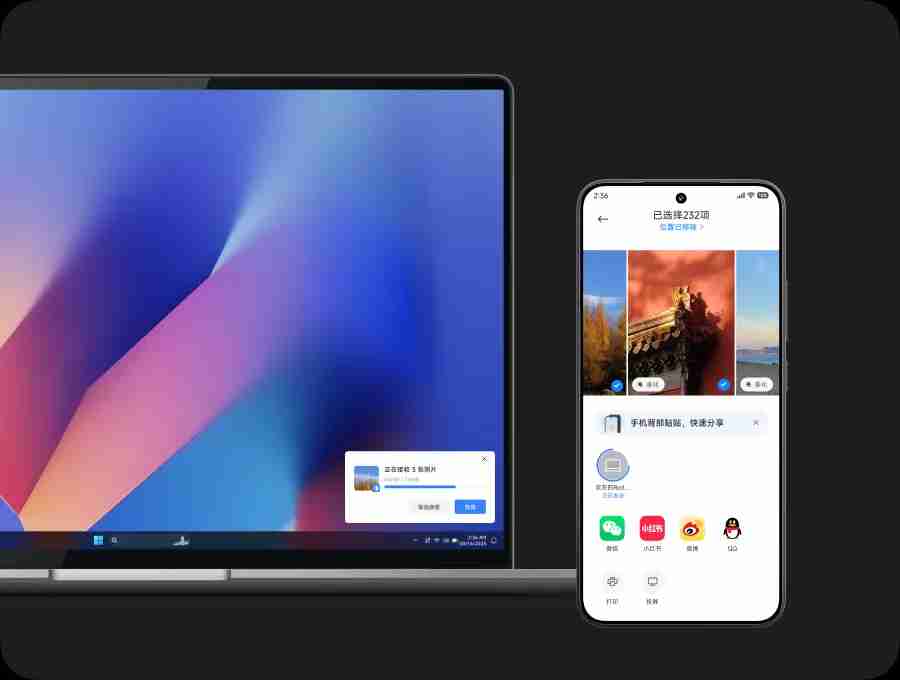
手机 → 电脑
-
打开手机相册或文件管理,选择需传输的图片、视频或文件。
-
点击「发送」按钮,在设备列表中选择对应电脑即可完成发送。
电脑 → 手机
-
打开电脑端「小米互联服务」应用,找到已发现的小米手机设备。
-
选择需传输的图片、视频或文件,点击发送即可同步至手机。
🖥️ 电脑操作小米手机(妙享桌面)
-
提前开启手机「设置 → 设备互联 → 妙享桌面」开关。
-
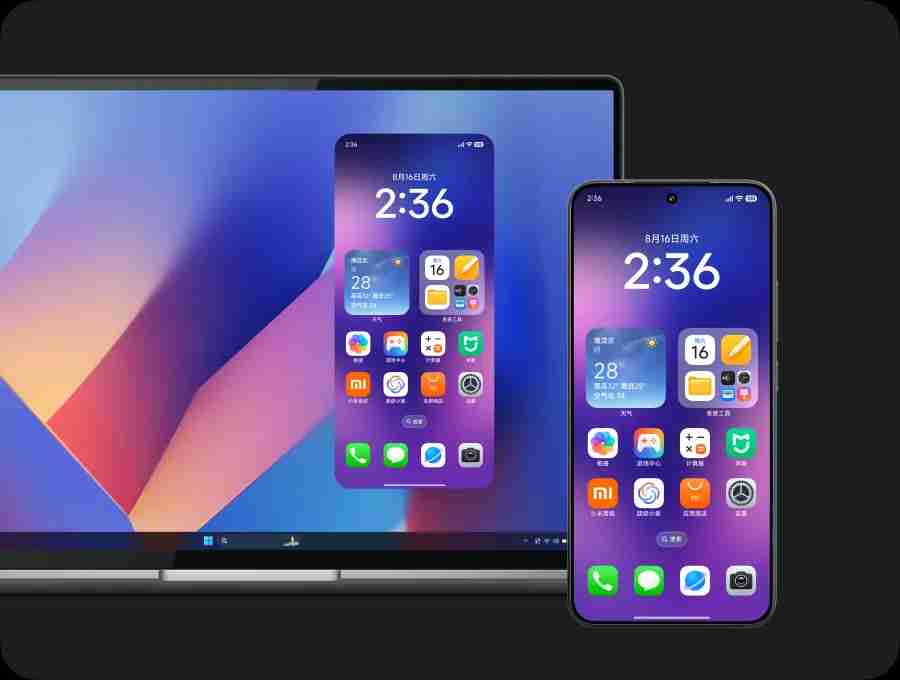
在电脑端「小米互联服务」应用内,点击开启「妙享桌面」,即可拉起手机窗口,直接操作手机内的应用及文件。
-
通过「妙享桌面」左上角应用入口,可独立打开手机最近应用,最多支持同时开启2个手机应用窗口,多任务协同更高效。
📌 支持设备要求
-
手机端:系统需升级至 Xiaomi HyperOS 2 及以上版本。
-
电脑端:系统需为 Windows 11 及以上版本,并下载安装「小米互联服务」应用。
小米Windows互联
相关文章更新贴:点击进入
「小米互联服务」→ 立即下载→
未经允许不得转载作者:
GRUD,
转载或复制请以
超链接形式
并注明出处
科技之星网站 。
原文地址:
《
小米手机与Windows系统电脑互联,实现文件传输、同时电脑上可直接操作小米手机》
发布于
2026-1-24
(禁止商用或其它牟利行为)版权归原作者本人所有,您必须在下载后24小时内删除, 感谢您的理解与合作
文章标题:小米手机与Windows系统电脑互联,实现文件传输、同时电脑上可直接操作小米手机
文章链接:https://www.kejizhixing.com/post-1332.html
本站所有文章除特别声明外,均采用 CC BY-NC-SA 4.0 许可协议,转载请注明来自GRUD !


























评论 抢沙发
评论前必须登录!
立即登录 注册