

这是一套通过单行命令实现Windows系统重装的极简方案,自动从微软官方服务器下载纯净系统文件,支持Win11/Win10全版本,无视TMP/硬件验证,适配普通PC、苹果电脑(双系统),甚至单分区(仅C盘)设备,几分钟即可完成下载,全程自动化操作,是新手也能上手的重装神器。
一行命令重装微软官方Windows系统(支持Win11)全指南
极简操作 | 官方纯净源 | 断点续传 | 无视Win11验证 | 全机型适配
这是一套通过单行命令实现Windows系统重装的极简方案,自动从微软官方服务器下载纯净系统文件,支持Win11/Win10全版本,无视TMP/硬件验证,适配普通PC、苹果电脑(双系统),甚至单分区(仅C盘)设备,几分钟即可完成下载,全程自动化操作,是新手也能上手的重装神器。
📌 核心优势速览
| 特点 | 详情 |
|---|---|
| 操作极简 | 仅需一行命令,无需U盘/镜像文件,管理员权限终端粘贴回车即可 |
| 源文件纯净 | 直接从微软官方服务器下载,无第三方捆绑、无广告、无修改 |
| 下载高效 | 多线程下载+断点续传,普通网络几分钟即可完成系统文件下载 |
| 全机型适配 | 支持普通PC、苹果电脑(装双系统不影响macOS)、单分区(仅C盘)设备 |
| Win11免验证 | 无视TMP 2.0、CPU/主板等Win11安装限制,任何电脑都能装 |
| 自定义性强 | 支持指定32/64位、系统语言、自动应答用户名,参数自由组合 |
🛠️ 前置准备
- 权限要求:必须以「管理员身份」打开命令提示符(CMD)、PowerShell 或 Windows 终端;
- 网络要求:确保网络稳定,建议使用有线网络,避免下载中断;
- 数据备份:重装会格式化系统盘(默认C盘),务必提前备份桌面、文档等重要数据;
- 设备要求:剩余磁盘空间≥30GB(用于存放系统安装文件+解压)。
📝 核心命令与参数说明
1. 基础命令格式(核心模板)
dir | find "1.cmd" >nul && del 1.cmd || echo download 1.cmd...&cmd /c "bitsadmin /transfer a https://www.kekc.cn/src/Windows/index.php?id=reinstall %cd%\1.cmd&1 [参数1] [参数2] [参数3]"- 命令逻辑:先检测是否有旧的1.cmd文件,有则删除,无则下载脚本并执行,自动触发系统重装流程;
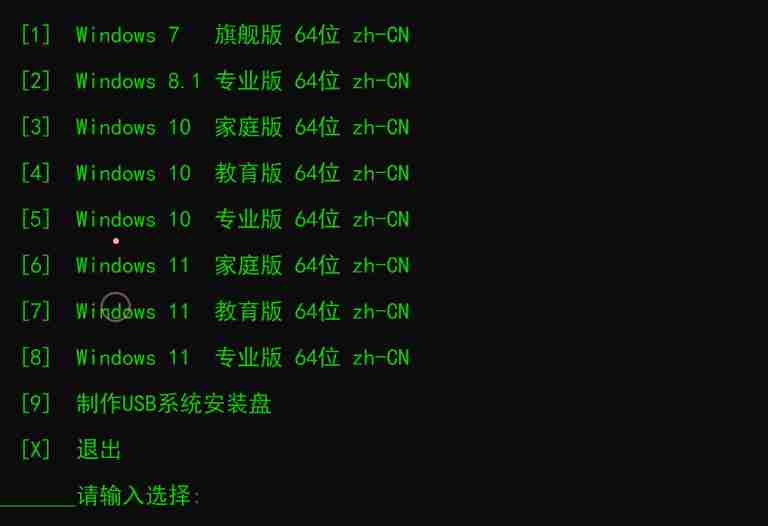
- 执行后会自动下载系统文件→验证文件完整性→进入重装向导,按提示选择系统版本即可。
2. 关键参数说明(可任意组合,不分顺序/大小写)
| 参数类型 | 可选值 | 默认值 | 说明 |
|---|---|---|---|
| 位数参数 | 32 / 64 | 64 | 指定安装32位或64位系统 |
| 自动应答参数 | #A / #U | 留空(手动设置) | #A=管理员用户名(Administrator);#U=普通用户名(User),自动跳过用户名设置步骤 |
| 语言参数 | zh-cn / zh-tw / en-us | zh-cn(简体中文) | 指定系统语言,更多语言可扩展(如ja-JP=日文) |
3. 常用预设命令(直接复制使用)
| 场景 | 命令代码 |
|---|---|
| 【默认】64位简体中文,手动设置用户名 | dir | find "1.cmd" >nul && del 1.cmd || echo download 1.cmd...&cmd /c "bitsadmin /transfer a https://www.kekc.cn/src/Windows/index.php?id=reinstall %cd%\1.cmd&1" |
| 64位简体中文,自动用User用户名安装 | dir | find "1.cmd" >nul && del 1.cmd || echo download 1.cmd...&cmd /c "bitsadmin /transfer a https://www.kekc.cn/src/Windows/index.php?id=reinstall %cd%\1.cmd&1 #u" |
| 32位繁体中文,自动用User用户名安装 | dir | find "1.cmd" >nul && del 1.cmd || echo download 1.cmd...&cmd /c "bitsadmin /transfer a https://www.kekc.cn/src/Windows/index.php?id=reinstall %cd%\1.cmd&1 32 zh-tw #u" |
| 64位英文版,自动用Administrator安装 | dir | find "1.cmd" >nul && del 1.cmd || echo download 1.cmd...&cmd /c "bitsadmin /transfer a https://www.kekc.cn/src/Windows/index.php?id=reinstall %cd%\1.cmd&1 en-us #a" |
🚀 完整操作步骤
- 打开管理员终端:
- Win10/11:右键开始菜单 → 选择「Windows 终端(管理员)」/「Windows PowerShell(管理员)」/「命令提示符(管理员)」;
- 粘贴命令并执行:
- 复制对应场景的命令,粘贴到终端窗口,按回车;
- 终端会先下载1.cmd脚本,随后自动启动系统下载与重装流程;
- 选择系统版本:
- 脚本执行后会弹出选择界面,选择要安装的Windows版本(如Win11 24H2、Win10 22H2);
- 全自动重装:
- 确认后脚本会自动格式化系统盘、解压系统文件、部署安装,电脑会自动重启数次;
- 全程无需手动干预,等待10-20分钟即可完成重装。
⚠️ 重要注意事项
- 数据安全:重装会清空系统盘(默认C盘),务必提前备份桌面、我的文档、下载文件夹等数据;
- 网络稳定性:下载系统文件时请勿断网,断点续传虽能恢复,但可能延长耗时;
- 苹果电脑适配:装双系统时需确保已划分Windows分区,命令执行后不会影响macOS分区;
- 权限问题:必须以「管理员身份」打开终端,否则会提示权限不足,脚本无法执行;
- 合法性说明:该脚本仅用于下载官方系统文件,系统激活需使用合法密钥,遵守微软用户许可协议;
- 兼容性:脚本适配Win7及以上系统,若当前系统无法启动,需先通过PE盘引导后执行命令。
64位代码:
dir | find "1.cmd" >nul && del 1.cmd || echo download 1.cmd...&cmd /c "bitsadmin /transfer a https://www.kekc.cn/src/Windows/index.php?id=reinstall %cd%\1.cmd&1 #u"
32位代码:
dir | find "1.cmd" >nul && del 1.cmd || echo download 1.cmd...&cmd /c "bitsadmin /transfer a https://www.kekc.cn/src/Windows/index.php?id=reinstall %cd%\1.cmd&1 #u 32"
繁体中文版代码:
dir | find "1.cmd" >nul && del 1.cmd || echo download 1.cmd...&cmd /c "bitsadmin /transfer a https://www.kekc.cn/src/Windows/index.php?id=reinstall %cd%\1.cmd&1 #u zh-tw "
英文版代码:
dir | find "1.cmd" >nul && del 1.cmd || echo download 1.cmd...&cmd /c "bitsadmin /transfer a https://www.kekc.cn/src/Windows/index.php?id=reinstall %cd%\1.cmd&1 #u en-us"
自定义用户名代码:
dir | find "1.cmd" >nul && del 1.cmd || echo download 1.cmd...&cmd /c "bitsadmin /transfer a https://www.kekc.cn/src/Windows/index.php?id=reinstall %cd%\1.cmd&1"
###代码的参数应用请参考本文后面的举例

## 🎯 适用人群
- **系统重装新手**:不想折腾U盘镜像、分区的小白,一键式操作降低门槛;
- **追求纯净系统的用户**:拒绝第三方修改版系统,直接获取微软官方纯净源;
- **老旧电脑装Win11**:无视TMP 2.0等硬件限制,让旧电脑也能升级Win11;
- **苹果电脑装双系统**:无需复杂的BootCamp设置,快速部署Windows系统;
- **单分区设备用户**:仅C盘的老旧电脑,无需重新分区即可重装系统。

### 总结
1. 该方案核心是通过单行命令下载官方脚本,自动完成Windows系统的下载与重装,操作极简且源文件纯净;
2. 支持自定义位数、语言、用户名参数,适配绝大多数设备(含苹果电脑、单分区设备),且无视Win11硬件验证;
3. 操作前务必备份系统盘数据,以管理员权限执行命令,确保网络稳定即可完成重装。
未经允许不得转载作者:
GRUD,
转载或复制请以
超链接形式
并注明出处
科技之星网站 。
原文地址:
《
一行命令重装微软官方 Windows 系统(支持 Win11)》
发布于
2026-1-27
(禁止商用或其它牟利行为)版权归原作者本人所有,您必须在下载后24小时内删除, 感谢您的理解与合作
文章标题:一行命令重装微软官方 Windows 系统(支持 Win11)
文章链接:https://www.kejizhixing.com/post-1364.html
本站所有文章除特别声明外,均采用 CC BY-NC-SA 4.0 许可协议,转载请注明来自GRUD !























评论 抢沙发
评论前必须登录!
立即登录 注册