

OpenCode是一款开源、模型无关、隐私优先的AI编码代理工具,旨在为开发者提供终端原生、多场景适配的智能编程辅助。它并非简单的代码补全插件,而是能执行命令、搜索代码、调试错误、修改文件的“编程伙伴”,目前已获超8万GitHub Stars,月活跃开发者超150万,支持75+LLM提供商(如Claude、GPT、Gemini及本地模型),广泛适配终端、桌面应用、IDE扩展等使用场景。
开源AI编程神器OpenCode详细指南:从介绍到环境配置与安装
OpenCode是一款开源、模型无关、隐私优先的AI编码代理工具,旨在为开发者提供终端原生、多场景适配的智能编程辅助。它并非简单的代码补全插件,而是能执行命令、搜索代码、调试错误、修改文件的“编程伙伴”,目前已获超8万GitHub Stars,月活跃开发者超150万,支持75+LLM提供商(如Claude、GPT、Gemini及本地模型),广泛适配终端、桌面应用、IDE扩展等使用场景。
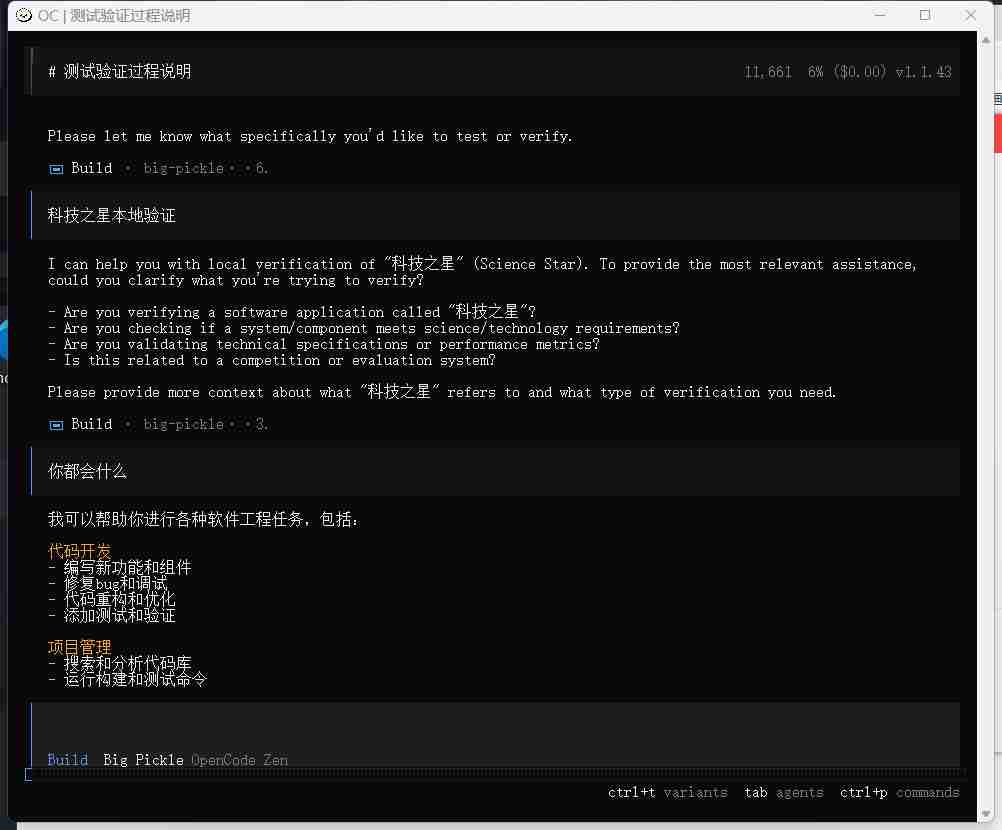
一、OpenCode核心特性解析
OpenCode的核心优势在于“开放性、灵活性、安全性”,具体特性可分为以下几类:
1. 多场景适配与界面支持
- 终端原生(TUI):响应式、可主题化的终端界面,支持直接在命令行完成代码开发、会话管理,无需切换工具;
- 多平台覆盖:除终端外,提供桌面应用(Beta版)、IDE扩展(VS Code、Cursor、Windsurf等),满足不同开发习惯;
- Web界面模式:可通过命令启动浏览器端图形界面,支持自定义端口和主机,适配远程协作场景。
2. 模型与代理系统
- 75+LLM提供商支持:兼容Anthropic(Claude)、OpenAI(GPT)、Google(Gemini)、AWS Bedrock、本地模型(通过Models.dev)等,避免“供应商锁定”;
- OpenCode Zen精选模型:官方测试并优化的模型列表,解决不同提供商模型性能不一致问题,新手友好;
- 双代理+子代理架构:
- 主代理(Primary Agent):
build模式(默认,全权限,可编辑文件、执行命令,适合日常开发)、plan模式(只读分析,需用户确认命令,适合代码探索/方案规划),通过Tab键切换; - 子代理(Subagents):
@general(复杂搜索/多步骤任务)、@search(快速查找文件/关键词),通过指令调用。
- 主代理(Primary Agent):
3. 安全与隐私保障
- 隐私优先设计:不存储任何代码或上下文数据,可在隐私敏感环境(如企业内部项目)中安全使用;
- 权限可控:
plan模式默认拒绝文件修改,build模式支持自动/手动批准操作,降低误操作风险; - 开源透明:基于MIT许可证,代码完全公开,可自行审查、定制功能或部署在私有环境。
4. 高效开发辅助能力
- LSP集成:自动加载对应语言的LSP(语言服务器协议),支持代码补全、跳转定义、错误诊断;
- 会话管理:支持多会话并行、会话链接分享(用于调试/参考)、会话分支(基于现有会话创建新任务);
- 项目初始化:通过
/init命令分析项目结构,生成AGENTS.md文件(记录项目编码模式,建议提交Git),帮助AI快速理解项目。
二、环境准备:系统与依赖要求
在安装OpenCode前,需确保环境满足以下条件,避免安装失败或功能异常:
| 环境类型 | 要求详情 |
|---|---|
| 操作系统 | Linux(全版本)、macOS(Intel/ARM)、Windows(建议WSL2,原生支持逐步完善) |
| 硬件配置 | 内存≥8GB(推荐16GB,本地模型需更高配置)、硬盘≥10GB空闲空间 |
| 软件依赖 | Git(项目初始化必需)、Node.js ≥18(推荐20 LTS,部分安装方式依赖)、Bun(可选,用于Windows或插件安装) |
| 网络要求 | 需联网下载安装包与模型配置,若使用本地模型可离线运行 |
三、详细安装步骤:5种主流方式
OpenCode提供多种安装方式,覆盖不同系统和包管理器,推荐新手优先选择“一键安装脚本”,便捷且不易出错。
方式1:一键安装脚本(推荐,全系统通用)
通过官方脚本自动检测系统环境,完成安装,无需手动配置路径:
# 执行一键安装命令
curl -fsSL https://opencode.ai/install | bash- 安装完成后,验证是否成功:
opencode --version # 输出版本号(如v1.1.19)即成功
方式2:包管理器安装(按系统选择)
适用于熟悉包管理器的用户,不同系统命令不同,需注意版本更新速度(官方tap/scoop源更新更快):
| 系统/工具 | 安装命令 | 说明 |
|---|---|---|
| Node.js(npm) | npm install -g opencode-ai |
全局安装,需Node.js环境,适合前端开发者 |
| Node.js(pnpm) | pnpm install -g opencode-ai |
同上,pnpm用户优先选择 |
| Node.js(Bun) | bun install -g opencode-ai |
Windows用户需注意:Bun对Windows支持仍在进行中,建议先测试兼容性 |
| macOS(Homebrew) | 方式1(推荐,更新快):brew tap opencode-ai/opencodebrew install opencode方式2(更新慢): brew install opencode |
需先安装Homebrew(brew.sh) |
| Windows(Chocolatey) | choco install opencode |
需先安装Chocolatey(chocolatey.org),管理员权限运行终端 |
| Windows(Scoop) | scoop bucket add extrasscoop install extras/opencode |
需先安装Scoop(scoop.sh),适合轻量包管理需求 |
| Arch Linux(Paru) | paru -S opencode-bin |
基于AUR源,需先安装Paru(Arch用户常用AUR助手) |
方式3:桌面应用安装(Beta版)
适合偏好图形界面的用户,直接下载安装包,无需命令行操作:
- 访问OpenCode下载页:opencode.ai/download;
- 根据系统选择对应安装包(macOS为.dmg、Windows为.exe、Linux为.deb/.rpm);
- 双击安装包,按向导完成安装(macOS需注意“允许来自未知开发者”权限)。
方式4:IDE扩展安装(以VS Code为例)
适合习惯在IDE内开发的用户,直接集成到现有工作流:
- 打开VS Code,进入“扩展”面板(快捷键
Ctrl+Shift+X/Cmd+Shift+X); - 在搜索框输入“OpenCode”,找到官方扩展(图标为蓝色代码符号);
- 点击“安装”,完成后重启VS Code;
- 启动方式:在VS Code集成终端输入
opencode,或通过扩展面板“OpenCode: Start”命令。
方式5:Web界面启动(临时使用场景)
无需安装客户端,通过浏览器使用,适合临时协作或测试:
# 启动Web界面,默认端口4096
opencode web

# 自定义端口和主机(如允许局域网访问)
opencode web --port 8080 --hostname 0.0.0.0启动后,浏览器会自动打开http://localhost:4096(或自定义地址),内置5个免费模型,可直接使用。
四、环境配置:AI模型与项目初始化
安装完成后,需配置AI模型提供商才能使用核心功能,同时建议初始化项目以提升AI对项目的理解度。
1. AI模型配置(必做)
OpenCode需绑定LLM提供商的API密钥,新手推荐“OpenCode Zen”,老手可选择自定义提供商。
方案A:使用OpenCode Zen(推荐,新手友好)
Zen是官方精选模型,无需手动筛选,步骤如下:
- 打开终端,运行授权命令:
opencode auth login - 在弹出的选项中,选择“opencode”(即Zen模型);
- 根据提示访问链接:
opencode.ai/auth,登录OpenCode账号(可使用GitHub/Google账号快捷登录); - 完成账单信息添加(部分模型需付费,可选择免费额度模型如GPT-5 Nano);
- 复制页面中的API密钥,粘贴到终端并回车,完成绑定。
方案B:使用自定义LLM提供商(如GPT、Claude)
若需使用现有AI订阅(如ChatGPT Plus、Claude Pro),步骤如下:
- 运行授权命令:
opencode auth login - 在选项中选择目标提供商(如“openai”“anthropic”“google”等);
- 输入对应提供商的API密钥(获取路径:OpenAI→个人中心→API Keys;Anthropic→控制台→API Keys);
- 回车确认,完成配置(可通过
opencode auth list查看已配置的提供商)。
2. 项目初始化(推荐,提升AI效率)
初始化可让OpenCode分析项目结构、生成配置文件,避免AI“不理解项目”导致的错误,步骤如下:
- 进入项目目录(替换为你的项目路径):
cd /path/to/your/project # 例:cd ~/workspace/my-node-project - 启动OpenCode:
opencode - 在OpenCode终端中,输入初始化命令并回车:
/init - 等待初始化完成:AI会自动分析项目文件、依赖关系,在项目根目录生成
AGENTS.md文件(记录项目编码规则、目录结构); - 关键操作:将
AGENTS.md提交到Git仓库(git add AGENTS.md && git commit -m "add opencode agents config"),后续团队成员使用时可直接复用配置。
五、验证安装与基础使用
配置完成后,可通过简单指令验证功能是否正常,同时熟悉基础操作:
1. 验证核心功能
- 测试代码解释:在OpenCode终端输入指令,如
解释Python中os.path.join的用法,AI会返回详细说明; - 测试文件操作:输入
@package.json(引用项目中的package.json文件),再输入帮我添加一个dev依赖:nodemon,AI会自动修改文件并提示确认; - 切换代理模式:按
Tab键从build模式切换到plan模式,输入帮我规划一个用户登录接口的实现步骤,AI会生成文字方案但不修改代码。
2. 常用基础命令
| 命令/操作 | 功能说明 |
|---|---|
opencode |
启动OpenCode终端界面 |
opencode --version |
查看当前版本 |
opencode auth login |
绑定AI模型提供商 |
opencode auth list |
查看已绑定的提供商 |
opencode web --port 8080 |
启动Web界面并指定端口8080 |
opencode serve |
启动无头服务器(供IDE插件或远程连接使用) |
/init(OpenCode内) |
初始化项目,生成AGENTS.md |
/review(OpenCode内) |
审查未提交的代码变更 |
/new(OpenCode内) |
创建新会话 |
Tab(OpenCode内) |
切换build/plan模式 |
六、常见问题与解决方案
-
安装失败:“curl: command not found”
原因:系统未安装curl工具。
解决:Linux(sudo apt install curl/sudo yum install curl)、macOS(brew install curl)、Windows(安装Git Bash或使用PowerShell的irm命令替代:irm https://opencode.ai/install | bash)。 -
模型配置失败:“API密钥无效”
原因:API密钥错误、过期或无对应模型权限。
解决:重新生成API密钥(确认未泄露),检查密钥是否与选择的提供商匹配(如OpenAI密钥不能用于Claude),确认账号有模型使用权限(如ChatGPT Plus需开通Pro订阅)。 -
终端界面乱码:TUI显示异常
原因:终端不支持UTF-8编码或字体问题。
解决:设置终端编码为UTF-8(Linux/macOS:export LC_ALL=en_US.UTF-8;Windows:终端设置→默认值→选项→勾选“使用UTF-8编码”),更换支持Unicode的字体(如Consolas、Menlo)。 -
项目初始化无反应:
/init命令不生成AGENTS.md
原因:项目目录无读写权限或Git未初始化。
解决:确保当前用户对项目目录有写权限(chmod +w /path/to/project),初始化Git仓库(git init)后重新执行/init。
通过以上步骤,即可完成OpenCode的安装、配置与基础使用。如需深入学习,可参考官方文档(opencode.ai/docs)或社区教程(如掘金、GitHub Discussions),探索自定义Agent、插件扩展(如oh-my-opencode)等高级功能。
Trae CN 详细配置教程(适配OpenCode)
Trae CN 是专为国内开发者优化的AI模型接入方案,核心解决国内网络环境下访问海外LLM(如OpenAI、Anthropic)的高延迟、连接不稳定问题,同时兼容OpenCode的所有模型调用逻辑,无需修改OpenCode原有配置,是国内使用OpenCode的最佳网络适配方案。以下是从环境准备到OpenCode集成的完整、可落地配置教程,覆盖Windows/macOS/Linux全系统。
一、核心前提:环境依赖检查
配置Trae CN前需确保系统已安装Python 3.8+(核心运行环境),且已完成OpenCode的基础安装(参考此前教程),无需额外安装其他复杂依赖。
快速检查Python版本
打开终端/命令提示符,执行以下命令验证:
# Windows/macOS/Linux通用
python --version # 或 python3 --version(macOS/Linux)- 若显示
Python 3.8.x及以上版本,直接进入下一步; - 若未安装/版本过低:
- Windows/macOS:从Python官网下载对应版本(安装时勾选Add Python to PATH);
- Linux:
sudo apt install python3 python3-pip(Debian/Ubuntu)或sudo yum install python3 python3-pip(CentOS/RHEL)。
二、步骤1:安装Trae CN(pip一键安装)
Trae CN提供Python pip官方安装源,全系统通用,使用国内镜像源加速安装(解决海外源下载慢问题),执行以下命令:
# 国内镜像源(阿里云)安装,推荐
pip install trae-cn -i https://mirrors.aliyun.com/pypi/simple/

# 若pip命令无效,替换为pip3(macOS/Linux)
pip3 install trae-cn -i https://mirrors.aliyun.com/pypi/simple/

# Windows若提示权限不足,添加--user(无需管理员)
pip install trae-cn --user -i https://mirrors.aliyun.com/pypi/simple/
验证安装成功
安装完成后,执行以下命令,输出版本号即表示安装成功:
trae --version
# 示例输出:trae-cn v0.8.2(版本号以实际安装为准)
三、步骤2:获取Trae CN API Key(关键步骤)
Trae CN需通过API Key鉴权使用,免费额度可满足日常开发,获取步骤如下(全程无需科学上网):
- 打开Trae CN官方网站:https://trae.cn(国内可直接访问);
- 点击页面右上角「注册/登录」,支持手机号验证码/GitHub/微信快捷登录(推荐手机号,最便捷);
- 登录后进入「个人中心」→「API 密钥」板块;
- 点击「生成新密钥」,自定义密钥名称(如「OpenCode专用」),点击确认;
- 复制生成的API Key(格式为
sk-xxxxxx,仅显示一次,务必保存好,不要泄露给他人)。
四、步骤3:配置系统环境变量(核心)
Trae CN通过系统环境变量为OpenCode提供鉴权和代理能力,需将TRAE_API_KEY(API Key)和TRAE_BASE_URL(国内服务地址)添加到环境变量,以下分系统详细说明(配置后需重启终端/IDE生效)。
方案1:Windows系统(Win10/Win11,两种方式)
方式A:图形界面配置(永久生效,推荐)
- 右键「此电脑」→「属性」→ 右侧「高级系统设置」→ 下方「环境变量」;
- 在「用户变量」(仅当前用户生效,推荐)或「系统变量」(所有用户生效,需管理员)中,点击「新建」;
- 新建第一个变量:
- 变量名:
TRAE_API_KEY - 变量值:粘贴你刚才复制的Trae CN API Key(如
sk-1234567890abcdef)
- 变量名:
- 新建第二个变量:
- 变量名:
TRAE_BASE_URL - 变量值:
https://api.trae.cn/v1(固定值,不要修改)
- 变量名:
- 依次点击「确定」保存所有设置,关闭窗口。
方式B:命令行配置(临时生效,适合临时使用)
打开管理员命令提示符(Win+R输入cmd,右键以管理员运行),执行以下命令(替换为你的API Key):
# 设置临时环境变量,仅当前cmd窗口生效
set TRAE_API_KEY=sk-你的实际API Key
set TRAE_BASE_URL=https://api.trae.cn/v1
方案2:macOS/Linux系统(两种方式)
方式A:配置配置文件(永久生效,推荐)
macOS/Linux的环境变量需写入终端配置文件,不同终端对应文件不同(常见:~/.zshrc(macOS默认)、~/.bashrc(Linux默认)、~/.bash_profile),步骤如下:
- 打开终端,执行以下命令编辑配置文件(以
~/.zshrc为例,若为bash则替换为.bashrc):open -e ~/.zshrc # macOS(用文本编辑器打开) # 或 Linux 直接编辑:vim ~/.zshrc - 在文件末尾添加以下两行代码(替换为你的实际API Key):
# 配置Trae CN环境变量(适配OpenCode) export TRAE_API_KEY=sk-你的实际API Key export TRAE_BASE_URL=https://api.trae.cn/v1 - 保存文件并退出(vim编辑器:按
Esc,输入:wq回车); - 执行以下命令让配置立即生效(无需重启终端):
source ~/.zshrc # 对应编辑的配置文件,bash则为source ~/.bashrc
方式B:命令行配置(临时生效,适合临时使用)
直接在终端执行以下命令,仅当前终端窗口生效:
export TRAE_API_KEY=sk-你的实际API Key
export TRAE_BASE_URL=https://api.trae.cn/v1
验证环境变量配置成功
配置完成后,重启终端/IDE,执行以下命令验证(全系统通用),能输出对应值即表示成功:
# Windows
echo %TRAE_API_KEY%
echo %TRAE_BASE_URL%

# macOS/Linux
echo $TRAE_API_KEY
echo $TRAE_BASE_URL- 预期输出:
sk-你的API Key和https://api.trae.cn/v1。
五、步骤4:OpenCode集成Trae CN(一键授权,无需改配置)
Trae CN已做OpenCode深度适配,无需修改OpenCode任何配置,仅需通过opencode auth login将Trae CN添加为模型提供商即可,步骤如下:
- 打开终端,进入任意项目目录(或直接在根目录),执行授权命令:
opencode auth login - 终端会列出支持的模型提供商列表,输入
trae并回车(无需输入其他数字,直接输trae); - 此时OpenCode会自动读取系统环境变量中的
TRAE_API_KEY和TRAE_BASE_URL,无需手动输入任何信息,等待鉴权完成; - 若终端提示「Authentication successful」,即表示OpenCode与Trae CN集成成功。
可选:设置Trae CN为OpenCode默认模型提供商
若需将Trae CN设为默认(避免每次启动选择),执行以下命令:
# 查看已配置的提供商,确认trae已在列表中
opencode auth list

# 设置trae为默认提供商
opencode config set default_provider trae
六、步骤5:验证配置是否可用(关键测试)
集成完成后,通过OpenCode基础代码请求验证Trae CN是否正常工作,全程无需科学上网,步骤如下:
- 终端执行命令启动OpenCode:
opencode - 进入OpenCode的TUI终端界面后,输入任意简单的代码请求,例如:
帮我写一段Python代码,实现快速排序算法,并添加注释 - 按下回车,等待AI响应:
- 若正常返回带注释的快速排序代码,表示Trae CN配置成功,OpenCode已通过Trae CN实现国内网络下的AI调用;
- 若提示错误,优先检查「环境变量是否配置正确」「API Key是否有效」「终端是否重启」。
七、常见问题与解决方案
问题1:安装trae-cn时提示「pip: 无法将“pip”项识别为命令」
- 原因:Python未添加到系统PATH,或未使用pip3;
- 解决:
- 重新安装Python并勾选「Add Python to PATH」;
- 替换命令为
python -m pip install trae-cn或python3 -m pip install trae-cn。
问题2:OpenCode授权时提示「Trae API Key invalid」
- 原因:API Key错误、环境变量未配置/未生效、API Key已过期;
- 解决:
- 核对Trae CN个人中心的API Key,确保无拼写错误;
- 重启终端/IDE,重新执行
echo %TRAE_API_KEY%(Win)或echo $TRAE_API_KEY(macOS/Linux)验证环境变量; - 若仍报错,在Trae CN个人中心删除旧密钥,重新生成新密钥并更新环境变量。
问题3:启动OpenCode后请求无响应,提示「Connection timeout」
- 原因:TRAE_BASE_URL配置错误,或网络未连接;
- 解决:
- 核对环境变量
TRAE_BASE_URL是否为https://api.trae.cn/v1(固定值,不要加后缀); - 测试网络:在浏览器打开https://api.trae.cn,能正常访问即网络无问题。
- 核对环境变量
问题4:macOS/Linux执行source ~/.zshrc后提示「无此文件或目录」
- 原因:终端配置文件不是.zshrc,而是.bashrc/.bash_profile;
- 解决:
- 执行
ls -la ~/查看当前用户下的配置文件; - 替换为实际存在的文件,例如
source ~/.bashrc。
- 执行
八、关键注意事项
- API Key保密:Trae CN的API Key是你的使用凭证,不要泄露到代码仓库、公共聊天框,若泄露立即在Trae CN个人中心删除;
- 环境变量生效:配置环境变量后必须重启终端/IDE,否则OpenCode无法读取;
- 免费额度:Trae CN提供免费调用额度,日常轻量开发足够,若额度不足可在官网进行充值;
- 兼容所有OpenCode功能:配置Trae CN后,OpenCode的
/init、模型切换、文件操作、IDE扩展等所有功能均正常使用,无需额外修改; - 版本更新:若Trae CN出现兼容问题,可执行
pip install trae-cn -U更新到最新版本。
总结
Trae CN配置的核心是「安装→获取API Key→配置环境变量→OpenCode授权」 四步,核心要点如下:
- 依赖Python 3.8+,通过pip国内镜像源快速安装;
- 环境变量
TRAE_API_KEY(你的密钥)和TRAE_BASE_URL=https://api.trae.cn/v1(固定)是关键,必须配置并重启终端; - OpenCode与Trae CN深度适配,仅需
opencode auth login选择trae即可完成集成,无需修改原有配置; - 配置完成后通过简单代码请求验证,全程国内网络可用,解决海外LLM访问问题。
按照以上步骤操作,即可在国内网络环境下流畅使用OpenCode的所有AI编程功能,无高延迟、无连接失败问题。
未经允许不得转载作者:
GRUD,
转载或复制请以
超链接形式
并注明出处
科技之星网站 。
原文地址:
《
开源 AI 编程神器 OpenCode 广泛适配终端、桌面应用、IDE 扩展等使用场景》
发布于
2026-1-30
(禁止商用或其它牟利行为)版权归原作者本人所有,您必须在下载后24小时内删除, 感谢您的理解与合作
文章标题:开源 AI 编程神器 OpenCode 广泛适配终端、桌面应用、IDE 扩展等使用场景
文章链接:https://www.kejizhixing.com/post-1384.html
本站所有文章除特别声明外,均采用 CC BY-NC-SA 4.0 许可协议,转载请注明来自GRUD !



























感谢分享,下载使用
非常感谢您的支持和鼓励!很高兴OpenCode能被您认可并投入使用。它真的会是您的编程得力助手。如在使用过程中有任何问题或建议,随时欢迎反馈。期待看到您的出色作品!祝您编程愉快!