

Windows Terminal是微软推出的一款现代化的终端应用程序,适用于Windows 10及更高版本的系统,旨在替代传统的Windows控制台强大的SSH工具,更提供本地控制台,以及更多即将推出的开发相关功能,让您专注于创造卓越的代码
你想问的可能是 Windows Terminal 或 Xterminal,以下是对它们的详细介绍:
强大的SSH工具,更提供本地控制台,以及更多即将推出的开发相关功能,让您专注于创造卓越的代码
Windows Terminal
- 基本介绍:Windows Terminal是微软推出的一款现代化的终端应用程序,适用于Windows 10及更高版本的系统,旨在替代传统的Windows控制台.
- 功能特点 :
- 多标签页支持:可以在同一个窗口中创建多个标签页,每个标签页可以运行不同的命令行应用程序,如命令提示符、PowerShell、WSL等,方便用户同时进行多个任务的操作和切换。
- GPU 加速文本渲染:利用GPU来渲染文本,相比默认的Windows命令行,提供了更出色的性能表现,文字显示更加清晰、流畅,尤其是在处理大量文本输出时。
- Unicode和UTF-8字符支持:能够很好地显示各种Unicode和UTF-8字符,包括表情符号以及多种语言的字符,满足不同用户在国际化和特殊字符显示方面的需求。
- 自定义配置:用户可以根据自己的喜好和工作需求,对终端的外观、颜色方案、字体、背景等进行个性化定制,还能设置快捷键、创建自定义的命令行配置文件等。
- 多配置文件支持:支持多种不同的命令行应用程序配置文件,每个配置文件可以有独立的设置,如不同的启动目录、命令行参数等,方便用户针对不同的工作场景快速切换和使用。
- 安装与使用 :
- 安装方式:可以直接从微软商店搜索“Windows Terminal”进行下载安装;也可以通过命令行输入
winget install --id=Microsoft.WindowsTerminal -e来安装。 - 基本使用:安装完成后,打开Windows Terminal,默认会显示一个命令提示符或PowerShell的标签页。用户可以在标签页中输入各种命令来操作系统、执行脚本、管理文件等。通过点击标签页上的“+”号可以新建标签页,选择不同的配置文件来启动相应的命令行应用程序。此外,还可以使用快捷键来进行各种操作,如
Ctrl+Shift+T新建标签页、Ctrl+Tab切换标签页等 。
- 安装方式:可以直接从微软商店搜索“Windows Terminal”进行下载安装;也可以通过命令行输入
- 美化与扩展:
- 主题美化:用户可以在相关主题网站如https://windowsterminalthemes.dev/ 上找到各种自定义的主题代码,将其添加到Windows Terminal的配置文件中的schemes列表,并在配置中将colorScheme属性设置为主题的名称,即可应用相应的主题,改变终端的颜色、字体等外观样式.
- 字体配置:为了更好地显示一些特殊字符和图标,通常需要安装支持相应字符集的字体,如Nerd Fonts字体,并在Windows Terminal的配置文件中设置默认字体.
- 插件扩展:可以安装一些插件来增强Windows Terminal的功能,如PSReadLine等,它为PowerShell提供了更强大的命令行编辑和历史记录功能.
Xterminal
- 基本介绍:Xterminal是一款专为开发者设计的跨平台终端模拟器,支持Windows、macOS、Linux系统,提供了丰富的功能和便捷的操作体验,以提升开发效率.
- 功能特点 :
- 多窗口管理:支持同时运行多个终端窗口,用户可以在不同的窗口中执行不同的任务,并能快速在各个窗口之间进行切换和管理,提高工作效率。
- 高度可定制的界面:允许用户根据个人喜好和习惯,自定义终端界面的外观、布局、颜色方案、字体等,打造个性化的工作环境。
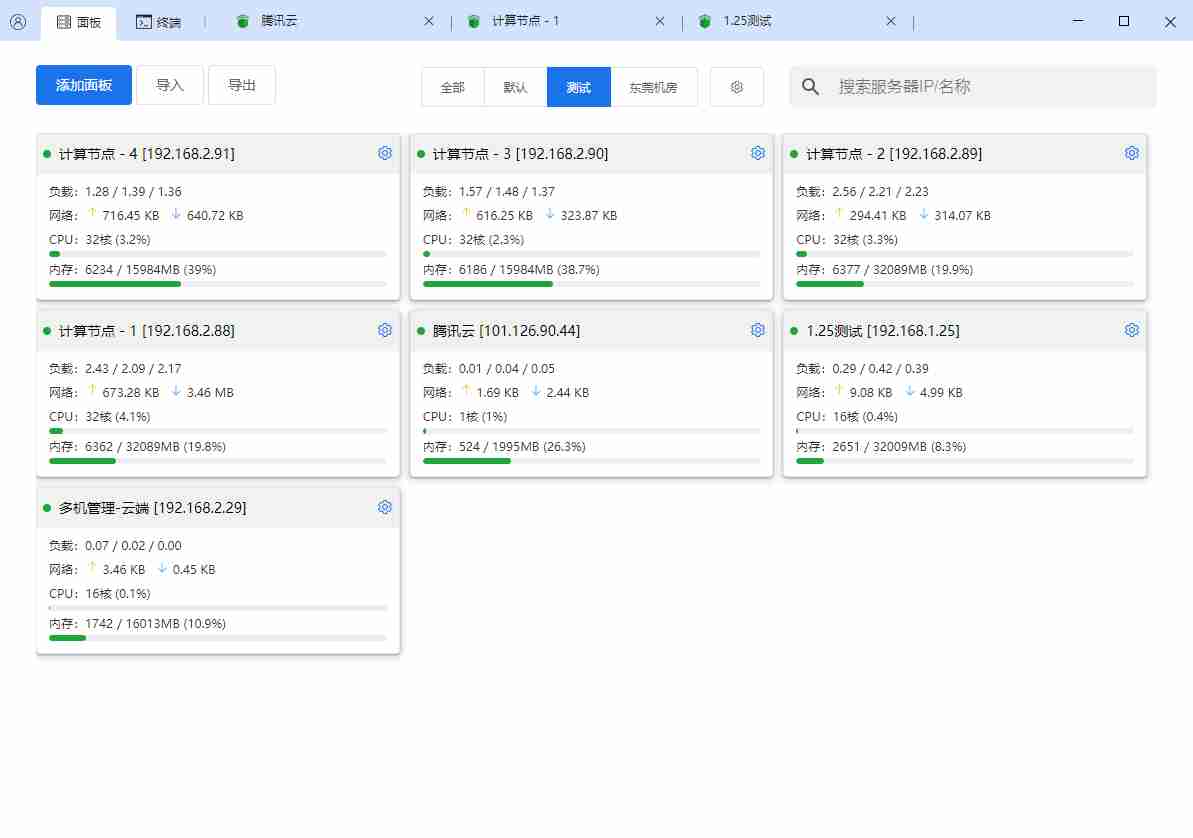
- 实时进程监控:能够实时监控系统的进程信息,以图表等直观的形式展示CPU、内存、网络等关键数据,帮助用户及时了解系统的运行状态和资源占用情况。
- 命令行历史记录:自动记录用户输入的命令行历史,方便用户快速查找和复用之前执行过的命令,节省时间和提高操作准确性。
- 脚本自动化:支持编写和自动化执行脚本文件,用户可以将常用的命令行操作编写成脚本,实现一键执行,提高重复性任务的执行效率。
- 强大的SSH连接功能:作为一款优秀的SSH客户端,它提供了方便的远程服务器连接和管理功能,支持通过密钥或账号密码进行登录,还具备服务器分组、登录凭证管理等特色功能,方便用户管理多个远程服务器。
- 安装与使用:在Windows系统中,可从官网http://xterminal.cn/ 下载Xterminal的安装包进行安装.安装完成后,首次运行会提示设置仓库密码,用于解密云端仓库和确保敏感信息的安全.使用时,可以通过点击相应的按钮或输入命令来创建新的终端窗口、进行SSH连接、查看系统监控信息、编辑和执行脚本等操作.
- 版本与付费:Xterminal有免费版和付费版,付费版相对免费版提供了更多的高级功能,如将配置信息保存在云端仓库实现自动同步、自定义背景图片和主题色等个性化设置,以及内网穿透等更强大的网络功能.
功能:
AI赋能,智能命令提示,为大脑解压
AI解答,让你的疑问得到即时解答
AI智能提示,让每一个命令都无需猜测
命令补全,让复杂命令变得简单明了
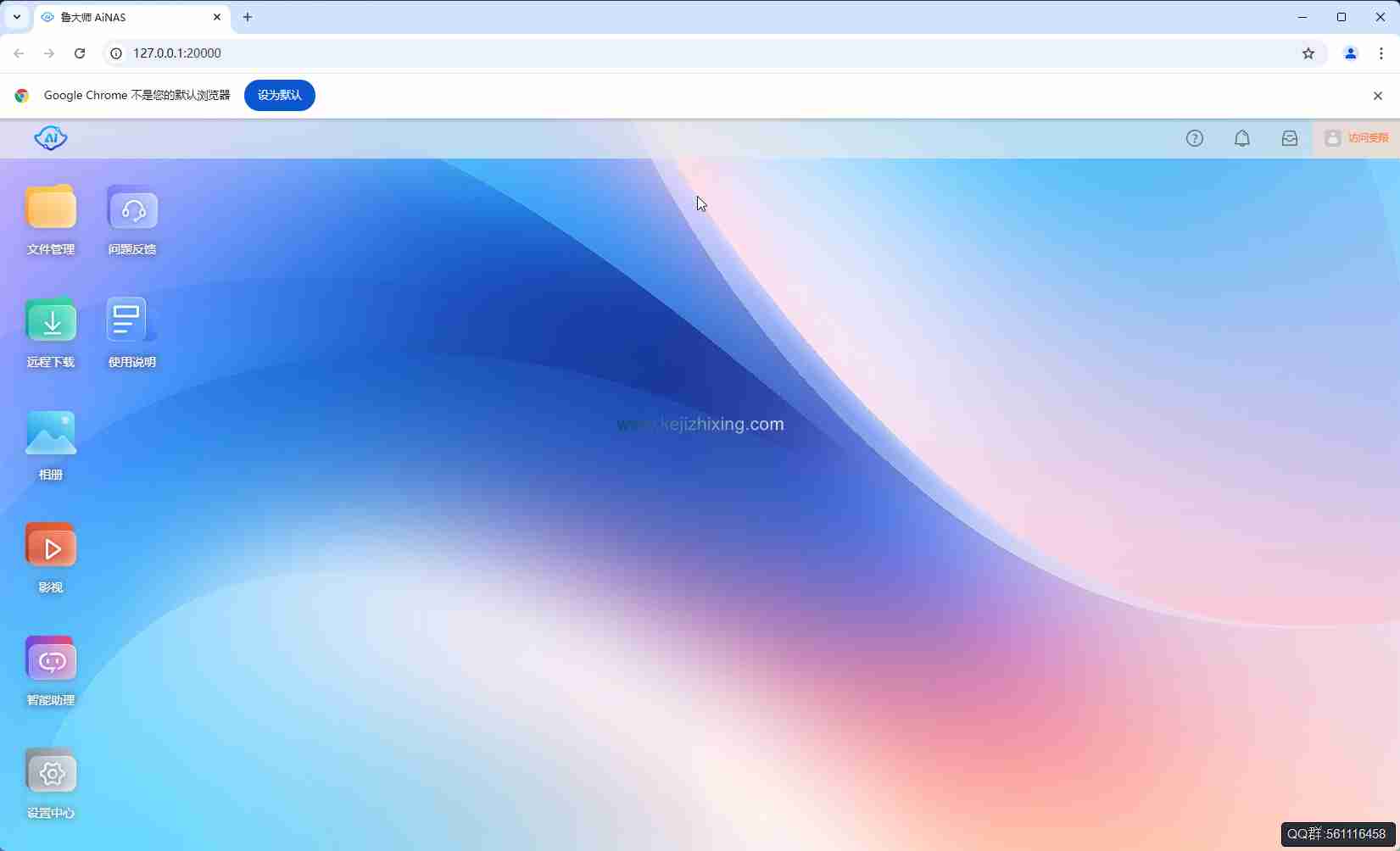
定制化布局,简易操作文件与实时系统监控
完全自定义布局,满足个性化需求
图表化实时监控,清晰掌握系统状态
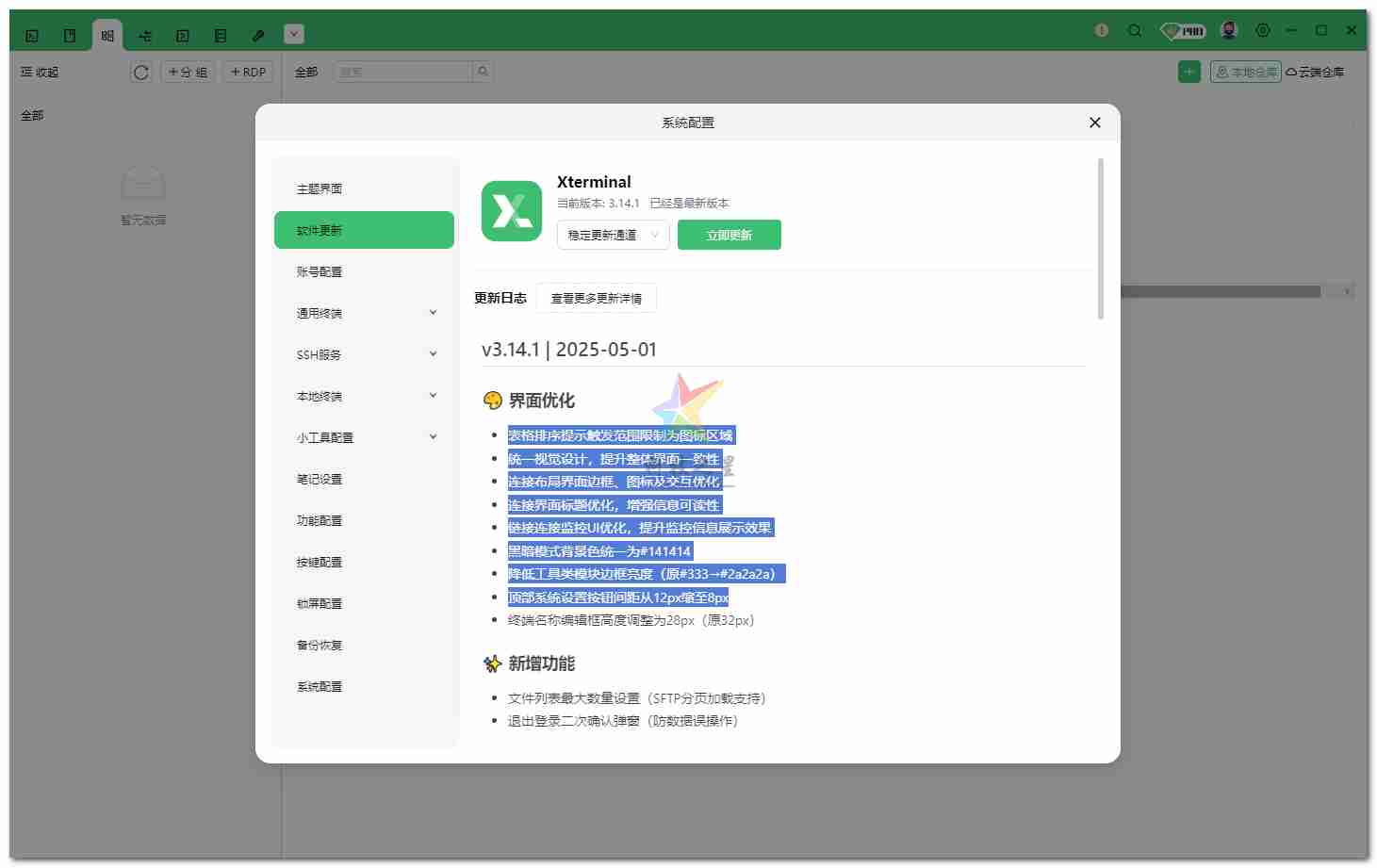
无需学习,轻松编辑、删除、新增、上传下载、移动文件v3.14.1 | 2025-05-01
🎨 界面优化
表格排序提示触发范围限制为图标区域
统一视觉设计,提升整体界面一致性
连接布局界面边框、图标及交互优化
连接界面标题优化,增强信息可读性
链接连接监控UI优化,提升监控信息展示效果
黑暗模式背景色统一为#141414
降低工具类模块边框亮度(原#333→#2a2a2a)
顶部系统设置按钮间距从12px缩至8px
终端名称编辑框高度调整为28px(原32px)
✨ 新增功能
文件列表最大数量设置(SFTP分页加载支持)
退出登录二次确认弹窗(防数据误操作)
🛠️ 问题修复
文件树右键菜单层级渲染错乱
监控内存环状图点击事件失效
SSH会话终端按钮点击无响应
弹窗背景色透出底层内容问题
批量输入框按钮文字截断异常
顶部导航栏选中态背景偏移1px
优化大文件夹下读取数量问题,默认读取3000个文件,可在配置修改
软件闪退问题解决
修复复制粘贴文件无响应问题
⚙️ 交互改进
快速输入框尺寸自由拖拽(记忆上次大小)
拖拽文件至编辑器显示半透明预览层
字体缩放按钮增加点击涟漪效果
🔄 功能调整
非会员跨设备同步基础配置支持
⚡ 性能优化
主题切换耗时降低v2.12.11 | 2025-03-19
✨ 新增 文件夹删除操作需要二次确认勾选
✨ 新增 文件夹删除操作可以选择强制删除和普通删除(仅允许删除空文件夹)
🐛 修复 文件树多层级跟踪问题现已得到修复
v2.12.9 | 2025-03-10 【稳定通道】
✨ 新增 新增客户端开机自启动配置选项【设置-系统设置】
⚙️ 变更 非会员用户支持跨设备备份
⚙️ 变更 微信账号绑定功能合并至统一账户信息模块v2.12.8 | 2025-03-05
✨ 新增 断线重连后恢复工作目录功能支持配置
✨ 新增 软件更新添加下载进度(部分地区可能因为 CDN 不支持)
⚙️ 变更 本地终端默认启动参数配置入口(支持自定义初始化参数)v2.12.7 | 2025-03-04
🛠️ 变更 SSH终端快速命令输入框改版,支持直接拖拽调整大小
🐛 修复 xedit命令偶发性重复触发问题v2.12.5 | 2025-03-03
✨ 新增 本地终端增加休眠检测机制,防止僵尸进程
v2.12.3 | 2025-02-27
✨ 新增 编辑器默认字体大小设置(含缩放按钮)
✨ 新增 顶部连接导航栏悬浮提示功能
🛠️ 优化 扩展云同步配置覆盖范围
🐛 修复 小易系统提示机制精准度问题v2.12.2 | 2025-02-26
🐛 修复 文件夹层级错乱问题
📝 新增 软件内集成更新日志查看功能
⚙️ 变更 取消自动更新机制,改为手动更新v2.11.2 | 2025-02-18
🔒 修复 Jumpserver启用MFA登录异常
🔒 修复 跨设备两步验证失效问题v2.11.1 | 2025-02-16
🤖 新增 AI思维链推理模式
📊 优化 存储单位换算基数改为1024进制
🔍 修复 命令搜索功能失效问题
未经允许不得转载作者:
System,
转载或复制请以
超链接形式
并注明出处
科技之星网站 。
原文地址:
《
XTerminal 终端SSH连接工具_v3.14.1》
发布于
2025-5-19
(禁止商用或其它牟利行为)版权归原作者本人所有,您必须在下载后24小时内删除, 感谢您的理解与合作
文章标题:XTerminal 终端SSH连接工具_v3.14.1
文章链接:https://www.kejizhixing.com/post-281.html
本站所有文章除特别声明外,均采用 CC BY-NC-SA 4.0 许可协议,转载请注明来自System !


























评论 抢沙发
评论前必须登录!
立即登录 注册