

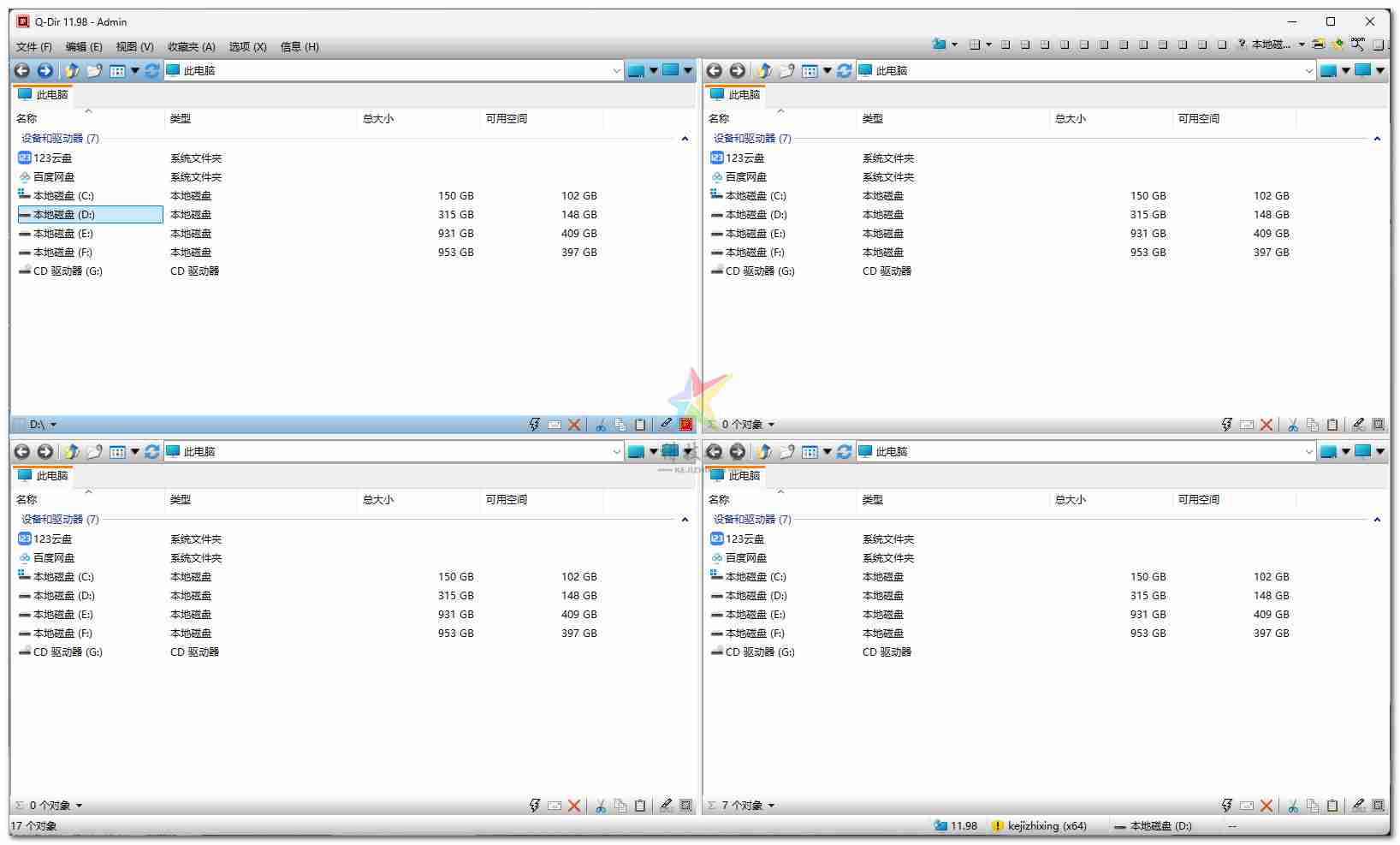
Q-Dir是一款适用于Windows系统的免费文件管理器。 以下是其使用方法: 基础操作 文件浏览:打开Q-Dir后,可看到最多四个窗口,每个窗口都可独立浏览不同文件夹。可通过点击地址栏输入路径、使用目录树导航或直接在窗口中双击文件夹来切换浏览位置。 文件操作 复制与粘贴:在一个窗口选中文件或文件夹,可按Ctrl+C复制,在另一个窗口按Ctrl+V粘贴;也可...
Q-Dir是一款适用于Windows系统的免费文件管理器。
以下是其使用方法:

基础操作
- 文件浏览:打开Q-Dir后,可看到最多四个窗口,每个窗口都可独立浏览不同文件夹。可通过点击地址栏输入路径、使用目录树导航或直接在窗口中双击文件夹来切换浏览位置。
- 文件操作
- 复制与粘贴:在一个窗口选中文件或文件夹,可按Ctrl+C复制,在另一个窗口按Ctrl+V粘贴;也可直接将文件从一个窗口拖放到另一个窗口实现复制。
- 移动与删除:选中文件后按Ctrl+X剪切,到目标位置按Ctrl+V粘贴可实现移动;按Delete键可删除文件,删除的文件会进入回收站。
- 创建与管理文件夹:在需要创建文件夹的窗口中,点击菜单栏的“文件”,选择“新建”>“文件夹”,输入名称即可创建;对已有的文件夹,可右键点击选择“重命名”“移动”等操作。
高级功能
- 文件搜索:使用界面上的搜索框,输入文件名、关键词、文件类型等进行搜索。支持模糊搜索和精确搜索,还能根据文件大小、日期等属性筛选。
- 文件预览:选中文件时,可在预览窗格查看文件内容,支持文本、图片、文档等多种常见格式文件的预览。
- 文件分享:选中要分享的文件,可通过右键菜单中的相关选项,如“发送到”等功能,将文件分享给他人。
个性化设置
- 自定义界面布局:可调整窗口大小、位置、排列方式等;在菜单栏的“视图”或“选项”中,选择不同的主题、颜色方案,还可隐藏或显示特定的工具栏、状态栏等。
- 快捷键设置:在软件的设置选项中找到“快捷键”或“热键”设置部分,根据习惯为常用操作设置快捷键。
- 插件扩展:可到官方网站或相关论坛查找适合Q-Dir的插件,下载安装后扩展软件功能。
未经允许不得转载作者:
System,
转载或复制请以
超链接形式
并注明出处
科技之星网站 。
原文地址:
《
Q-Dir适用于Windows系统的免费文件管理器多窗口资源管理_支持 4 个窗口同时操作【大眼仔汉化】》
发布于
2025-1-27
(禁止商用或其它牟利行为)版权归原作者本人所有,您必须在下载后24小时内删除, 感谢您的理解与合作
文章标题:Q-Dir适用于Windows系统的免费文件管理器多窗口资源管理_支持 4 个窗口同时操作【大眼仔汉化】
文章链接:https://www.kejizhixing.com/post-739.html
本站所有文章除特别声明外,均采用 CC BY-NC-SA 4.0 许可协议,转载请注明来自System !






























##私密评论仅博主可见##
##私密评论仅博主可见##