

摘要:
目前正在使用 Windows,后续想装双系统的同学,建议大家给电脑硬盘分 3 个磁盘分区,C 盘 Windows 系统、D 盘空置、E 盘存放资料。在正式安装系统前,我们需要先对电脑进行分区。 一、压缩分区 我的电脑——右键选择“管理”——磁盘管理 二、压缩卷 找到剩余空间较大的磁盘分区,右键选择“压缩卷”。 deepin 系统的默认安装要求建议是 64G,...
目前正在使用 Windows,后续想装双系统的同学,建议大家给电脑硬盘分 3 个磁盘分区,C 盘 Windows 系统、D 盘空置、E 盘存放资料。在正式安装系统前,我们需要先对电脑进行分区。
一、压缩分区
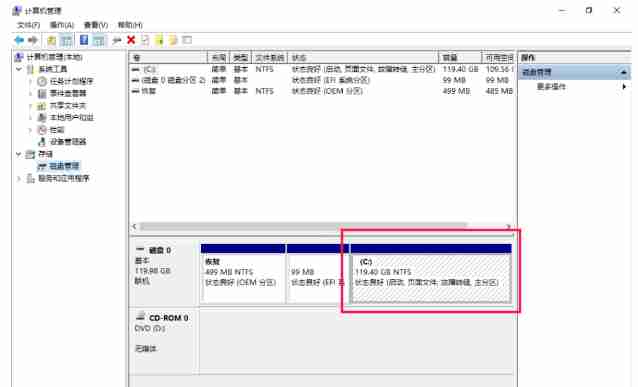
我的电脑——右键选择“管理”——磁盘管理

二、压缩卷
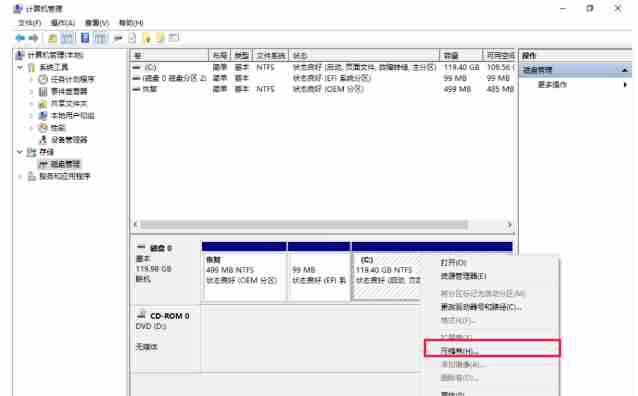
找到剩余空间较大的磁盘分区,右键选择“压缩卷”。
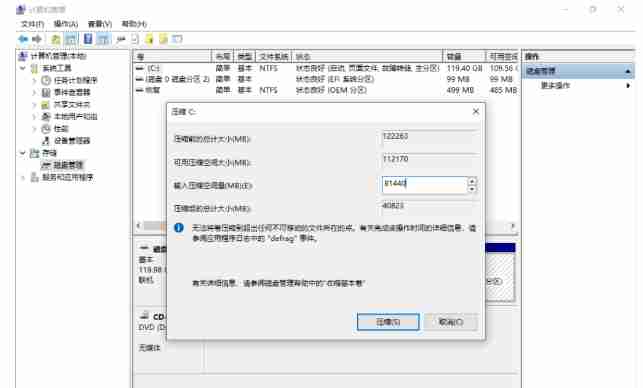
deepin 系统的默认安装要求建议是 64G,所以在刚开始给电脑硬盘分区的时候,我们给新磁盘分区的大小至少要设置为64G。
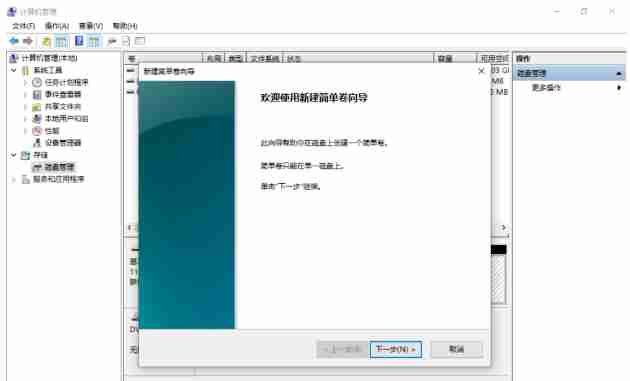
三、新建简单卷(创建新磁盘分区)
压缩完成我们会在磁盘管理器里看到一个黑色的“未分配”的空间,右键选择“新建简单卷”来创建新磁盘分区。
三、新建简单卷(创建新磁盘分区)
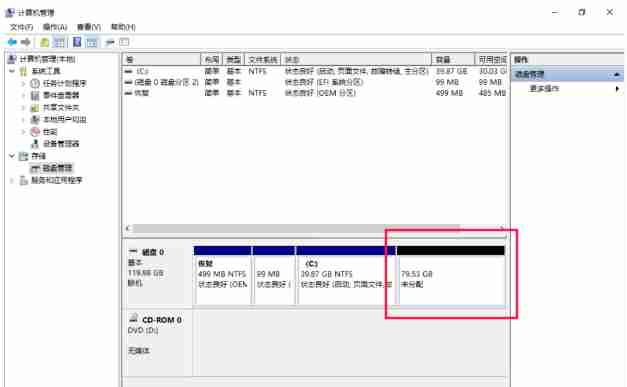
压缩完成我们会在磁盘管理器里看到一个黑色的“未分配”的空间,右键选择“新建简单卷”来创建新磁盘分区。
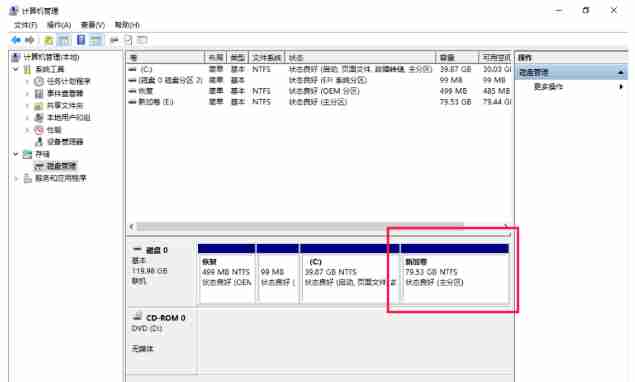
在【磁盘管理】页面中,可以看到已经创建了一个新的分区,如图所示。
未经允许不得转载作者:
System,
转载或复制请以
超链接形式
并注明出处
科技之星网站 。
原文地址:
《
Windows 新建磁盘分区安装双系统教程》
发布于
2021-2-25
扫描二维码,在手机上阅读
本网站内提供的所有资源均合法的来源于互联网整理收集,免费分享,不构成任何商业目的资源仅供大家交流和学习
(禁止商用或其它牟利行为)版权归原作者本人所有,您必须在下载后24小时内删除, 感谢您的理解与合作
(禁止商用或其它牟利行为)版权归原作者本人所有,您必须在下载后24小时内删除, 感谢您的理解与合作
收藏
文章目录
文章作者:System
文章标题:Windows 新建磁盘分区安装双系统教程
文章链接:https://www.kejizhixing.com/post-799.html
本站所有文章除特别声明外,均采用 CC BY-NC-SA 4.0 许可协议,转载请注明来自System !
文章标题:Windows 新建磁盘分区安装双系统教程
文章链接:https://www.kejizhixing.com/post-799.html
本站所有文章除特别声明外,均采用 CC BY-NC-SA 4.0 许可协议,转载请注明来自System !
设备上扫码阅读
订阅更新
输入邮箱,第一时间接收本站新文章推送。


























评论 抢沙发
评论前必须登录!
立即登录 注册