

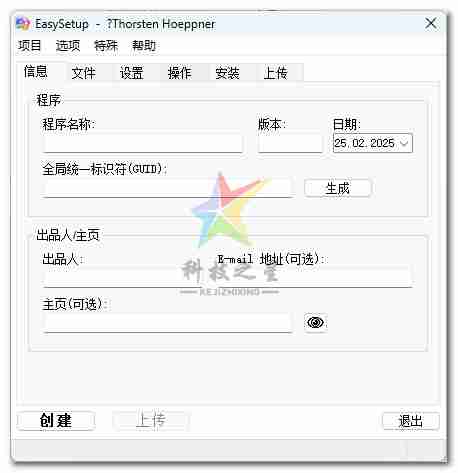
EasySetup是一款功能强大且易于使用的安装包制作工具 以下是关于它的详细介绍: 功能特点 全面的封装能力:不仅能创建普通应用程序的安装包,还可将Word文档、PowerPoint演示文稿、网页等资源转化为带有安装功能的应用程序,方便分发和安装。 自定义安装界面:提供丰富界面模板,支持自定义安装向导的每一步,包括欢迎页、许可协议、安装位置选择、快捷方式创...
EasySetup是一款功能强大且易于使用的安装包制作工具
以下是关于它的详细介绍:
功能特点
- 全面的封装能力:不仅能创建普通应用程序的安装包,还可将Word文档、PowerPoint演示文稿、网页等资源转化为带有安装功能的应用程序,方便分发和安装。
- 自定义安装界面:提供丰富界面模板,支持自定义安装向导的每一步,包括欢迎页、许可协议、安装位置选择、快捷方式创建等,可提升用户体验。
- 自动更新与卸载:内置自动更新机制,允许设置检查更新的频率,确保软件版本始终最新。同时支持生成卸载程序,方便用户卸载已安装的软件包。
- 脚本支持与条件判断:支持自定义脚本执行,如注册表操作、文件复制、环境变量设置等,还能通过条件判断实现更灵活的安装逻辑。
- 其他功能:可以生成全局唯一标识符,填写网页详细信息、作者姓名、电子邮件地址和URL等。还能自定义安装程序,设置是否停止在EasySetUp覆盖文件与用户定义的扩展等。
软件特色
- 易用性:界面简洁明了,无需专业编程知识,通过拖拽操作和简单配置即可完成复杂的封装任务,新手也能快速上手。
- 高效性:采用先进的压缩算法,大幅度减小安装包体积,同时加快安装速度,提升用户体验。
- 兼容性:全面支持Windows XP至Windows 11各版本,确保封装后的软件能在广泛的用户环境中稳定运行。
- 安全性:提供数字签名功能,增强软件的可信度,防止恶意篡改,保护用户数据安全。
- 社区支持:拥有活跃的在线社区,用户可获取详尽的使用教程,还能与其他开发者交流心得,共享资源。
操作步骤
- 程序名称设置:打开EasySetup,选中Screen1,在中间的对话框里输入程序名称。
- 许可证信息设置:选择Screen2,在中间对话框中输入许可证信息,也可略过此步骤。
- 安装目录设置:选择Screen3,在中间的对话框中输入程序安装目录。
- 添加文件/目录
- 选择Files,点击Add folders(s),在弹出的文件夹选择框中选择程序所在目录。
- 双击可执行程序(后缀为exe)后面的输入框,在弹出的对话框中输入桌面快捷方式的名称和图标文件(.ico格式),且图标文件也必须被添加到程序目录中。
- 点击左侧的特定图标生成程序安装包,在弹出对话框中输入安装包名称和保存路径。
- 测试安装包:完成上述步骤生成安装包后,双击安装包即可启动程序安装过程,检查安装是否正常以及软件功能是否完整。
版本信息
目前较新的版本有v3.18。不同版本在功能和稳定性上可能有所优化和改进,如修复已知错误、增加新功能等。
未经允许不得转载作者:
System,
转载或复制请以
超链接形式
并注明出处
科技之星网站 。
原文地址:
《
EasySetup功能强大且易于使用的安装包制作工具》
发布于
2025-2-25
(禁止商用或其它牟利行为)版权归原作者本人所有,您必须在下载后24小时内删除, 感谢您的理解与合作
文章标题:EasySetup功能强大且易于使用的安装包制作工具
文章链接:https://www.kejizhixing.com/post-803.html
本站所有文章除特别声明外,均采用 CC BY-NC-SA 4.0 许可协议,转载请注明来自System !



















感谢分享
非常感谢您的认可!如果您在使用EasySetup过程中有任何疑问或需要帮助,欢迎随时咨询。希望这款工具能为您的工作和生活带来便利。期待您的更多反馈!
感谢分享