

Screenity 是一款基于 Chromium 内核浏览器(如 Chrome、Edge)的开源屏幕录制与标注工具,以免费无限制、隐私友好、功能全面为核心优势,曾登顶 Product Hunt 日榜并入选 Chrome 商店编辑精选,广泛适用于产品演示、线上授课、远程协作、Bug 复现等场景。
Screenity 屏幕录像与标注工具:详细介绍及使用指南
Screenity 是一款基于 Chromium 内核浏览器(如 Chrome、Edge)的开源屏幕录制与标注工具,以免费无限制、隐私友好、功能全面为核心优势,曾登顶 Product Hunt 日榜并入选 Chrome 商店编辑精选,广泛适用于产品演示、线上授课、远程协作、Bug 复现等场景。
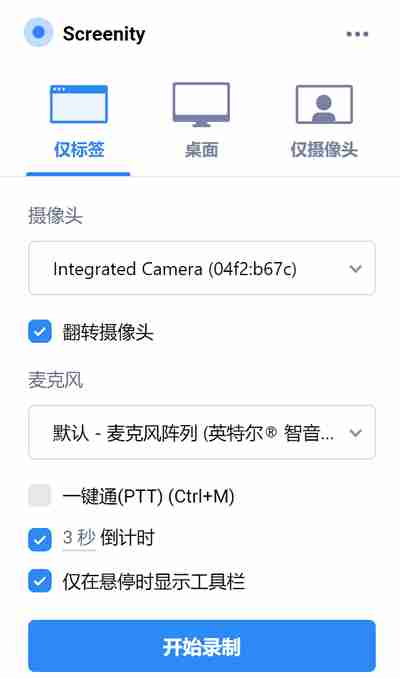
一、工具核心特性
1. 录制功能:多场景全覆盖
Screenity 突破了浏览器插件的局限,实现跨窗口、多维度的录制能力,且无时长、次数限制:
- 录制范围灵活选择:支持浏览器标签页、自定义区域、整个桌面、特定应用程序等多种模式,甚至可适配多显示器场景。
- 音视频同步捕捉:可独立控制麦克风(外部声音)和计算机音频(系统内部声音),提供“按下说话”功能,同时支持摄像头画面叠加录制,摄像头窗口可缩放、翻转,并具备 AI 驱动的背景模糊或特效功能。
- 画质与隐私兼顾:最高支持 4K 分辨率录制,内置敏感内容模糊工具,可自动识别网页模块并局部打码,保护隐私信息不泄露。
2. 标注工具:实时强化表达
录制过程中可随时调用标注工具栏,让重点内容更清晰,操作逻辑类似专业截图工具:
- 基础标注组件:提供铅笔、荧光笔、箭头、几何形状(矩形、圆形等)、文本框等工具,支持自定义颜色、线条粗细。
- 交互增强功能:可设置鼠标点击高亮、光标聚焦效果,或开启“聚光灯模式”聚焦特定区域;录制网页时还能插入外部图片补充说明。
- UI 自定义:标注工具栏可自由移动位置,支持“仅悬停显示”模式,避免遮挡录制内容。
3. 编辑与导出:轻量且高效
录制完成后无需依赖第三方工具,可直接在浏览器内完成基础编辑与导出:
- 内置编辑功能:支持视频裁剪、片段删除、音频增减、倍速调整,还可添加背景音乐增强效果。
- 多格式灵活输出:支持导出为 MP4、GIF、WebM 等格式,可直接保存至本地或同步到 Google Drive 并生成分享链接(需提前配置 OAuth 客户端 ID)。
- 离线本地处理:所有录制与编辑数据均存储在本地设备,不上传至云端,既保障隐私安全,也支持离线使用。
4. 附加实用功能
- 自定义配置:可设置录制倒计时(1-5秒可选)、自动停止录制闹钟,支持快捷键操作(如开始/暂停、开启标注等),Mac 系统还可使用缩放录屏功能。
- 多语言支持:涵盖中文、英语、德语、法语、韩语等 15 种以上语言,适配全球用户需求。
- 开源可自托管:基于 GPL-3.0 许可证开源,用户可通过 GitHub 克隆源码自行部署,满足个性化开发需求。
二、安装与配置指南(以 Chrome 为例)
Screenity 提供两种使用方式:直接安装浏览器扩展(推荐普通用户)、源码编译(适合开发或自托管需求)。
方式1:直接安装浏览器扩展(快速上手)
- 打开 Chrome 浏览器,进入 Screenity 扩展商店页面(需科学上网);
- 点击“添加至 Chrome”,在弹出的确认窗口中选择“添加扩展程序”;
- 安装完成后,浏览器右上角会出现 Screenity 图标,点击即可启动工具,无需登录即可使用全部功能。
方式2:源码编译安装(开发/自托管场景)
步骤1:搭建基础环境
- 确保系统已安装 Node.js(版本 ≥ v14),可通过
node -v命令检查版本; - 安装 Git 工具用于克隆源码。
步骤2:克隆源码与安装依赖
打开终端/命令提示符,执行以下命令:
克隆项目源码
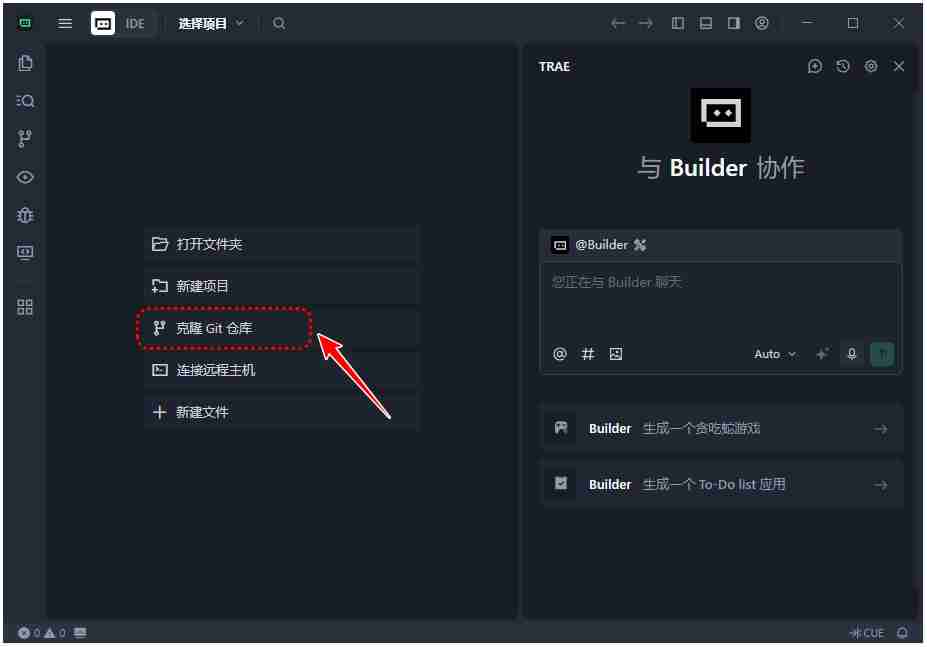
git clone https://github.com/alyssaxuu/screenity.git进入项目根目录
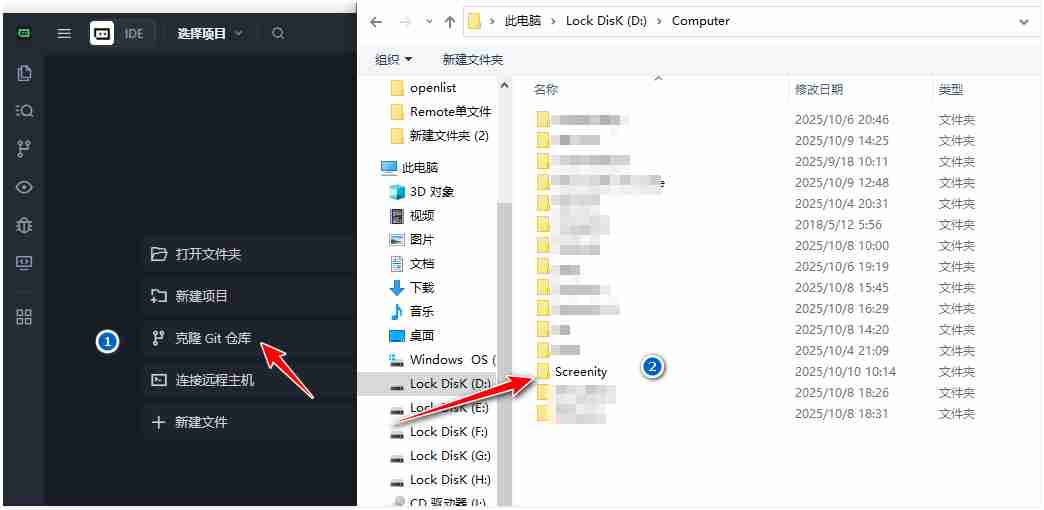
cd screenity安装开发依赖
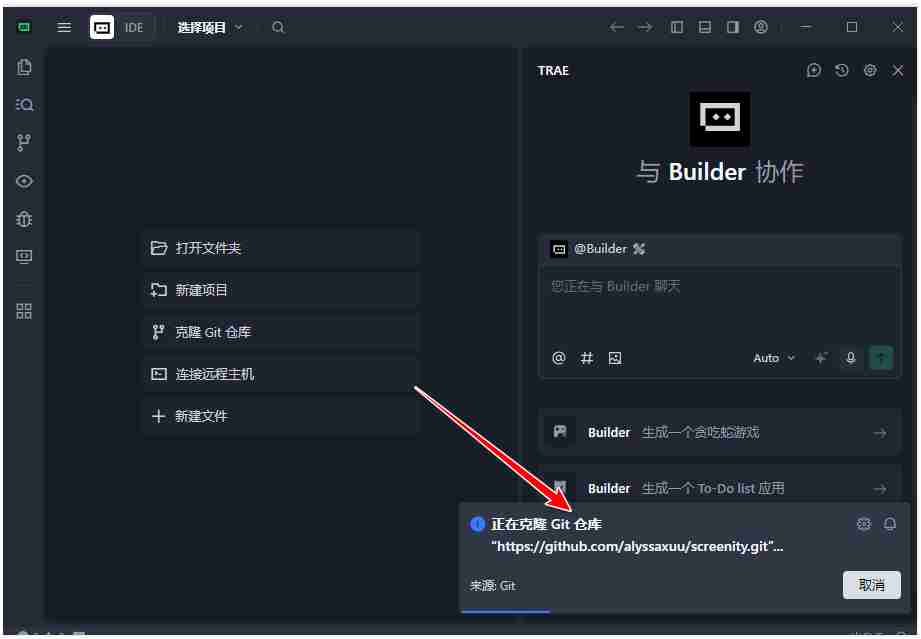
npm install步骤3:启动与加载扩展
- 运行
npm start启动开发服务器,编译完成后会显示服务端口; - 打开 Chrome 扩展管理页面(地址:
chrome://extensions/),启用右上角“开发者模式”; - 点击“加载已解压的扩展程序”,选择项目目录下的
screenity/build文件夹,完成加载。
步骤4:高级配置(可选)
若需启用“保存至 Google Drive”功能,需额外配置:
- 进入 Google Cloud Console 创建 OAuth 2.0 客户端 ID,选择“Chrome 应用”类型;
- 将生成的客户端 ID 替换项目
manifest.json文件中的对应字段; - 重新加载扩展程序使配置生效。
三、完整使用流程(“录制-标注-编辑-导出”闭环)
1. 启动录制
- 点击浏览器右上角的 Screenity 图标,弹出主控制面板;
- 选择录制范围:
- Tab only:仅录制当前浏览器标签页(支持标注功能);
- Desktop:录制整个桌面或指定应用窗口(不支持标注);
- Camera only:仅录制摄像头画面;
- 配置音视频选项:开启/关闭麦克风、系统音频、摄像头,调整音量;
- 点击“开始录制”,根据设置的倒计时(默认3秒)准备,录制过程中会显示悬浮工具栏。
2. 录制中标注(仅 Tab 录制模式可用)
点击悬浮工具栏的“标注”按钮,调出标注面板:
- 选择工具类型(铅笔/箭头/文本等),自定义颜色和粗细;
- 使用“模糊工具”点击需要隐藏的敏感区域(如账号、密码);
- 点击“鼠标高亮”可开启点击效果强化,帮助观众聚焦操作步骤;
- 标注内容可随时删除或隐藏,不影响原始录制画面。
3. 编辑与导出
- 点击悬浮工具栏的“停止录制”,自动进入预览编辑页面;
- 基础编辑:拖动时间轴滑块裁剪首尾片段,点击“删除片段”移除中间冗余内容,可调整播放倍速;
- 导出设置:选择输出格式(MP4/GIF/WebM),点击“导出”保存至本地,或选择“保存到 Google Drive”生成分享链接;
- 注意:超过5分钟的视频无法导出为 MP4 格式,仅支持 WebM 或原始格式,可后续用剪映等工具二次编辑。
四、注意事项与局限性
- 标注功能限制:仅在“Tab only”录制模式下支持实时标注,录制桌面或应用窗口时无法使用标注工具;
- 系统资源占用:录制时长超过5分钟或分辨率较高时,编辑和导出过程可能占用较多 CPU 和内存,建议关闭其他后台程序;
- 浏览器兼容性:仅支持 Chromium 内核浏览器(Chrome、Edge、Brave 等),暂不支持 Firefox、Safari 等其他浏览器;
- 许可证规范:若基于源码修改并分发,需遵守 GPL-3.0 许可证要求,开源修改内容。
五、替代工具对比参考
| 特性 | Screenity | 系统自带录屏(Win/Mac) | 付费工具(如 Camtasia) |
|---|---|---|---|
| 价格 | 免费开源 | 免费 | 付费订阅/一次性购买 |
| 标注功能 | 录制中实时标注 | 无 | 录制后专业标注 |
| 编辑能力 | 基础裁剪/音频调整 | 无 | 多轨道剪辑/特效添加 |
| 隐私性 | 本地存储,无数据上传 | 本地存储 | 部分功能需云端同步 |
| 输出格式 | MP4/GIF/WebM | 有限格式(如 MP4) | 全格式支持 |
对于轻量、免费、注重隐私的录屏需求,Screenity 几乎是最优选择;若需专业级视频剪辑功能,可搭配剪映(免费)或 Camtasia(付费)使用。
未经允许不得转载作者:
GRUD,
转载或复制请以
超链接形式
并注明出处
科技之星网站 。
原文地址:
《
Screenity 基于 Chromium 内核浏览器(如 Chrome、Edge)开源屏幕录制与标注工具》
发布于
2025-10-10
(禁止商用或其它牟利行为)版权归原作者本人所有,您必须在下载后24小时内删除, 感谢您的理解与合作
文章标题:Screenity 基于 Chromium 内核浏览器(如 Chrome、Edge)开源屏幕录制与标注工具
文章链接:https://www.kejizhixing.com/post-1160.html
本站所有文章除特别声明外,均采用 CC BY-NC-SA 4.0 许可协议,转载请注明来自GRUD !


















感谢整理分享
非常感谢您的赞美!很高兴您觉得这篇文章有帮助。Screenity 的强大功能确实值得被更多人了解和使用。如果您在使用过程中有任何疑问或者反馈,欢迎随时与我们交流。希望 Screenity 能助您一臂之力!共同进步!