

OpenList 是 AList 开源贡献者基于原项目纯洁版分支开发的替代方案,核心解决 AList 被商业化闭源后的开源需求,完美继承原界面操作逻辑,支持 Docker 部署且一键搭建超便捷
📦 OpenList 一键搭建指南(飞牛NAS/莱卡云VPS)
OpenList 是 AList 开源贡献者基于原项目纯洁版分支开发的替代方案,核心解决 AList 被商业化闭源后的开源需求,完美继承原界面操作逻辑,支持 Docker 部署且一键搭建超便捷~
🔧 为什么选择 OpenList?
- AList 原作者将开源项目打包出售给公司,后续不再开源,违背开源精神。
- OpenList 由原开源贡献者维护,保留 AList 最核心的纯净功能,坚持开源属性。
- 完全兼容原 AList 操作习惯,界面、功能无差异,上手零成本。
🖥️ 支持搭建环境
- 飞牛 NAS
- 莱卡云 VPS
- 所有支持 Docker 的设备(脚本自动适配)
💻 一键搭建步骤
1. 执行一键脚本命令
bash <(curl -sL kejilion.sh)2. 脚本操作流程
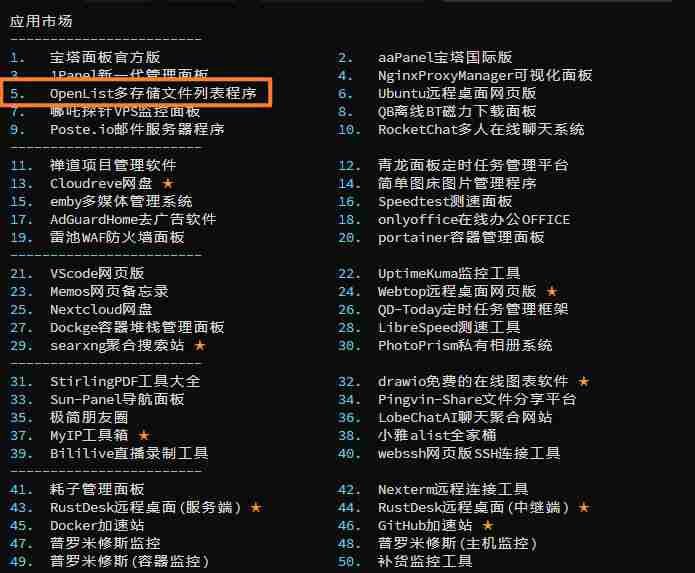
- 进入脚本后,选择「11 应用市场」📱
- 在应用市场中选择「5 OpenList 直接安装」📥(图1)
- 点击「1 开始安装」🚀(图2)

3. 安装完成后
-
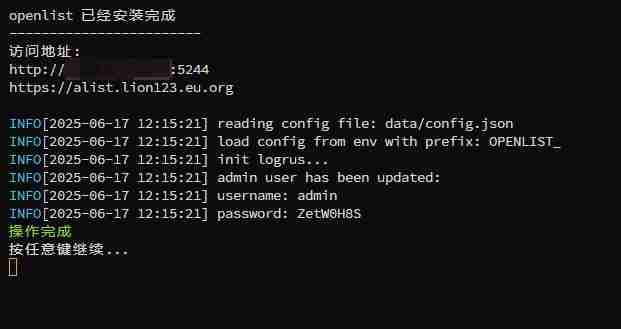
系统会自动打印 访问地址、用户名、密码 📜(图3)
-
默认用户名:admin(密码随安装结果生成)
-
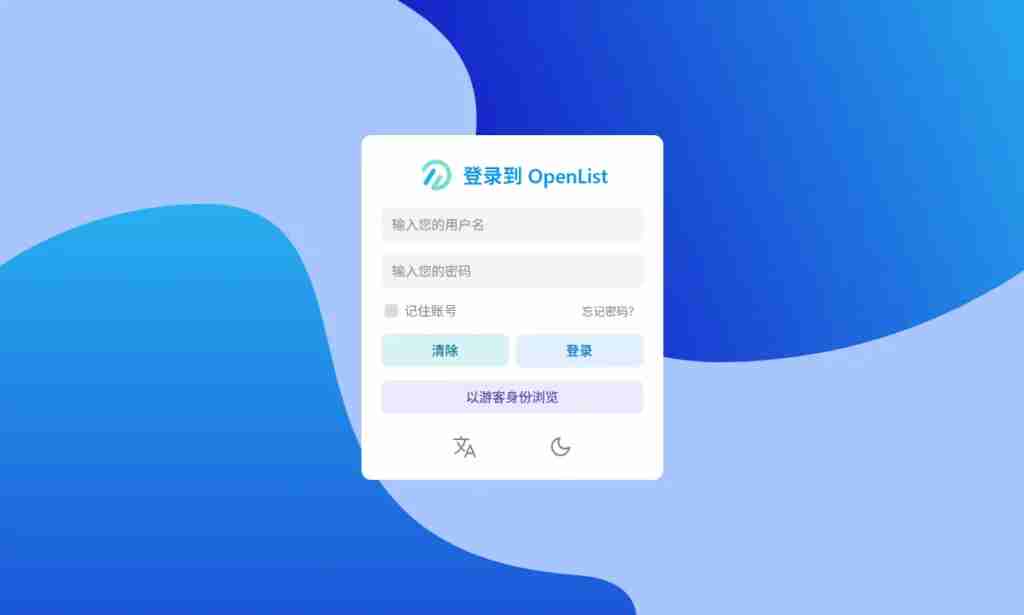
登录后即可使用,界面与操作和 AList 完全一致 ✅(图4)
🔗 相关项目地址
- OpenList 官方项目:https://github.com/OpenListTeam/OpenList
科技之星帮你整理一份 OpenList 常见问题排查手册?包含安装失败、登录异常、文件挂载等问题的快速解决办法,方便你后续使用~
OpenList 和 AList 的核心区别主要体现在开源性质、代码控制权、功能完整性以及社区治理等方面。
以下是具体对比:
一、开源性质与代码控制权
-
OpenList:
- 由原 AList 开源贡献者发起的独立分支,完全遵循 AGPL-3.0 协议,代码永久开源且透明。
- 社区驱动开发,无任何商业公司控制,用户可自由修改、分发代码,确保长期可维护性。
- 移除了 AList 被收购后植入的所有闭源组件(如指向
alistgo.com的恶意链接、数据上报代码),彻底摆脱商业化干预。
-
AList:
- 原作者将项目出售给“不够科技”后,代码仓库被接管,文档域名和核心功能被修改,逐步转向闭源。
- 最新版本被曝植入收集用户系统信息的代码(如设备型号、IP 地址),隐私风险显著增加。
- 部分功能依赖原作者维护的闭源 API(如
api.nn.ci),导致社区无法完全独立维护。
二、功能完整性与用户体验
-
OpenList:
- 功能完全继承:保留 AList 的核心能力,包括多网盘聚合管理、WebDAV 挂载、文件预览(支持 20+ 格式)、在线播放等。
- 轻量化优化:移除冗余商业模块,资源占用更低,响应速度更快。
- 隐私保护:无任何数据上报或监控行为,所有操作本地完成,避免网盘 Token 泄露风险。
- 新增功能:支持自定义 CSS 界面、随机背景图、多语言文档,以及移动端适配(如手势操作、离线收藏)。
-
AList:
- 商业化后功能更新停滞,且部分网盘(如 123 云盘)已暂停对新版 AList 的支持。
- 界面和操作逻辑未变,但存在潜在安全漏洞(如供应链攻击风险),官方 Docker 镜像被替换为含不明链接的版本。
三、社区治理与长期可持续性
-
OpenList:
- 由 OpenList Team 维护,GitHub 星标已达 11.5k,社区贡献者活跃,更新频率高(如近期发布 v4.0.8,修复多项安全问题)。
- 建立去中心化治理机制,通过公开讨论决定功能迭代方向,避免单一开发者或公司垄断。
- 提供官方文档(doc.oplist.org)和多语言支持,用户可快速上手并参与贡献。
-
AList:
- 原开发者退出后,社区贡献者被移除,Issue 和 PR 响应缓慢,长期维护无人保障。
- 商业化后可能转向付费模式,用户面临功能删减或服务终止风险。
四、数据安全与合规性
-
OpenList:
- 严格遵循开源协议,代码可审计,无后门或隐私漏洞。
- 支持加密存储(需手动配置),确保敏感文件在传输和存储过程中不可被第三方读取。
- 所有 API 接口均由社区独立维护(如
oplist.team),避免依赖单一服务商。
-
AList:
- 被收购后,代码中被植入指向私有服务器的链接,可能导致用户网盘 Token、Cookie 等敏感信息泄露。
- 部分功能(如百度网盘挂载)需依赖闭源 API,存在合规风险,已被部分网盘服务商封禁。
五、部署与兼容性
-
OpenList:
- 支持 Docker 一键部署(脚本:
bash <(curl -sL kejilion.sh)),兼容 NAS、VPS、Linux、Windows、Mac 等平台。 - 提供官方镜像(
ghcr.io/openlistteam/openlist-git)和移动端应用(Flutter 开发),适配多设备管理。 - 可无缝迁移 AList 数据(如配置文件、挂载点),用户无需重新设置。
- 支持 Docker 一键部署(脚本:
-
AList:
- 旧版本依赖原作者 API,升级后可能无法正常使用;新版因闭源和安全问题,建议用户立即停用。
六、总结:如何选择?
-
推荐 OpenList:
适合追求开源透明、隐私保护、长期稳定的用户。尤其适合 NAS 玩家、开发者和对数据安全敏感的场景。- 核心优势:永久开源、社区治理、无数据收集、功能完整。
- 项目地址:GitHub - OpenListTeam/OpenList。
-
不推荐 AList:
商业化后风险高,功能停滞且存在隐私隐患,仅建议短期过渡或对安全性无要求的用户。
七、迁移建议
-
立即停用 AList:
- 取消所有网盘对 AList 的授权(如百度网盘、阿里云盘),避免 Token 泄露。
- 删除 AList 的 Docker 容器和数据目录,彻底清除潜在风险。
-
部署 OpenList:
- 使用一键脚本快速安装:
bash <(curl -sL kejilion.sh),选择“OpenList 直接安装”。 - 迁移配置:将 AList 的
data目录复制到 OpenList 对应路径,重启后自动生效。
- 使用一键脚本快速安装:
-
验证功能:
- 登录 OpenList 管理后台,检查网盘挂载、文件预览、WebDAV 等功能是否正常。
- 访问 doc.oplist.org 查看官方文档,获取进阶使用指南。
通过以上对比可见,OpenList 不仅继承了 AList 的所有核心价值,更通过社区自治和开源精神解决了商业化带来的信任危机,是当前替代 AList 的最优选择。
OpenList 常见问题排查手册
本手册聚焦 OpenList 部署与使用全流程,针对安装失败、登录异常、文件挂载等高频问题,提供“现象+原因+解决办法”的结构化排查方案,适配飞牛NAS、莱卡云VPS及各类Docker环境,兼顾新手与进阶用户需求。
一、安装部署类问题
问题1:一键脚本执行失败,提示“curl: command not found”或“bash: 未找到命令”
现象:运行 bash <(curl -sL kejilion.sh) 后,终端报错“命令不存在”,脚本无法启动。
可能原因:系统缺少 curl 工具或 bash 环境不完整(多见于极简版 Linux 系统或 NAS 定制系统)。
解决办法:
- 安装 curl 工具:
CentOS/RHEL 系统:yum install curl -y - Ubuntu/Debian 系统:apt update && apt install curl -y
- NAS 系统(如群晖):通过“套件中心”搜索安装“curl”或开启 SSH 后执行对应系统命令。
- 若仍提示 bash 问题,更换基础脚本命令:curl -fsSL https://docs.openlist.team/zh/install.sh | bash(官方备用脚本)。
问题2:脚本执行中提示“Docker 未找到”,安装中断
现象:进入应用市场选择安装 OpenList 后,脚本报错“Docker is not running”或“未检测到 Docker 环境”。
可能原因:系统未安装 Docker,或 Docker 服务未启动。解决办法:
- 安装 Docker(以 Linux 为例):
curl -fsSL https://get.docker.com | sh - 启动 Docker 服务并设置开机自启:
启动:systemctl start docker - 自启:systemctl enable docker
- NAS 设备:在“应用中心”搜索“Docker”并安装,启动后在“容器”页面确认服务正常。
- 验证:执行 docker --version,若显示版本信息则环境正常。
问题3:安装完成后,容器自动退出(状态为 Exited)
现象:通过 docker ps -a 查看,OpenList 容器状态为“Exited (1)”,无法正常运行。
可能原因:端口冲突(默认 5244 端口被占用)、数据目录权限不足。
解决办法: - 检查端口占用:执行 netstat -tulpn | grep 5244,若有结果则说明端口被占用。
- 更换端口重新部署:
停止旧容器:docker stop openlist && docker rm openlist - 自定义端口启动(示例改为 5245):docker run -d --name openlist -p 5245:5244 -v /etc/openlist:/opt/openlist/data openlistteam/openlist:beta
- 权限修复:若端口未冲突,执行 chmod 777 /etc/openlist(临时授权,长期建议配置细粒度权限)。
- 查看详细报错:docker logs openlist,根据日志提示定位具体问题(如配置文件损坏)。
问题4:Docker 镜像拉取缓慢或失败
现象:安装时卡在“Pulling image”阶段,或提示“timeout”“no such image”。
可能原因:国外镜像源访问受限,网络波动。
解决办法: - 配置 Docker 国内镜像源(以阿里云为例):
编辑配置文件:vim /etc/docker/daemon.json - 添加内容:{ "registry-mirrors": ["https://xxxx.mirror.aliyuncs.com"] }(需替换为个人阿里云镜像加速地址,可在阿里云容器服务中获取)
- 重启 Docker:systemctl daemon-reload && systemctl restart docker
- 手动拉取镜像:docker pull openlistteam/openlist:beta,拉取完成后再执行安装脚本。
二、登录访问类问题
问题1:输入访问地址后,浏览器提示“无法访问此网站”
现象:安装后复制系统打印的访问地址(如 http://IP:5244),浏览器显示“连接超时”或“拒绝连接”。
可能原因:容器未启动、服务器防火墙/安全组未开放端口、IP 地址错误。
解决办法: - 确认容器状态:执行 docker ps,若未显示 openlist 容器,执行 docker start openlist。
- 检查端口开放:
Linux 防火墙:firewall-cmd --add-port=5244/tcp --permanent && firewall-cmd --reload(CentOS);ufw allow 5244/tcp(Ubuntu)。 - 云服务器(莱卡云等):登录控制台,在“安全组”中添加“5244 端口允许所有IP访问”规则。
- NAS 设备:在“控制面板-防火墙”中添加端口例外。
- 验证 IP 正确性:执行 curl ifconfig.me 获取公网 IP(云服务器),或通过路由器管理页查看 NAS 内网 IP。
问题2:输入用户名密码后,提示“认证失败”
现象:访问登录页,输入默认 admin 及安装时打印的密码,提示“用户名或密码错误”。
可能原因:密码记录错误、初始密码未生成、配置文件异常。
解决办法: - 重新获取初始密码:执行 docker logs openlist | grep "Password is:",查看日志中记录的初始密码(区分大小写)。
- 重置管理员密码:
进入容器:docker exec -it openlist sh - 执行重置命令:./openlist admin set [新密码](将 [新密码] 替换为自定义密码,如 ./openlist admin set 123456@Open)
- 退出容器:exit,重启容器:docker restart openlist
- 登录后建议立即修改密码:进入后台“个人资料”页面,替换初始密码为强密码(含字母、数字、特殊符号)。
问题3:登录后界面空白或样式错乱
现象:登录成功后,页面无内容或按钮、文字排版异常。
可能原因:浏览器缓存冲突、前端资源加载失败。
解决办法: - 强制刷新页面:按 Ctrl+Shift+R(Windows)或 Cmd+Shift+R(Mac)清除缓存并重新加载。
- 更换浏览器:尝试 Chrome、Edge 等主流浏览器,避免使用 IE 或旧版本浏览器。
- 重建容器:若上述方法无效,执行 docker rm -f openlist && docker pull openlistteam/openlist:beta 后重新部署。
三、文件挂载类问题
问题1:阿里云盘/百度网盘挂载时提示“Token 无效”或“授权过期”
现象:添加网盘时,输入 Token 或扫码授权后,提示“授权失败”“Token 已过期”。
可能原因:Token 生成错误、授权未解除原 AList 绑定、Token 权限不足。
解决办法: - 解除原 AList 授权(关键步骤):
阿里云盘:访问 https://www.alipan.com/o/oauth/auth-list,找到 AList 并“解除授权”。 - 百度网盘:访问 https://passport.baidu.com/v6/appauthority,在授权管理中移除 AList 相关记录。
- 重新获取有效 Token:
阿里云盘:通过 OpenList 挂载页面的“获取 Token”链接,按指引扫码生成,生成后立即复制使用(Token 有效期较短)。 - 百度网盘:选择“OAuth 授权”方式,避免使用“Cookie 方式”(易失效),按提示完成授权。
- 确认 Token 权限:挂载时选择“读写权限”(若仅需预览可选只读),避免权限不足导致操作失败。
问题2:WebDAV 挂载失败,提示“连接超时”或“认证错误”
现象:在本地文件管理器(如 Windows 资源管理器、Mac 访达)中添加 WebDAV 地址,无法连接或提示密码错误。
可能原因:WebDAV 配置错误、端口未开放、用户名密码错误。
解决办法: - 核对 WebDAV 配置:
地址格式:http://IP:5244/dav(注意末尾需加 /dav,端口与 OpenList 一致)。 - 用户名密码:与 OpenList 登录账号一致,若修改过登录密码需同步更新。
- 测试连通性:在浏览器中访问 http://IP:5244/dav,若弹出登录框则地址有效,输入账号密码可查看文件列表。
- 开放端口:确保 WebDAV 使用的端口(与 OpenList 相同)已通过防火墙和安全组放行。
- Windows 特殊设置:若提示“无法访问”,在“服务”中启用“WebClient”服务,重启后重试。
问题3:挂载后文件加载缓慢或无法预览
现象:网盘挂载成功,但点击文件后加载卡顿,视频、文档无法在线预览。
可能原因:网络带宽不足、缓存未配置、网盘 API 限制。
解决办法: - 优化网络:
云服务器:确认带宽是否满足需求(建议至少 1Mbps 上行带宽),可临时升级带宽测试。 - NAS 设备:连接有线网络,避免 Wi-Fi 信号不稳定导致的延迟。
- 配置本地缓存:进入 OpenList 后台“设置-缓存”,开启“文件元数据缓存”,设置缓存有效期(建议 1-3 天)。
- 规避 API 限制:部分网盘(如百度网盘)对第三方工具的访问频率有限制,若提示“请求过于频繁”,可暂停操作 10-15 分钟后重试,或更换“挂载模式”(如百度网盘切换为“PCS 模式”)。
- 预览格式限制:确认文件格式是否支持预览(OpenList 支持 20+ 常见格式,若为特殊格式需下载后查看)。
四、数据迁移与升级类问题
问题1:从 AList 迁移后,配置丢失或挂载点失效
现象:迁移 AList 配置后,OpenList 中无原有网盘挂载信息,或提示“挂载配置无效”。
可能原因:AList 版本过高(≥3.46 不兼容)、配置文件未正确挂载、授权未重新绑定。
解决办法: - 确认兼容性:OpenList 不支持 AList v3.46 及更高版本的平滑迁移,若 AList 版本过高,需先降级至 v3.45 再备份配置。
- 正确迁移配置:
备份 AList 数据:找到 AList 的 data 文件夹(Docker 部署默认路径为 /etc/alist/data),复制至本地。 - 部署 OpenList 时挂载该文件夹:docker run -d --name openlist -p 5244:5244 -v /备份的AList数据路径:/opt/openlist/data openlistteam/openlist:beta。
- 重新授权网盘:迁移后的挂载点需按“文件挂载类问题1”的方法,解除原 AList 授权并重新获取 Token,更新挂载配置。
问题2:OpenList 升级后无法启动
现象:执行升级命令后,容器无法启动,日志提示“配置文件版本不兼容”。
可能原因:新版本与旧配置文件存在兼容性问题,未备份数据直接升级。
解决办法: - 备份旧数据:cp -r /etc/openlist /etc/openlist_backup(假设数据目录为 /etc/openlist)。
- 删除旧容器并清理配置:docker rm -f openlist && rm -rf /etc/openlist/*(仅清理配置,保留备份)。
- 重新部署新版本:docker run -d --name openlist -p 5244:5244 -v /etc/openlist:/opt/openlist/data openlistteam/openlist:beta。
- 手动恢复配置:参考备份的配置文件,重新添加挂载点(不建议直接复制旧配置文件,避免版本冲突)。
五、通用排查技巧与求助渠道
- 核心日志查看命令
- 容器运行日志:docker logs -f openlist(实时跟踪日志,按 Ctrl+C 退出)。
- 系统级日志:journalctl -u docker -f(排查 Docker 服务异常)。
- 紧急恢复方案
若所有排查无效,可执行“彻底重建”:
docker rm -f openlist && docker rmi openlistteam/openlist:beta && rm -rf /etc/openlist && bash <(curl -sL kejilion.sh)
⚠️ 注意:此命令会删除所有 OpenList 数据,执行前务必备份重要配置。 -
官方求助渠道
- GitHub Issues:https://github.com/OpenListTeam/OpenList/issues(提交问题时附日志截图)。
- 官方文档:https://www.oplist.org/guide(含详细部署与配置指南)。
-
脚本作者资源:https://blog.kejilion.pro/dockeapp2025/(更多 Docker 项目与问题解答)。
六、注意事项- 定期备份 /etc/openlist 数据目录,避免配置丢失;
- 不要使用弱密码,防止未授权访问;
- 升级前先查看官方 Release 说明,确认兼容性;
- 若使用云服务器,避免频繁修改 IP 或端口,防止挂载点失效。
未经允许不得转载作者:
GRUD,
转载或复制请以
超链接形式
并注明出处
科技之星网站 。
原文地址:
《
AList已变味 试试OpenList 更自由的开源网盘替代方案及OpenList 常见问题排查手册》
发布于
2025-11-13
(禁止商用或其它牟利行为)版权归原作者本人所有,您必须在下载后24小时内删除, 感谢您的理解与合作
文章标题:AList已变味 试试OpenList 更自由的开源网盘替代方案及OpenList 常见问题排查手册
文章链接:https://www.kejizhixing.com/post-1234.html
本站所有文章除特别声明外,均采用 CC BY-NC-SA 4.0 许可协议,转载请注明来自GRUD !




























评论 抢沙发
评论前必须登录!
立即登录 注册