

Deskreen 是一款基于 Electron.js 与 WebRTC 技术开发的跨平台桌面应用,核心能力是将任何带 Web 浏览器的设备(手机、平板、智能电视、另一台电脑)变为电脑的第二屏幕,支持全屏/单个应用共享、翻转屏幕、多设备同时连接,无需额外硬件,同一网络下扫码或输地址即可快速配对,是办公扩展、直播提词、多屏协作的实用工具。
Deskreen 跨设备第二屏幕工具 全功能详解
Web浏览器直连 | 跨平台兼容 | 端到端加密 | 多设备同步 | 提词器模式
Deskreen 是一款基于 Electron.js 与 WebRTC 技术开发的跨平台桌面应用,核心能力是将任何带 Web 浏览器的设备(手机、平板、智能电视、另一台电脑)变为电脑的第二屏幕,支持全屏/单个应用共享、翻转屏幕、多设备同时连接,无需额外硬件,同一网络下扫码或输地址即可快速配对,是办公扩展、直播提词、多屏协作的实用工具。
📌 核心信息速览
| 项目 | 详情 |
|---|---|
| 软件名称 | Deskreen(社区版/CE) |
| 最新版本 | 3.2.12(2026年1月25日更新) |
| 支持系统 | Windows、macOS、Linux(跨平台兼容) |
| 核心定位 | 跨设备第二屏幕、屏幕共享工具 |
| 连接方式 | 同一网络下扫码配对 / 输入共享地址 |
| 技术基础 | Electron.js + WebRTC(低延迟传输) |
| 授权协议 | AGPL-3.0 开源协议(社区版免费,Pro版待发布) |
| 项目地址 | https://github.com/pavlobu/deskreen |
| 依赖要求 | 开发环境需 node≥v23、pnpm≥v10.20.0 |
⚡ 核心功能亮点
1. 跨设备第二屏幕(核心能力)
- 无需物理显示器,任何带 Web 浏览器的设备(手机、平板、智能电视、电脑)均可作为电脑第二屏幕;
- 搭配虚拟显示适配器可实现「真正扩展桌面」体验,不依赖虚拟适配器也可用于镜像显示、提词器等场景;
- 支持同时连接任意数量设备,一次性将屏幕共享给多台设备,适合团队演示、多人协作。
2. 灵活屏幕共享模式
- 全屏共享:共享电脑整个屏幕,适合多屏扩展办公、全屏演示;
- 单个应用共享:仅共享指定应用窗口,屏蔽其他桌面内容,保护隐私,适合会议演示、教程录制;
- 翻转屏幕模式:屏幕内容垂直翻转,完美适配提词器场景(直播、视频会议时看台词不穿帮)。
3. 便捷连接与操作
- 双连接方式:支持扫码快速配对(带扫码功能的设备)、手动输入共享地址(无扫码功能设备),操作零门槛;
- WiFi 无线连接:无需数据线,同一局域网内即可传输,摆脱线缆束缚;
- 自定义本地 IP 启动:支持通过命令行指定本地 IP(--ip/--local-ip 参数),适配多网卡、特殊网络环境,生成的 QR 码与连接 URL 会同步使用该 IP。
4. 安全与性能优化
- 端到端加密:采用行业标准加密技术,屏幕传输数据全程加密,防止信息泄露,放心用于敏感内容共享;
- 视频质量可控:支持手动调整画质,也可开启自动质量适配,根据网络带宽动态优化传输效果,平衡清晰度与流畅度;
- 低延迟传输:基于 WebRTC 技术实现实时流传输,延迟低、响应快,日常办公、演示无卡顿。
🛠️ 快速使用步骤
步骤1:安装与启动
- 从 GitHub 项目地址下载对应系统版本(Windows/macOS/Linux);
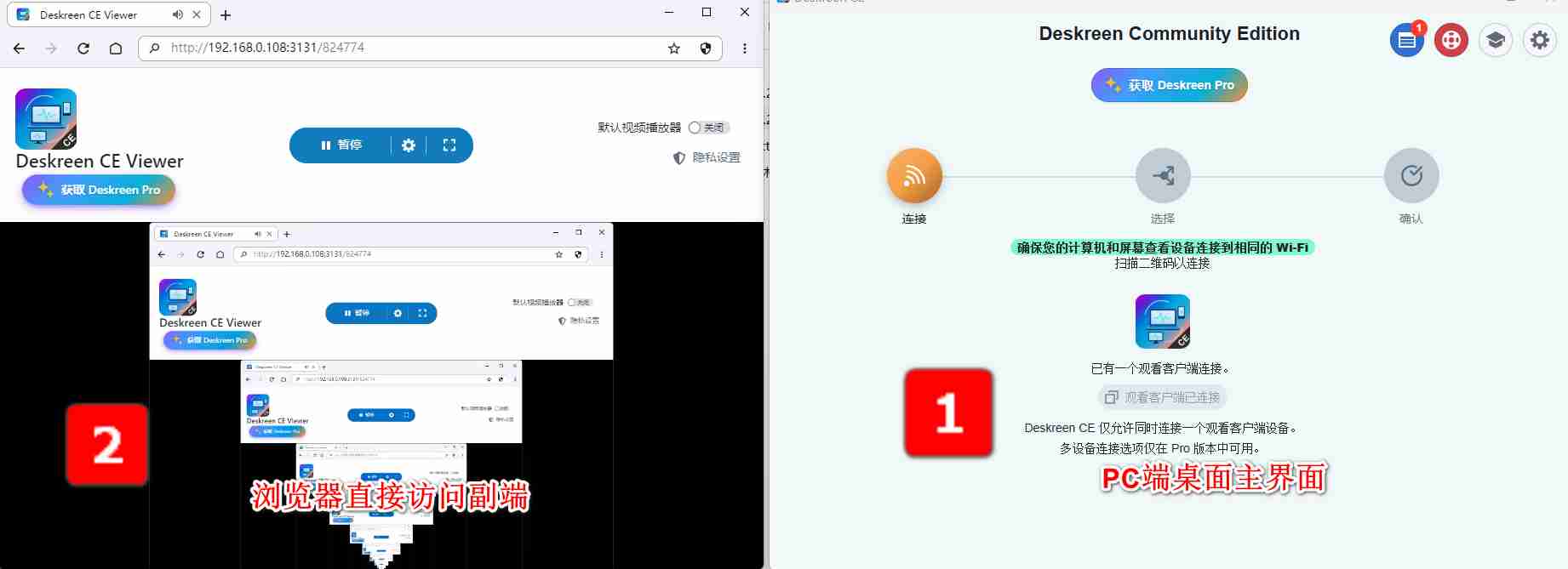
- 安装后启动 Deskreen,软件自动检测本地网络,生成共享二维码与连接地址。
步骤2:设备连接
- 确保辅助设备(手机/平板等)与电脑连接同一 WiFi 网络;
- 辅助设备打开任意浏览器,扫描软件生成的 QR 码,或手动输入共享地址;
- 连接成功后,选择共享模式(全屏/单个应用/翻转模式),即可使用第二屏幕。
步骤3:自定义本地 IP 启动(可选)
若需指定网络接口 IP,可通过命令行启动(适合多网卡环境):
- Windows(PowerShell):
Start-Process "Deskreen CE" -ArgumentList "--ip", "192.168.1.100" - macOS:
open -a "Deskreen CE" --args --ip 192.168.1.100 - Linux(AppImage):
./Deskreen\ CE-*.AppImage --ip 192.168.1.100(替换 192.168.1.100 为实际本地 IP,可通过 ipconfig/ifconfig 查询)
✨ 工具核心优势
- 无设备限制:无需依赖特定品牌设备,只要有 Web 浏览器即可连接,兼容性极强;
- 开源免费:社区版(CE)完全开源免费,核心功能无阉割,支持自定义开发与二次扩展;
- 轻量高效:基于 Electron 框架,体积小巧,运行时占用资源少,不影响电脑原有性能;
- 跨平台兼容:覆盖 Windows、macOS、Linux 主流系统,满足不同用户的使用场景;
- 功能实用:提词器模式、多设备连接、应用单独共享等功能,精准匹配办公、直播、演示等需求。
⚠️ 注意事项
- 必须确保电脑与辅助设备处于同一局域网,否则无法连接(无公网远程共享功能);
- 扩展桌面体验需搭配「虚拟显示适配器」,无适配器时仅支持镜像/提词器模式;
- 网络带宽会影响传输流畅度,建议使用 5GHz WiFi 或有线网络,避免卡顿;
- 社区版功能有限,Pro 版将提供更多高级特性,需等待官方发布后升级;
- 开发环境部署需满足 node≥v23、pnpm≥v10.20.0 要求,普通用户直接下载安装包即可使用。
🎯 适用场景
- 办公多屏扩展:笔记本连接平板/手机,扩展桌面放置聊天窗口、参考文档,提升办公效率;
- 直播/视频会议提词:手机/平板开启翻转模式,作为提词器,镜头前看台词自然不生硬;
- 团队演示共享:同时连接多台设备,让团队成员在各自设备上查看演示内容,无需挤在同一屏幕前;
- 临时应急显示:无额外显示器时,用智能电视、另一台电脑作为临时第二屏,满足多任务需求;
- 教学场景:老师将课件共享给学生设备,学生实时查看,提升课堂互动效率。
未经允许不得转载作者:
GRUD,
转载或复制请以
超链接形式
并注明出处
科技之星网站 。
原文地址:
《
电脑屏幕投屏工具 Deskreen v3.2.12》
发布于
2026-1-29
(禁止商用或其它牟利行为)版权归原作者本人所有,您必须在下载后24小时内删除, 感谢您的理解与合作
文章标题:电脑屏幕投屏工具 Deskreen v3.2.12
文章链接:https://www.kejizhixing.com/post-1382.html
本站所有文章除特别声明外,均采用 CC BY-NC-SA 4.0 许可协议,转载请注明来自GRUD !















评论 抢沙发
评论前必须登录!
立即登录 注册