

PEWIM2ISO 工具使用指南
工具简介
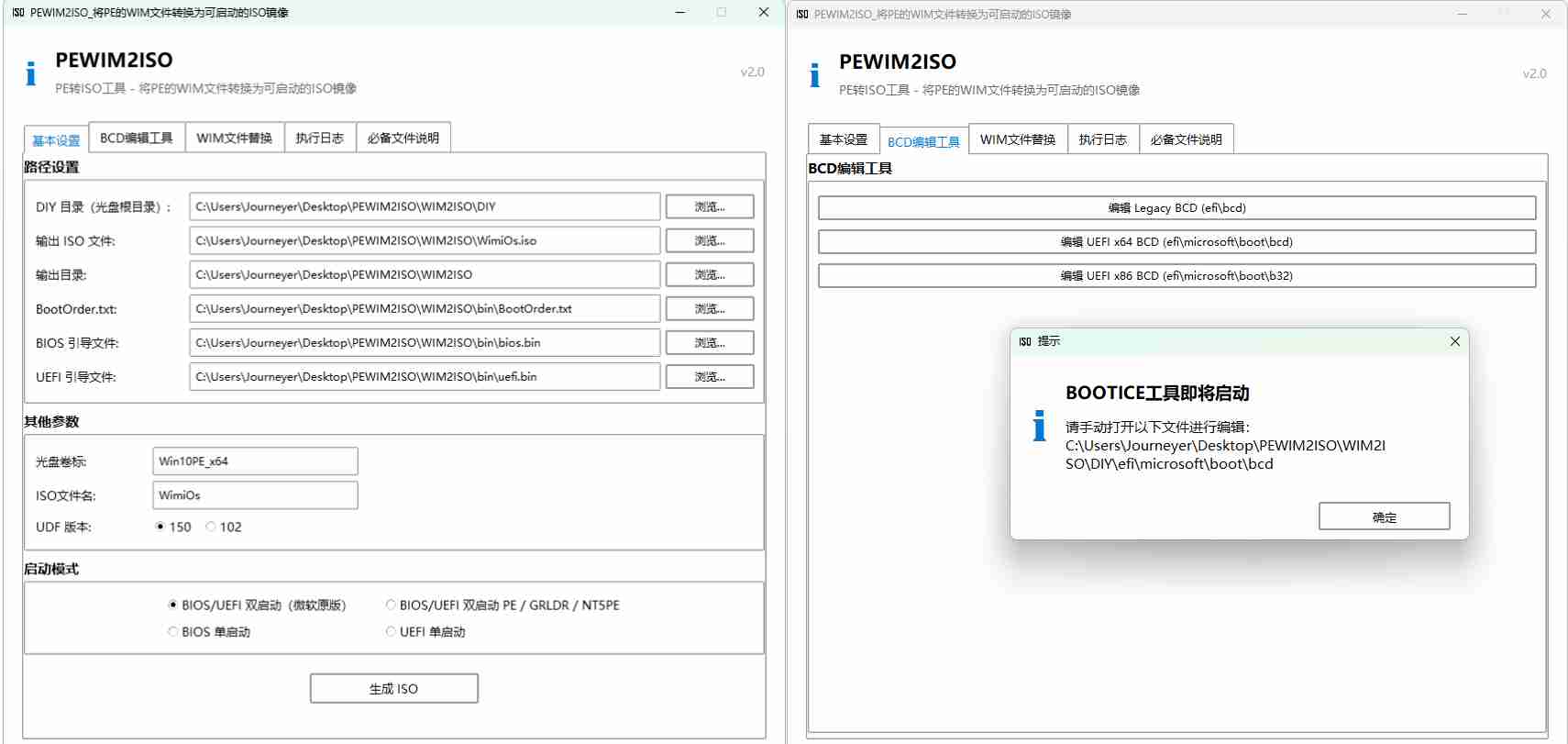
PEWIM2ISO 是一款专业的PE工具,用于将PE的WIM文件转换为可启动的ISO镜像。它支持多种启动模式,包括BIOS/UEFI双启动、BIOS单启动和UEFI单启动,适用于不同场景的需求。
主要功能
- ✅ 支持四种启动模式配置
- ✅ 内置BCD编辑工具
- ✅ 支持WIM文件替换
- ✅ 自动生成ISO镜像
- ✅ 友好的可视化界面
腾讯视频高清1080P在线观看平台_腾讯视频
快速开始
第一步:下载和安装
-
下载工具
- 从官方站点下载
PEWIM2ISO.exe - 下载完成后,将文件保存到任意位置
- 从官方站点下载
-
首次运行
- 双击
PEWIM2ISO.exe启动程序 - 程序会自动在同目录下创建
bin文件夹(包含必要的工具) - 稍等片刻,界面会自动打开
- 双击
第二步:基本配置
-
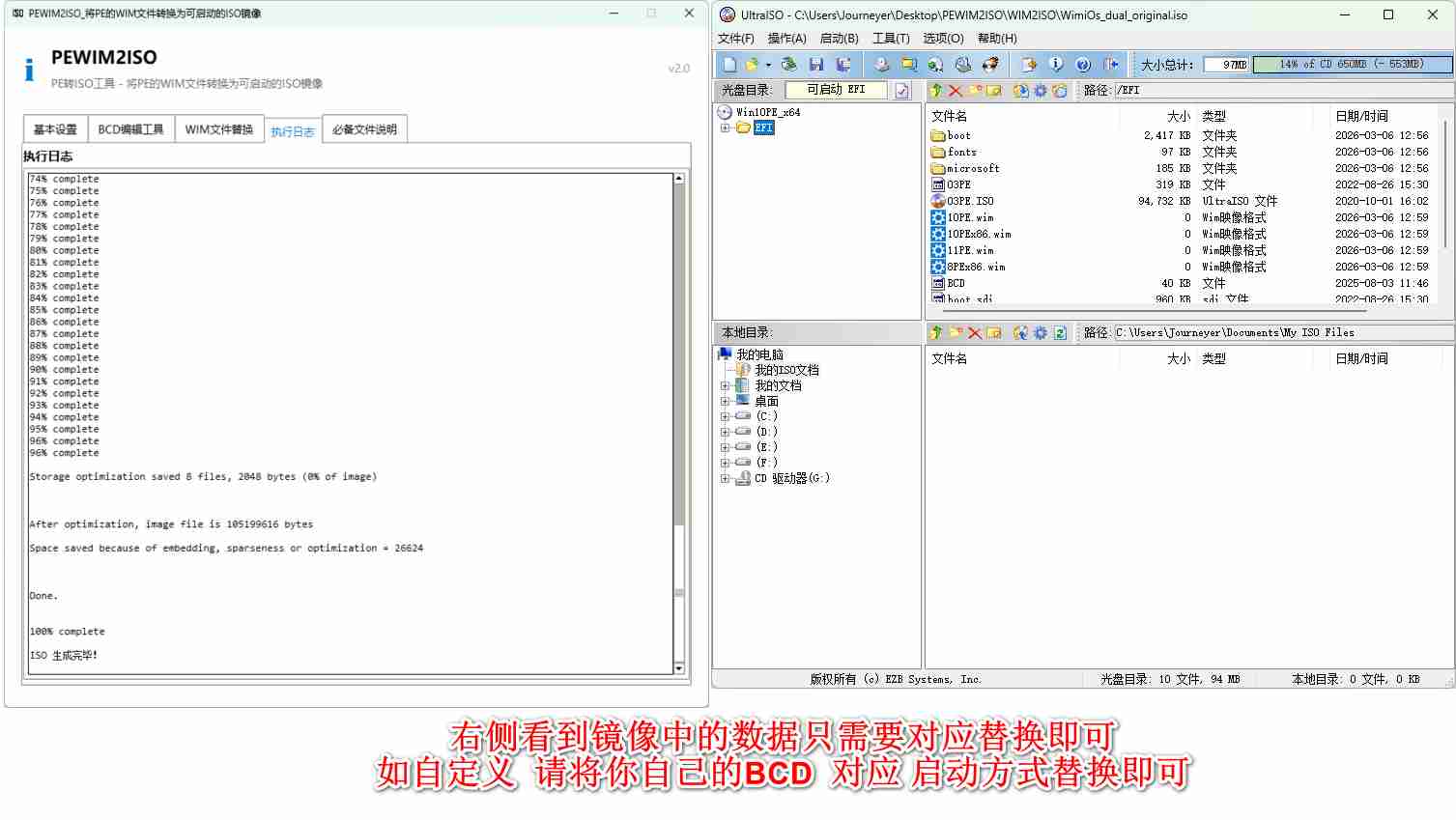
设置DIY目录
- 点击"浏览..."按钮,选择包含PE文件的DIY目录
- 确保目录结构正确,特别是
efi文件夹存在
-
设置输出ISO文件
- 选择ISO文件的保存位置
- 建议使用简短的文件名,避免空格和特殊字符
-
选择启动模式
- 根据需要选择合适的启动模式:
- BIOS/UEFI 双启动(微软原版):兼容性最好
- BIOS/UEFI 双启动 PE:适合PE环境
- BIOS 单启动:仅支持传统BIOS
- UEFI 单启动:仅支持UEFI系统
- 根据需要选择合适的启动模式:
WIM文件替换
替换步骤
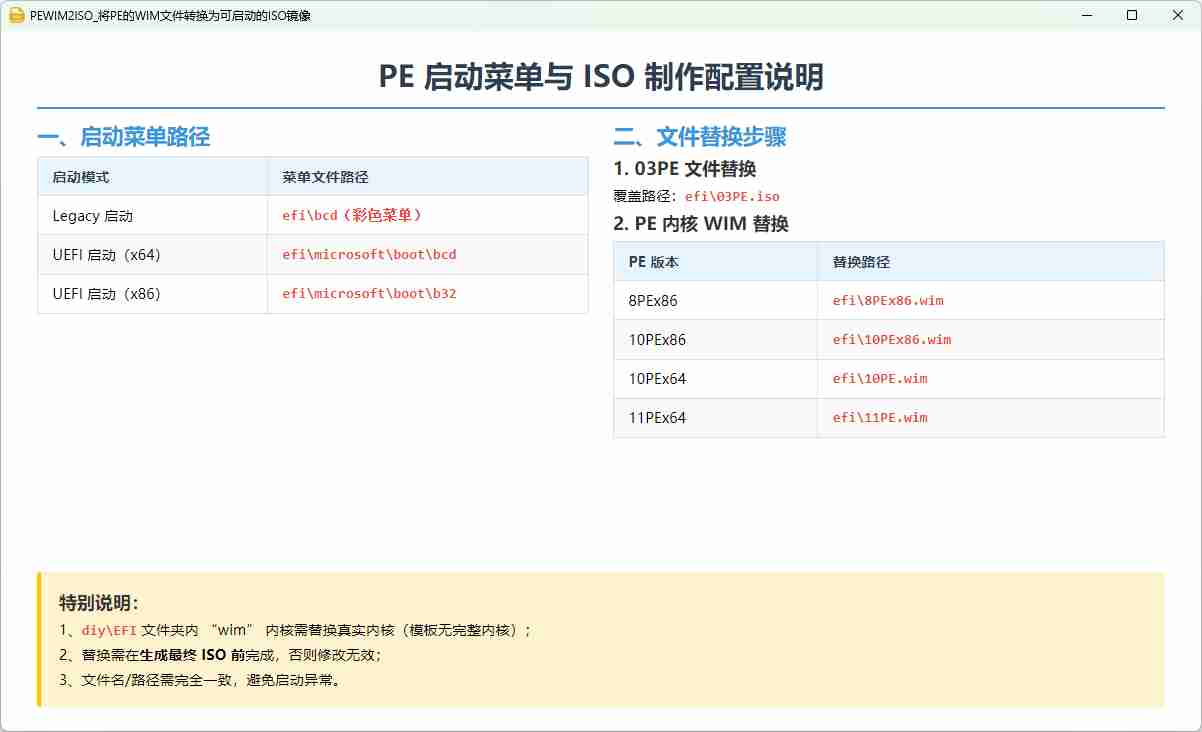
-
切换到"WIM文件替换"选项卡
-
选择目标WIM文件
- 点击"浏览..."按钮选择要替换的WIM文件
- 支持替换以下文件:
efi\8PEx86.wimefi\10PEx86.wimefi\10PE.wimefi\11PE.wimefi\03PE.iso
-
执行替换
- 点击"执行替换"按钮
- 等待替换完成,查看操作日志
注意事项
- 确保源WIM文件与目标文件类型匹配
- 替换过程中不要关闭程序
- 替换完成后会自动更新ISO生成配置
BCD编辑工具
编辑步骤
-
切换到"BCD编辑工具"选项卡
-
选择要编辑的BCD文件:
- 编辑 Legacy BCD:编辑
efi\bcd(适用于BIOS启动) - 编辑 UEFI x64 BCD:编辑
efi\microsoft\boot\bcd(适用于64位UEFI) - 编辑 UEFI x86 BCD:编辑
efi\microsoft\boot\b32(适用于32位UEFI)
- 编辑 Legacy BCD:编辑
-
启动BOOTICE工具
- 点击对应按钮,会弹出提示窗口
- 点击"确定"后,BOOTICE工具会以管理员权限启动
-
使用BOOTICE编辑BCD
- 在BOOTICE中,点击"BCD编辑"
- 选择"其他BCD文件",浏览到对应路径
- 进行所需的编辑(如添加启动项、修改启动顺序等)
- 保存更改并关闭BOOTICE
BOOTICE使用技巧
- 添加启动项:点击"添加"→"新建实模式启动项"
- 修改启动顺序:在"启动顺序"标签页调整顺序
- 备份BCD:在编辑前建议先备份原BCD文件
生成ISO镜像
生成步骤
-
确认所有配置正确
- 检查DIY目录路径
- 确认WIM文件已正确替换
- 选择合适的启动模式
-
点击"生成 ISO"按钮
- 程序会自动切换到"执行日志"选项卡
- 显示生成过程的详细日志
-
等待生成完成
- 生成时间取决于文件大小,通常需要几分钟
- 完成后会显示"ISO 生成完毕!"的提示
-
验证ISO文件
- 检查输出目录中是否生成了ISO文件
- 可以用虚拟机测试启动效果
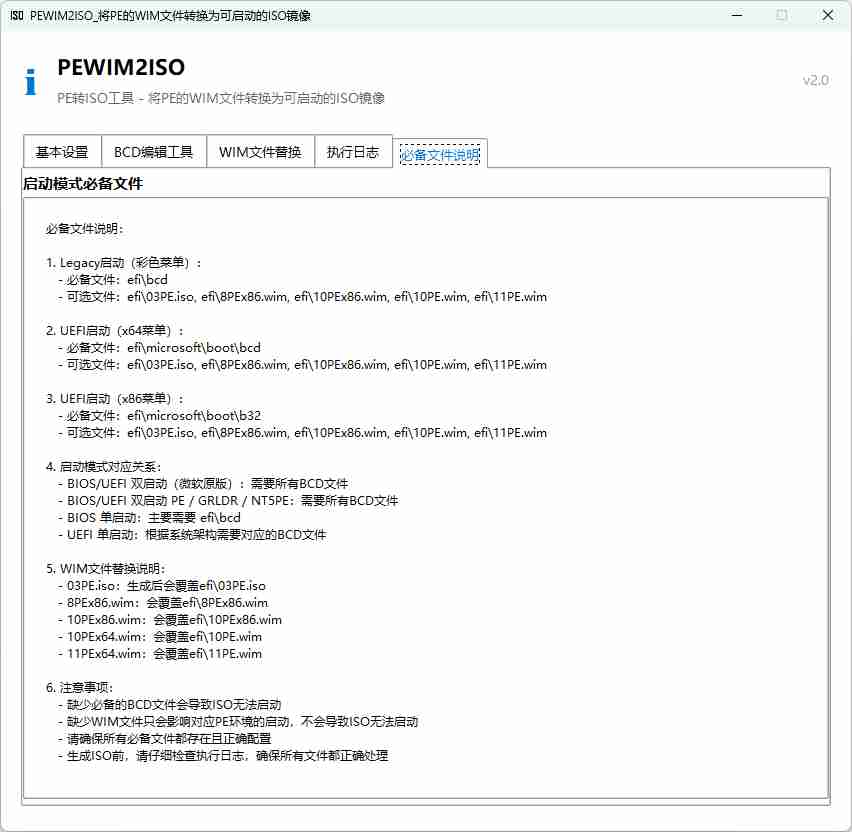
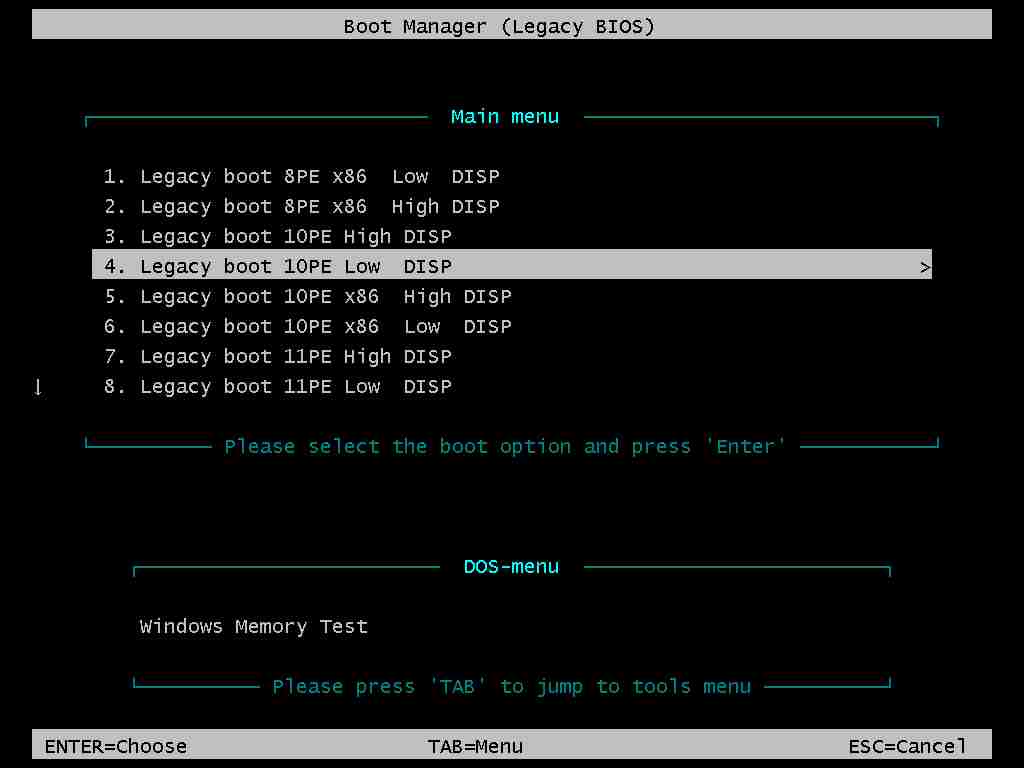
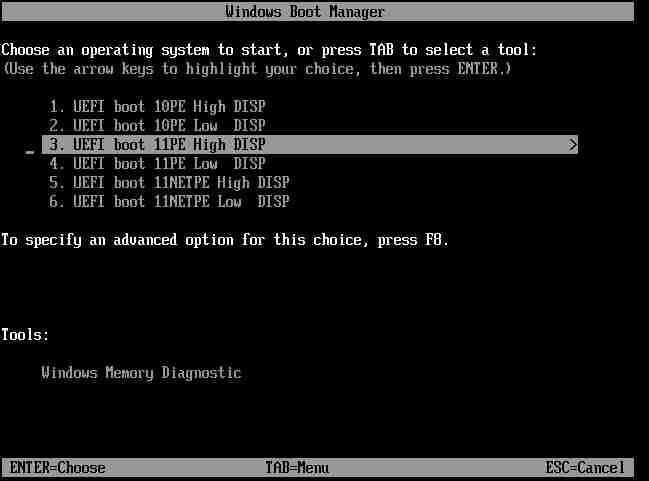
分别启动界面如下图示:
特别说明:灵感来在无忧论坛社区 具体那位作者本管理员记不清楚了 尤其彩色启动页面并非本人原创
常见问题解决
1. 磁盘空间不足
症状:生成ISO时提示"Insufficient disk space"
解决方法:
- 清理磁盘空间,确保有足够的空间(至少3-4GB)
- 修改输出目录到空间充足的磁盘
2. BOOTICE启动失败
症状:点击BCD编辑按钮后提示权限不足
解决方法:
- 确保程序以管理员身份运行
- 手动以管理员身份启动BOOTICE
3. ISO无法启动
症状:生成的ISO在虚拟机或物理机上无法启动
解决方法:
- 检查启动模式选择是否正确
- 确保BCD文件配置正确
- 检查DIY目录结构是否完整
4. WIM文件替换失败
症状:替换WIM文件时出现错误
解决方法:
- 确保源WIM文件存在且可读
- 确保目标路径有写入权限
- 检查文件路径是否正确
必备文件说明
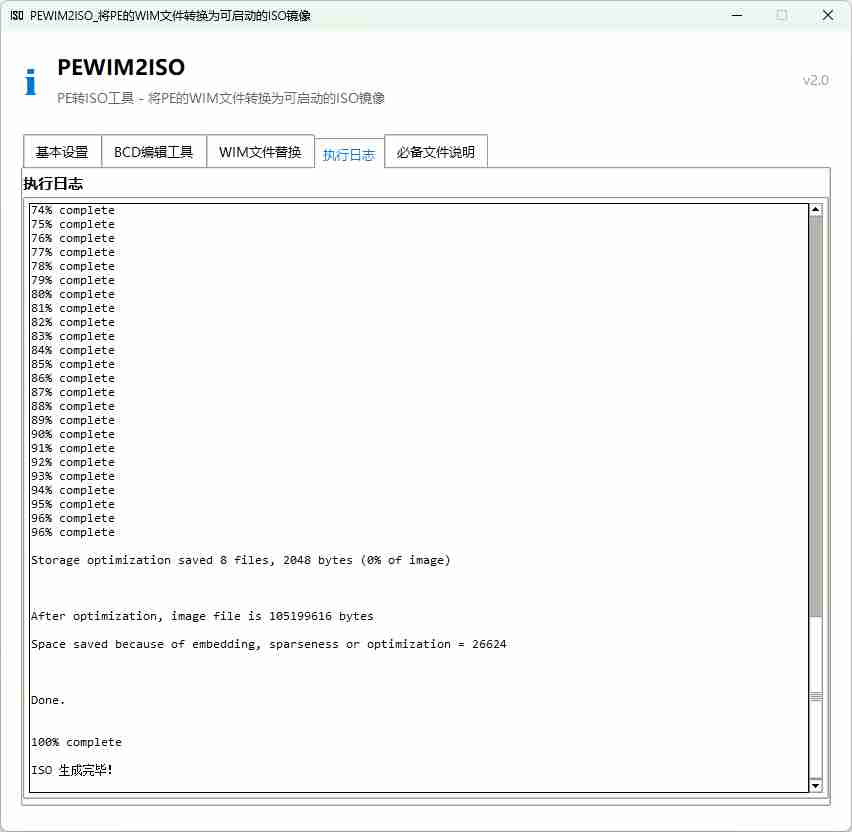
基本文件
bin\oscdimg.exe:ISO生成工具bin\BOOTICEx64.exe:64位BCD编辑工具bin\BOOTICEx86.exe:32位BCD编辑工具bin\BootOrder.txt:启动顺序配置bin\bios.bin:BIOS启动文件bin\uefi.bin:UEFI启动文件
目录结构
PEWIM2ISO/
├── PEWIM2ISO.exe          # 主程序
├── bin/                   # 工具文件夹
│   ├── oscdimg.exe
│   ├── BOOTICEx64.exe
│   ├── BOOTICEx86.exe
│   ├── BootOrder.txt
│   ├── bios.bin
│   └── uefi.bin
└── DIY/                   # PE文件目录
    ├── efi/
    │   ├── bcd            # Legacy BCD
    │   ├── 8PEx86.wim     # 8PEx86镜像
    │   ├── 10PEx86.wim    # 10PEx86镜像
    │   ├── 10PE.wim       # 10PE镜像
    │   ├── 11PE.wim       # 11PE镜像
    │   ├── 03PE.iso       # 03PE镜像
    │   └── microsoft/
    │       └── boot/
    │           ├── bcd     # UEFI x64 BCD
    │           └── b32     # UEFI x86 BCD
    └── 其他PE文件...
高级配置
输出目录设置
- 在"基本设置"选项卡中可以设置输出目录
- 配置会自动保存到
输出目录\TXT\config.txt - 下次启动时会自动加载上次的配置
自定义启动菜单
- 使用BOOTICE编辑BCD文件
- 添加或修改启动项
- 调整启动顺序
- 保存更改后重新生成ISO
总结
PEWIM2ISO是一款功能强大、操作简单的PE工具,特别适合初次使用者。通过本指南,您应该能够:
- ✅ 正确安装和运行PEWIM2ISO
- ✅ 替换和更新PE的WIM文件
- ✅ 编辑和配置BCD启动文件
- ✅ 生成可启动的ISO镜像
- ✅ 解决常见问题
如果您在使用过程中遇到任何问题,请参考"常见问题解决"部分,或联系技术支持。
VM虚拟机测试ISO指南
VMware Workstation测试
步骤1:创建新虚拟机
- 打开 VMware Workstation
- 点击"创建新的虚拟机"
- 选择"典型(推荐)"→ 下一步
- 选择"安装程序光盘映像文件(iso)",浏览选择生成的ISO文件
- 选择操作系统类型(根据PE版本选择)
- 设置虚拟机名称和保存位置
- 设置磁盘大小(建议20GB以上)
- 点击"完成"创建虚拟机
步骤2:配置虚拟机启动方式
- 选中刚创建的虚拟机,点击"编辑虚拟机设置"
- 选择"选项"标签页
- 选择"高级"→ "固件类型"
- 根据测试需要选择:
- 测试BIOS启动:选择"BIOS"
- 测试UEFI启动:选择"UEFI"
- 点击"确定"保存设置
步骤3:启动测试
- 点击"开启此虚拟机"
- 观察启动过程:
- BIOS模式:会显示传统启动菜单
- UEFI模式:会显示UEFI启动菜单
- 测试PE功能是否正常
- 验证不同启动模式的效果
VirtualBox测试
步骤1:创建新虚拟机
- 打开 VirtualBox
- 点击"新建"按钮
- 输入虚拟机名称,选择类型为"Windows",版本根据PE选择
- 分配内存(建议4GB以上)
- 创建虚拟硬盘(建议20GB以上)
- 点击"创建"完成
步骤2:配置虚拟机
- 选中虚拟机,点击"设置"
- 选择"存储"→ "控制器: IDE"
- 点击"添加虚拟光盘",选择生成的ISO文件
- 选择"系统"标签页
- 测试BIOS启动:保持默认设置
- 测试UEFI启动:勾选"启用EFI(特殊OSes)"
- 点击"确定"保存设置
步骤3:启动测试
- 点击"启动"按钮
- 观察启动过程
- 测试PE功能
- 验证启动模式是否正确
测试要点
1. 启动模式验证
- BIOS模式:启动时显示传统MBR启动界面
- UEFI模式:启动时显示UEFI启动界面
- 双启动模式:在不同固件设置下都能正常启动
2. 功能测试
- 检查PE是否能正常加载
- 测试网络连接
- 测试磁盘工具
- 测试系统修复功能
- 测试其他PE工具
3. 兼容性测试
- 测试不同虚拟机软件(VMware/VirtualBox)
- 测试不同固件模式(BIOS/UEFI)
- 测试不同版本的PE(8PE/10PE/11PE)
常见问题解决
1. 虚拟机无法从ISO启动
- 解决方法:
- 检查ISO文件是否正确生成
- 确认虚拟机设置中已正确加载ISO
- 检查启动顺序,确保从CD/DVD启动
- 尝试重新生成ISO
2. PE启动后功能异常
- 解决方法:
- 检查WIM文件是否正确替换
- 验证BCD文件配置是否正确
- 检查PE文件是否完整
- 尝试使用不同的启动模式
3. UEFI模式启动失败
- 解决方法:
- 确认虚拟机已开启UEFI支持
- 检查ISO中的EFI目录结构是否完整
- 验证UEFI BCD文件是否正确配置
- 尝试使用"UEFI单启动"模式生成ISO
4. 虚拟机启动速度慢
- 解决方法:
- 增加虚拟机内存分配
- 启用虚拟磁盘缓存
- 关闭不必要的虚拟机功能
- 检查宿主机性能
测试建议
- 先测试双启动模式:确认基本功能正常
- 分别测试单启动模式:验证特定启动方式
- 记录测试结果:创建测试表格记录不同模式的启动情况
- 对比不同PE版本:测试8PE、10PE、11PE的兼容性
- 模拟真实环境:测试不同硬件配置下的表现
测试完成后
- 清理测试环境:删除测试用的虚拟机
- 保存测试结果:记录成功的配置和遇到的问题
- 优化ISO配置:根据测试结果调整启动模式和BCD配置
- 备份生成的ISO:保存到安全位置
通过VM虚拟机测试,可以确保生成的ISO在不同环境下都能正常启动和运行,为实际使用提供可靠保障。
如再BIOS/UEFI模式下启动没什么问题,可使用 如下↓ 需要直接写入 ,需做好U怕数据备份。
1、【[通用的启动盘制作工具-作者:liangnijian](【U盘工具】通用的启动盘制作工具-作者:liangnijian https://www.kejizhixing.com/post-1248.html "通用的启动盘制作工具-作者:liangnijian")】工具进行将生成的IOS镜像直接写入U盘即可!
2、【UltraISO功能强大的光盘映像文件制作】
3、【Rufus启动U盘制作工具】
免写入使用工具_如下是再你制作完成以下U盘工具的情况下直接拷贝使用
1、拷贝U盘即可 【Ventoy增强USB启动盘量产版】
2、【Ventoy+Grud4Dos增强三分区工具】
3、【ventoy启动U盘开源制作工具】
祝您使用愉快!
未经允许不得转载作者:
System,
转载或复制请以
超链接形式
并注明出处
科技之星网站 。
原文地址:
《
【Python 原创】WIMPS构建ISO制作工具(不含wim内核)制作属于你自己的IOS镜像》
发布于
2026-3-6
(禁止商用或其它牟利行为)版权归原作者本人所有,您必须在下载后24小时内删除, 感谢您的理解与合作
文章标题:【Python 原创】WIMPS构建ISO制作工具(不含wim内核)制作属于你自己的IOS镜像
文章链接:https://www.kejizhixing.com/post-1547.html
本站所有文章除特别声明外,均采用 CC BY-NC-SA 4.0 许可协议,转载请注明来自System !



























尊敬的管理员同志,首次看到pewim2iso的时候,我受到了深深的震撼。我制作了好几个版本的wim,只是没有合适的替换工具。这个pewim2iso确实是我的理想型工具。
尊敬的用户,非常感谢您对PEWIM2ISO工具的认可和支持!很高兴听到它能满足您的需求,并帮助您解决WIM文件替换的问题。PEWIM2ISO的设计初衷就是为了简化ISO镜像制作过程,享受更高效的工作流程。如果您在使用过程中有任何问题或建议,我们非常欢迎您提出,以便我们不断改进工具,更好地服务于每一位用户。再次感谢您的宝贵反馈!
打不开呀
尊敬的读者,感谢您的反馈。视频链接可能存在一些问题。建议您检查网络连接,并尝试刷新页面。如果问题依旧存在,请稍后再访问或切换浏览器尝试。我们会尽快检查并修复链接。祝您使用愉快!
回复了Jou01574:群内反馈 什么打不开详细描述 再三说明不支持win7
多谢分享,试一下。
非常感谢您的关注和支持!希望PEWIM2ISO工具能助您轻松制作个性化的ISO镜像。期待您的反馈,有遇到任何疑难,随时来交流探讨。祝使用愉快!
更感谢大佬分享
非常感谢您的支持!很高兴您觉得这篇工具使用指南有用。我们会继续努力分享更多有价值的技术资源,希望能帮助到更多像您这样的朋友。如果有任何问题或者建议,欢迎随时与我们交流。再次感谢!
多谢分享,下载试一下。
感谢您的关注和支持!PEWIM2ISO工具确实实用,无论是IT专业人士还是爱好者都能从中受益。希望您在下载尝试后,能获得满意的体验。如有任何疑问或需要进一步指导,请随时联系我们。祝您使用愉快!
进来学习一下新工具
大模型处理异常,请稍后再试,错误信息:429.
找了好久,谢谢群主。
非常高兴看到您找到了您需要的工具!能帮助到您是我们的荣幸。如果您在实际使用中遇到任何问题,随时欢迎回来咨询。祝您制作ISO镜像顺利!