

ContextMenuManager(右键菜单管理器)是一款基于 C/C++ 开发的 Windows 桌面辅助工具,旨在帮助用户自由增删改**系统右键菜单中的命令。您无需手动操作注册表,即可为文件夹背景、任意文件,甚至“新建”子菜单添加自己常用的程序、脚本或系统功能,极大提升日常操作效率。
ContextMenuManager 右键菜单管理器 v1.0.6
一款轻量、高效的 Windows 右键菜单自定义工具,支持桌面背景、文件对象及“新建”二级菜单的全面管理。
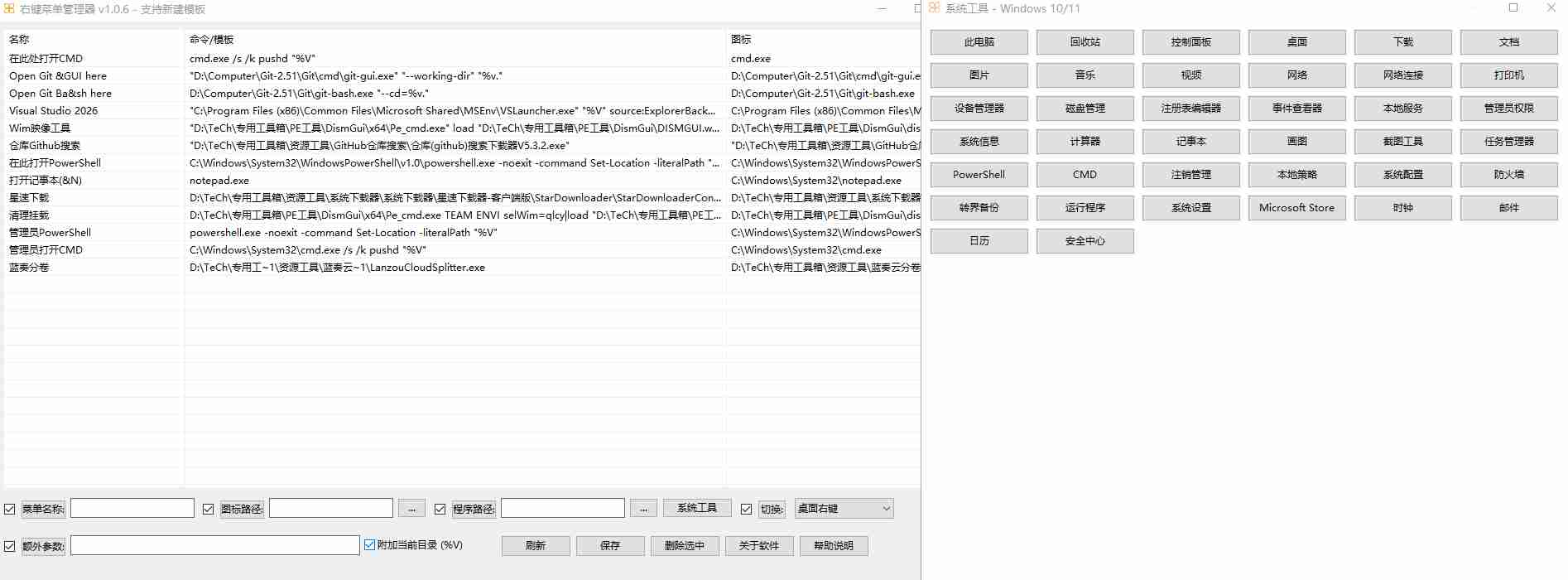
📌 软件简介
ContextMenuManager(右键菜单管理器)是一款基于 C/C++ 开发的 Windows 桌面辅助工具,旨在帮助用户自由增删改系统右键菜单中的命令。您无需手动操作注册表,即可为文件夹背景、任意文件,甚至“新建”子菜单添加自己常用的程序、脚本或系统功能,极大提升日常操作效率。
无论是开发人员、系统管理员还是普通用户,都能通过本工具快速定制属于自己的右键菜单,让高频操作触手可及。
🚀 主要用途
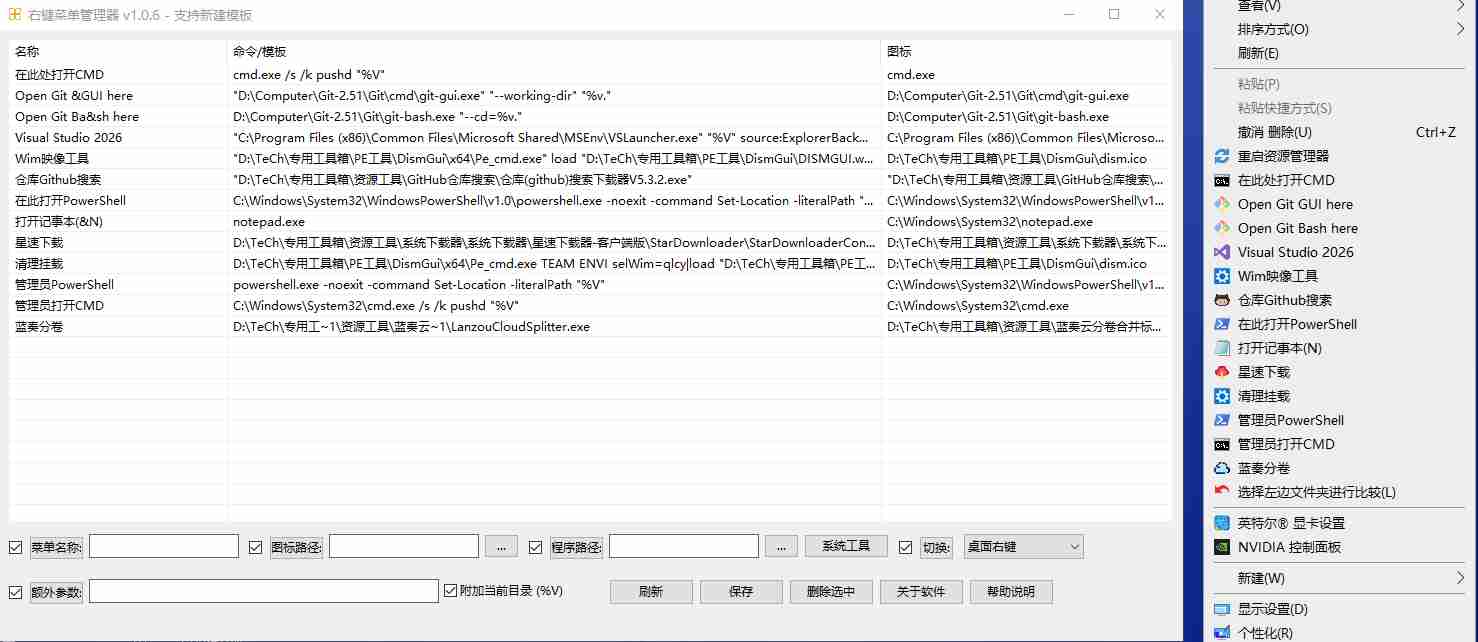
- 为文件夹背景右键添加命令:例如“在此处打开 CMD”、“用 VS Code 打开”、“打开系统工具”等。
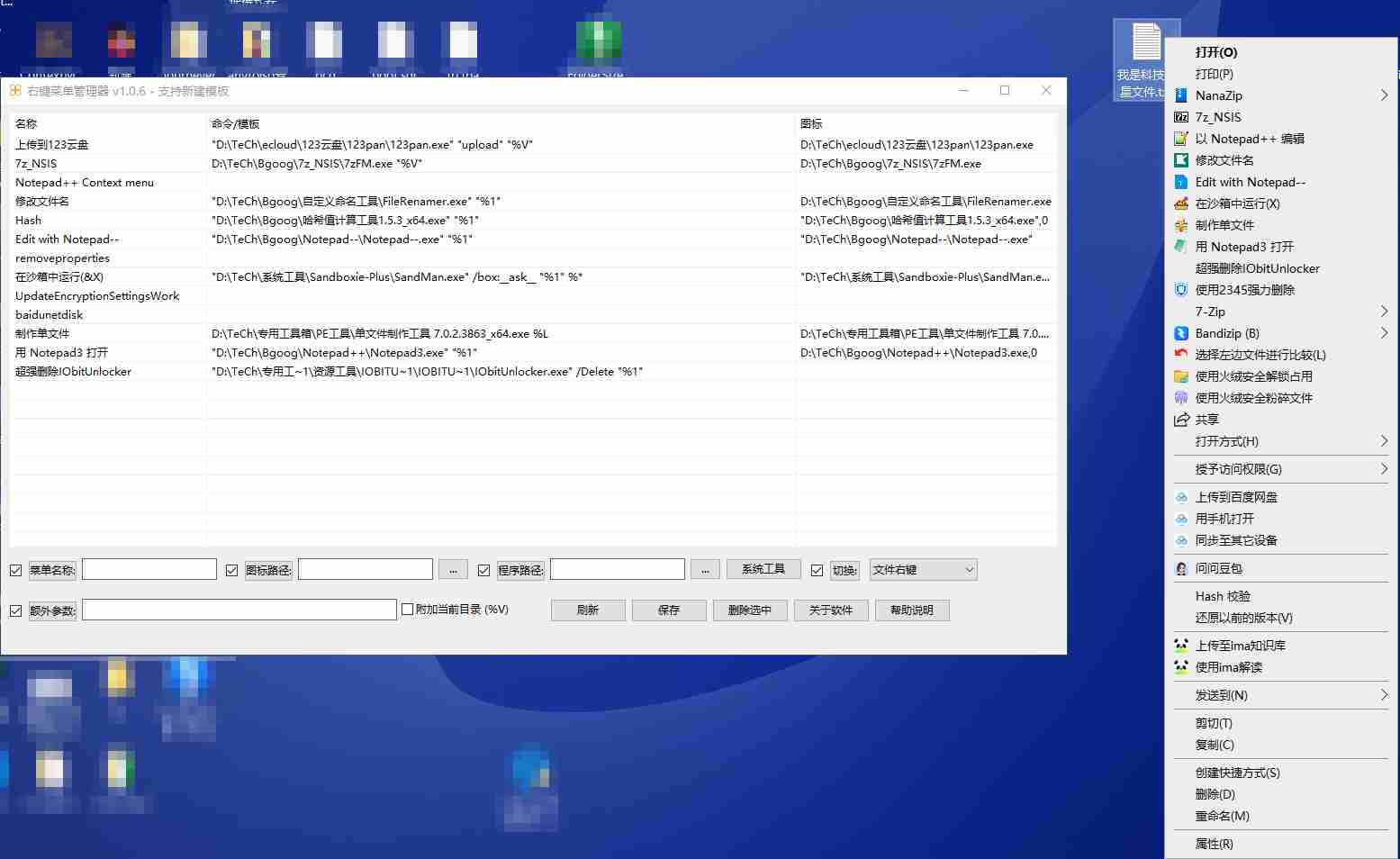
- 为任意文件右键添加命令:例如“用自定义编辑器打开”、“压缩为 ZIP”、“计算 MD5”等。
- 管理“新建”二级菜单:添加自定义文件模板(如
.py、.md、.cpp模板),使右键 → 新建中快速创建带预设内容的文件。 - 一键打开系统内置工具:集成“系统工具”面板,可快速启动设备管理器、注册表编辑器、控制面板、系统设置等 30+ 常用组件。
✨ 核心功能
1. 三种菜单模式,覆盖常见场景
| 模式 | 注册表路径 | 说明 |
|---|---|---|
| 桌面右键 | HKEY_CLASSES_ROOT\Directory\Background\shell |
在桌面或文件夹空白处右键时显示的菜单项 |
| 文件右键 | HKEY_CLASSES_ROOT\*\shell |
在任意文件(或文件夹)上右键时显示的菜单项 |
| 新建模板 | HKEY_CLASSES_ROOT\.ext\ShellNew |
管理右键 → 新建子菜单中的文件模板项(支持空文件或预设模板) |
2. 直观的图形界面
- 菜单项以列表形式清晰展示,包含名称、命令、图标三列。
- 支持鼠标拖拽排序(桌面/文件模式),调整菜单显示顺序。
- 实时编辑:选中列表项后,下方表单自动加载其参数,修改后保存即可生效。
3. 灵活的字段控制
- 菜单名称:自定义显示在右键菜单中的文字。
- 图标路径:支持
.exe、.dll、.ico等文件,为菜单项配置个性化图标。 - 程序路径:要执行的程序(支持带空格路径自动加引号)。
- 额外参数:固定命令行参数,如
/s /k pushd。 - 附加当前目录 (%V):在命令末尾自动追加当前文件夹路径,常用于“在此处打开终端”类命令。
4. 内置“系统工具”面板
一键启动 38 个常用系统程序,包括:
- 文件管理器类:此电脑、回收站、控制面板、下载、文档、图片等。
- 管理工具类:设备管理器、磁盘管理、注册表编辑器、事件查看器、本地服务、防火墙。
- 实用工具类:计算器、记事本、画图、截图工具、任务管理器、PowerShell、CMD。
- 现代设置类:Windows 设置、Microsoft Store、时钟、邮件、日历、安全中心等。
5. 全面帮助与示例
- “帮助说明”窗口包含:
- 环境变量详解(
%V、%1、%L等)。 - 常用命令示例(CMD、PowerShell、Git Bash、VS Code 等)。
- 50+ 条 Shell 协议、系统程序、管理控制台、URI 协议的快速打开方式。
- 环境变量详解(
- “关于软件”窗口显示作者信息、交流群及使用提示。
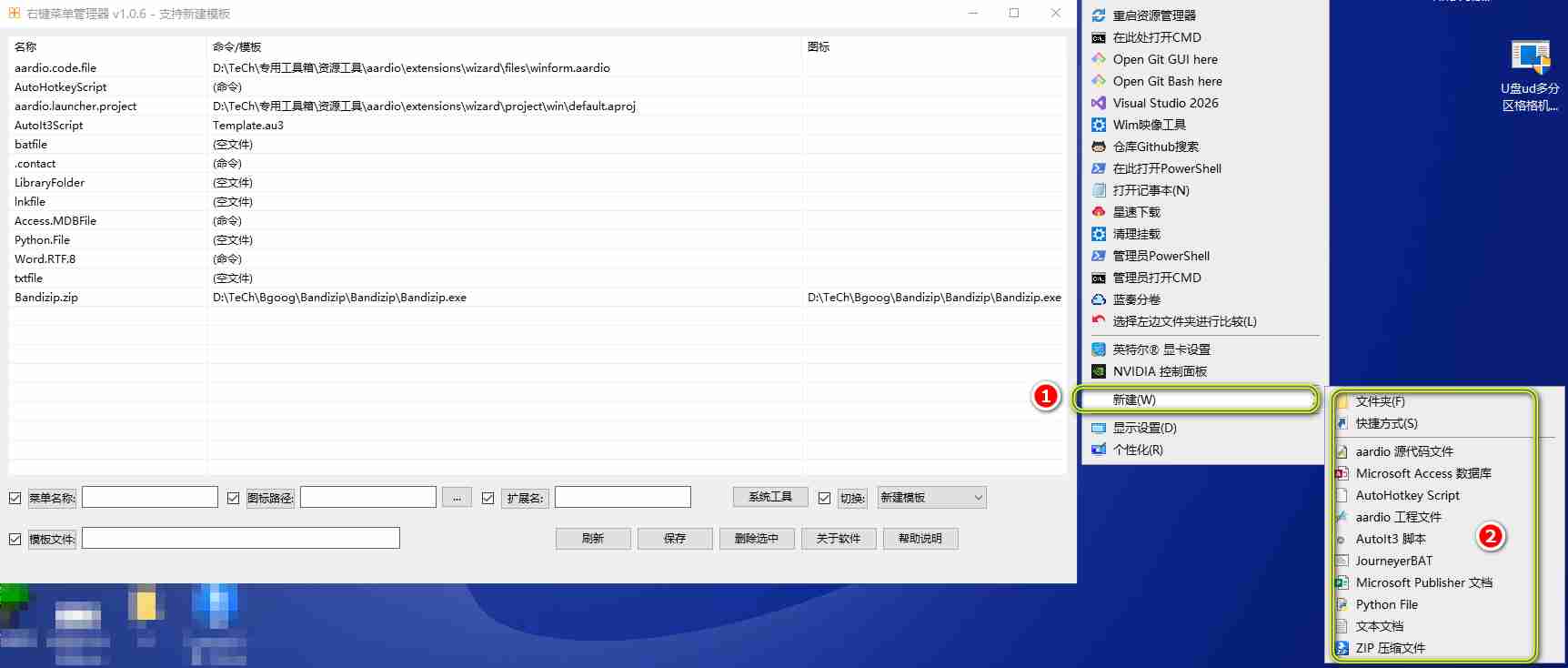
图说明:
桌面空白处右键
桌面空白出右键新建
对准任意文件右键
🛠 开发环境
| 项目 | 说明 |
|---|---|
| 编程语言 | C(纯 Win32 API) |
| 编译器 | TDM-GCC 64-bit(MinGW-w64) |
| IDE | 任意支持 GCC 的编辑器(如 VS Code、Code::Blocks) |
| 目标平台 | Windows 10 / 11(32/64 位兼容) |
| 依赖库 | Windows SDK(windows.h)、公共控件库(commctrl.h) |
| 编译命令(示例) | gcc -o ContextMenuManager.exe main.c resource.o -lcomctl32 -mwindows -municode -DUNICODE -D_UNICODE |
| 资源文件 | 需包含版本信息、应用程序图标(resource.rc) |
📖 使用指南
首次运行
程序会自动请求管理员权限(需修改注册表),请点击“是”以继续。
主界面操作流程
- 选择模式:从顶部下拉框选择“桌面右键”、“文件右键”或“新建模板”。
- 查看现有项:列表会展示当前模式下所有已注册的菜单项。
- 添加新项:
- 清空表单,输入名称、程序路径/扩展名、参数等。
- 勾选相应复选框以启用对应字段(可选择性保存)。
- 点击 “保存” 按钮,新菜单项立即生效。
- 修改已有项:
- 在列表中单击选中某项,下方表单自动加载其内容。
- 修改后点击“保存”,将更新该项(若名称变更,原项会被删除并重建)。
- 删除项:选中后点击 “删除选中” 按钮。
- 调整顺序(桌面/文件模式):在列表中按住鼠标左键拖动行,释放后自动排序。
“新建模板”模式特别说明
- 扩展名:必须以点开头(如
.mydoc),用于注册文件类型。 - 模板文件(可选):指定一个现有文件作为模板,新建时会复制该文件;留空则创建空文件。
- 菜单名称:显示在“新建”子菜单中的文字。
- 图标路径(可选):为新建的文件类型指定默认图标。
- 保存后,在桌面或文件夹内右键 → 新建,即可看到您添加的项。
系统工具面板使用
- 点击主界面 “系统工具” 按钮,弹出包含 38 个快捷按钮的窗口。
- 单击任一按钮即可快速启动对应系统程序,无需记忆命令。
📦 版本更新亮点(v1.0.6)
- ✅ 全面重构“新建模板”功能:此前版本中“右键新建”无法正常工作,现采用标准
ShellNew机制,完美支持自定义文件模板。 - ✅ 界面控件动态适配:切换模式时自动调整标签文字和控件显隐,提升操作清晰度。
- ✅ 修复大量帮助文档错别字和路径错误。
- ✅ 系统工具窗口支持非模态操作,可同时编辑主界面。
往期更细日志:www.kejizhixing.com
🔧 注意事项
- 本工具通过修改注册表实现功能,请以管理员身份运行(程序自动提权)。
- 修改注册表存在一定风险,建议先备份注册表或创建系统还原点。
- 删除菜单项时将同时删除其子键(如
command),请谨慎操作。 - 若杀毒软件误报,请添加信任,本工具完全开源无任何恶意行为。
📬 联系与交流
- 作者:Journeyer
- 交流群:
- 科技之星 1 群:669812887
- 科技之星总群:561116458
- 新人报通群:1032931117
- 进群请遵守群规,禁止私下转账交易,遇可疑情况@管理。
🙏 致谢
感谢所有使用和反馈的朋友,您的支持是项目持续改进的动力。
欢迎提出宝贵建议或贡献代码,一起让右键菜单管理更简单!
ContextMenuManager —— 让每一次右键点击都充满效率。
未经允许不得转载作者:
GRUD,
转载或复制请以
超链接形式
并注明出处
科技之星网站 。
原文地址:
《
【原创软件】轻量高效Win右键菜单自定义工具(ContextMenuManager)v1.0.6》
发布于
2026-6-20
(禁止商用或其它牟利行为)版权归原作者本人所有,您必须在下载后24小时内删除, 感谢您的理解与合作
文章标题:【原创软件】轻量高效Win右键菜单自定义工具(ContextMenuManager)v1.0.6
文章链接:https://www.kejizhixing.com/post-1852.html
本站所有文章除特别声明外,均采用 CC BY-NC-SA 4.0 许可协议,转载请注明来自GRUD !




















太牛了这 多谢分享 写了这么好得软件
大模型处理异常,请稍后再试,错误信息:429.
牛逼666
非常感谢您的赞扬!很高兴您觉得ContextMenuManager这款右键菜单自定义工具实用。Continuing to use it to streamline your Windows experience. Let me know if you need any assistance.您的支持是我们持续改进的动力!