

摘要:
Snow Shot 是一款功能强大的截图工具,集成了文字识别、翻译和 AI 对话等功能。它采用简洁优雅的设计理念,致力于为用户带来流畅高效的使用体验。
Snow Shot 是一款功能强大的截图工具,集成了文字识别、翻译和 AI 对话等功能。它采用简洁优雅的设计理念,致力于为用户带来流畅高效的使用体验。
一、Snow Shot 核心亮点
1. 设计理念:简洁优雅 vs 功能强大
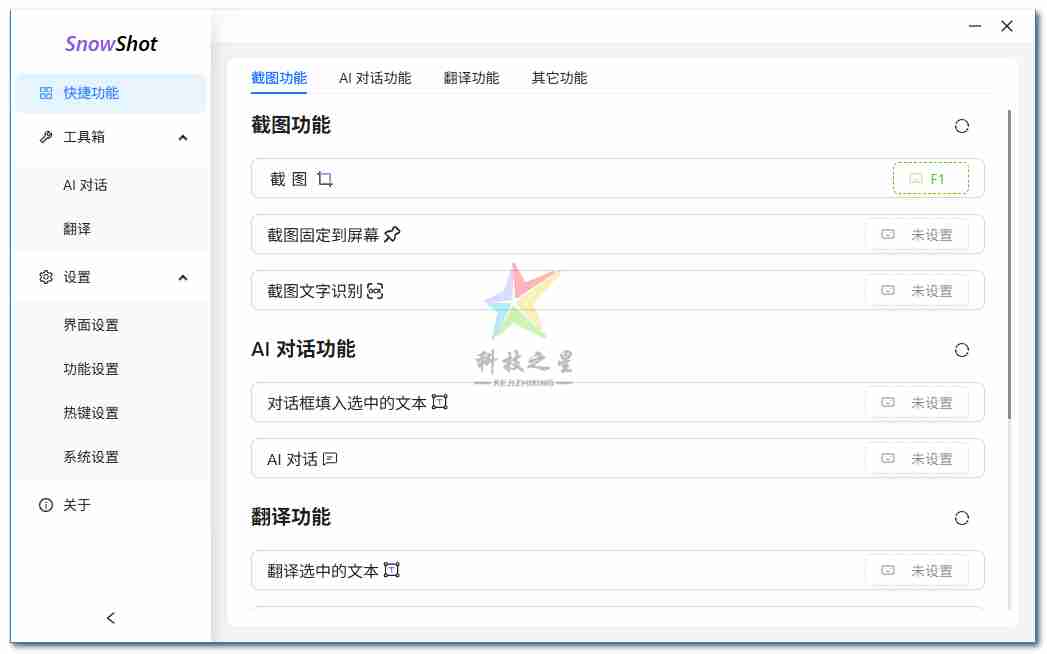
- 界面轻量:工具栏设计类似旧版钉钉截图,操作按钮直观(如矩形截图、自由形状、延时截图等),无冗余元素,学习成本低。
- 功能全面:
- 基础功能:支持常规截图、标注(画笔、文本、箭头、马赛克)、取色器、缩放预览。
- 进阶功能:滚动截图(长截图)、屏幕录制、全局快捷键自定义、多显示器适配。
- 对比 Snipaste:补充了后者缺失的滚动截图、录制等功能,适合需要多功能集成的用户。
2. 开源与可定制性
- 开源优势:代码开源(GitHub 项目),用户可查看底层逻辑或二次开发,安全性有保障(无闭源软件潜在隐私风险)。
- DIY 配置:
- AI 翻译对话功能需手动配置模型(如调用 OpenAI API),适合有技术基础的用户定制化使用。
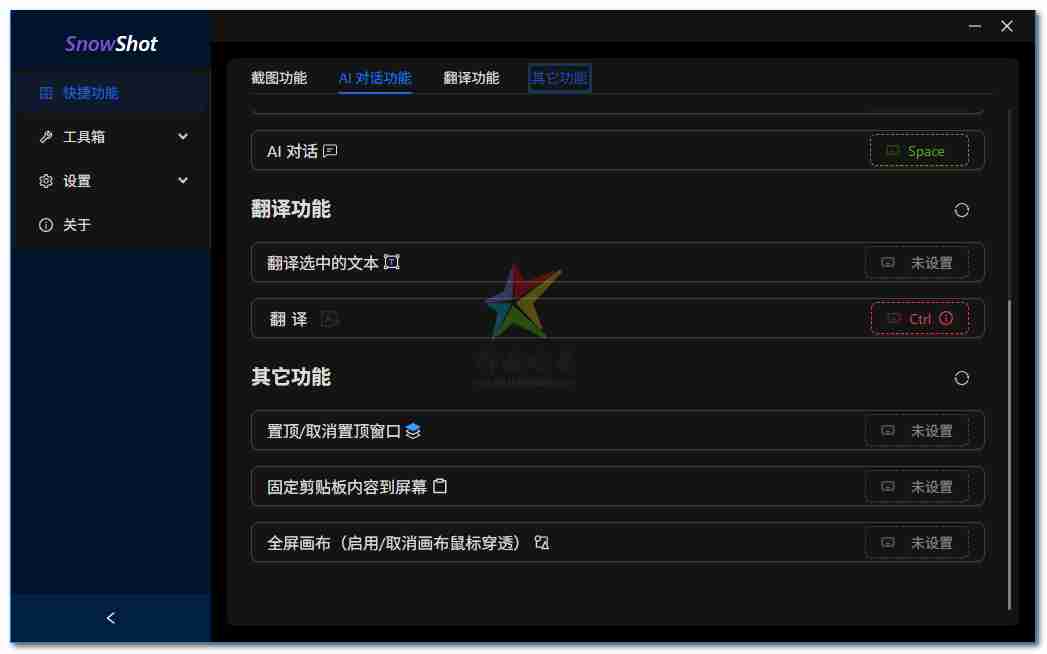
- 支持自定义快捷键、截图保存路径、默认格式(PNG/JPEG)等。
3. 对比钉钉新版 & Snipaste
维度 Snow Shot 钉钉新版截图 Snipaste 界面简洁度 ✅ 极简工具栏,无广告 ❌ 功能堆砌,操作层级深 ✅ 轻量,但功能较基础 核心功能 截图+录制+滚动截+标注 截图+基础标注 截图+贴图+简单标注 更新机制 ❌ 无自动更新(需手动下载) ✅ 自动更新 ✅ 自动更新 扩展性 ✅ 支持 API 配置(如 AI 翻译) ❌ 封闭生态 ❌ 功能扩展有限 适合场景 高效办公、多场景截图需求 钉钉内协同场景 简单截图、临时贴图
二、使用建议与注意事项
1. 适合人群
- 推荐对象:
- 嫌弃新版钉钉截图复杂、Snipaste 功能不足的用户。
- 需要滚动截图、屏幕录制等多功能集成的办公族。
- 技术爱好者(愿手动配置 AI 功能、自定义快捷键)。
- 慎选人群:
- 依赖自动更新和一键式傻瓜操作的用户。
- 对 AI 翻译功能无需求且不愿手动配置的新手。
2. 操作小贴士
- 手动更新:定期查看 GitHub 仓库 发布页,下载最新版替换旧文件(注意备份配置)。
- AI 翻译配置:
- 需先申请 OpenAI 或其他翻译 API 密钥。
- 在软件设置中填入密钥并选择模型(如 gpt-3.5-turbo),具体步骤参考项目 README。
- 快捷键效率:建议自定义常用功能快捷键(如
Ctrl+Shift+A启动截图),提升操作速度。
3. 替代方案参考
- 若需自动更新:可尝试 Lightshot(轻量,支持云存储)或 ShareX(开源,功能极丰富但配置较复杂)。
- 若需 AI 集成:部分截图工具(如 FastStone Capture)内置 OCR 但需付费,Snow Shot 的 DIY 模式更灵活。
三、总结:是否值得尝试?
- 推荐理由:在“简洁”与“功能”间平衡较好,尤其适合厌倦大厂软件臃肿化、追求开源可控的用户。滚动截图和录制功能填补了 Snipaste 的空白,AI 翻译虽需动手配置,但提供了差异化价值。
- 注意事项:无自动更新和手动配置门槛可能劝退部分用户,建议先下载体验版试用(GitHub 有 Release 包),再决定是否长期使用。
如果需要进一步了解某功能细节或配置步骤,可以随时告诉我! 😊
未经允许不得转载作者:
System,
转载或复制请以
超链接形式
并注明出处
科技之星网站 。
原文地址:
《
Snow Shot(截图工具) v0.7.8集成了文字识别、翻译和 AI 对话等功能》
发布于
2025-12-24
扫描二维码,在手机上阅读
本网站内提供的所有资源均合法的来源于互联网整理收集,免费分享,不构成任何商业目的资源仅供大家交流和学习
(禁止商用或其它牟利行为)版权归原作者本人所有,您必须在下载后24小时内删除, 感谢您的理解与合作
(禁止商用或其它牟利行为)版权归原作者本人所有,您必须在下载后24小时内删除, 感谢您的理解与合作
资源下载
抱歉,下载地址 评论 后刷新可见
收藏
文章目录
文章作者:System
文章标题:Snow Shot(截图工具) v0.7.8集成了文字识别、翻译和 AI 对话等功能
文章链接:https://www.kejizhixing.com/post-974.html
本站所有文章除特别声明外,均采用 CC BY-NC-SA 4.0 许可协议,转载请注明来自System !
文章标题:Snow Shot(截图工具) v0.7.8集成了文字识别、翻译和 AI 对话等功能
文章链接:https://www.kejizhixing.com/post-974.html
本站所有文章除特别声明外,均采用 CC BY-NC-SA 4.0 许可协议,转载请注明来自System !
设备上扫码阅读
订阅更新
输入邮箱,第一时间接收本站新文章推送。



























高效便捷的截图工具体验
非常感谢您对 Snow Shot 的正面评价!我们致力于为用户提供一个简洁而功能全面的工具,以提升工作效率。如果您在使用过程中有任何问题或建议,欢迎随时与我们联系。期待您的继续支持!
谢谢一定试试
非常感谢您的兴趣!Snow Shot 的易用性和多功能性绝对不会让您失望。如果在使用过程中有任何疑问或建议,欢迎随时反馈,我们会持续优化,为您提供更棒的体验。期待您的反馈!
XX谢谢
您好,感谢您的反馈和支持!Snow Shot 会继续努力,为您提供更高效便捷的截图工具体验。如果您对产品有任何建议或问题,欢迎继续交流。祝使用愉快!🌟