

该Python打包单文件程序是一个使用PyQt6开发的图形化工具,主要功能是将Python脚本转换为可执行的EXE文件
下面是对该程序功能的详细介绍以及一些后期改进建议:
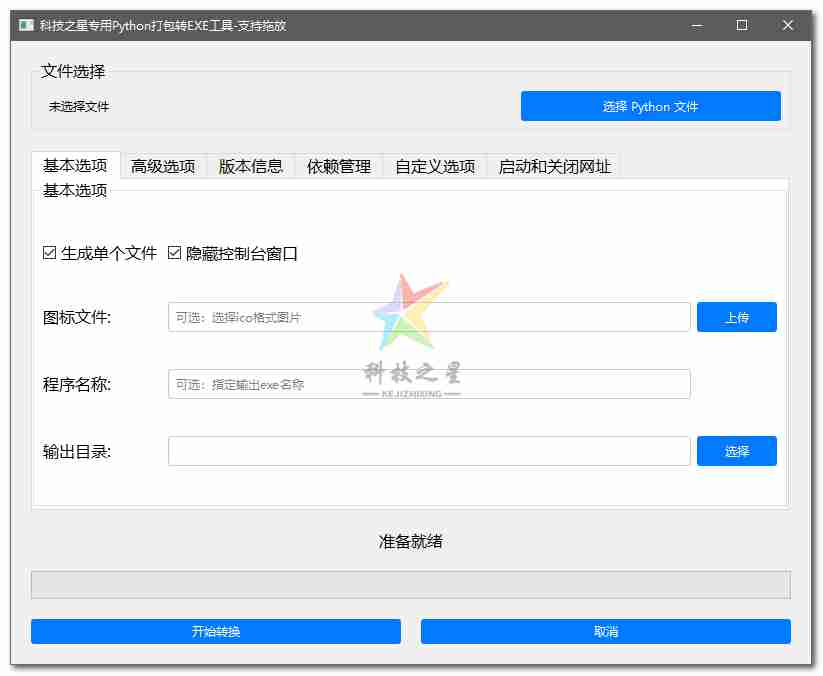
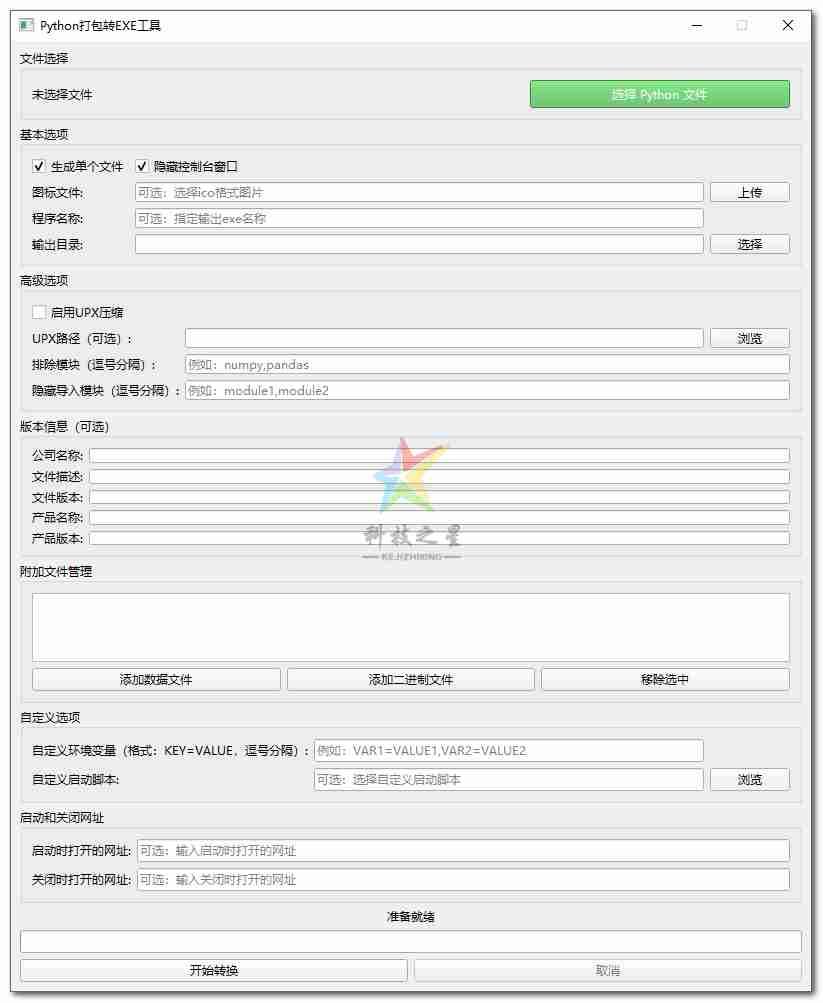
主要功能介绍
- 文件选择:用户可以通过点击“选择 Python 文件”按钮或直接拖放单个 Python 文件到界面上,选择要转换的 Python 脚本。程序会在文件标签中显示已选择的文件名,并根据文件名设置默认的程序名称。
- 基本选项设置:
- 生成单个文件:通过勾选“生成单个文件”复选框,用户可以选择将 Python 脚本打包成单个可执行文件,否则将生成目录结构。
- 隐藏控制台窗口:勾选“隐藏控制台窗口”复选框可以使生成的 EXE 文件在运行时不显示控制台窗口。
- 图标设置:用户可以通过点击“上传”按钮选择一个 ICO 格式的图标文件,为生成的 EXE 文件设置图标。
- 程序名称设置:在“程序名称”输入框中,用户可以指定生成的 EXE 文件的名称。
- 输出目录设置:点击“选择”按钮,用户可以选择生成的 EXE 文件的输出目录。
- 高级选项设置:
- 启用 UPX 压缩:勾选“启用 UPX 压缩”复选框,用户可以选择使用 UPX 对生成的 EXE 文件进行压缩。如果选择了该选项,还可以通过点击“浏览”按钮指定 UPX 目录。
- 排除模块:在“排除模块”输入框中,用户可以输入要排除的 Python 模块,多个模块之间用逗号分隔。
- 隐藏导入模块:在“隐藏导入模块”输入框中,用户可以输入要隐藏导入的 Python 模块,多个模块之间用逗号分隔。
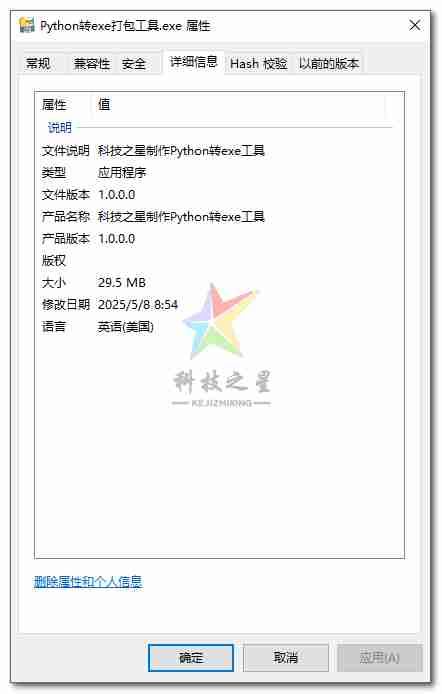
- 版本信息设置:用户可以在“公司名称”、“文件描述”、“文件版本”、“产品名称”和“产品版本”输入框中输入相应的版本信息,程序会根据这些信息创建一个临时的版本信息文件。
- 附加文件管理:
- 添加数据文件:用户可以通过点击“添加数据文件”按钮,选择要添加的数据文件,这些文件会被添加到数据文件列表中。
- 添加二进制文件:点击“添加二进制文件”按钮,用户可以选择要添加的二进制文件,这些文件会被添加到二进制文件列表中。
- 移除选中:用户可以在数据文件列表或二进制文件列表中选择要移除的文件,然后点击“移除选中”按钮将其移除。
- 自定义选项设置:
- 自定义环境变量:在“自定义环境变量”输入框中,用户可以输入自定义的环境变量,格式为“KEY=VALUE”,多个环境变量之间用逗号分隔。
- 自定义启动脚本:用户可以通过点击“浏览”按钮选择一个 Python 脚本作为自定义启动脚本。
- 启动和关闭网址设置:
- 启动时打开的网址:在“启动时打开的网址”输入框中,用户可以输入一个网址,生成的 EXE 文件在启动时会打开该网址。
- 关闭时打开的网址:在“关闭时打开的网址”输入框中,用户可以输入一个网址,生成的 EXE 文件在关闭时会打开该网址。
- 转换操作:点击“开始转换”按钮,程序会根据用户的设置执行打包操作,将 Python 脚本转换为 EXE 文件。在转换过程中,进度标签会显示当前的转换状态,进度条会显示转换进度。如果转换成功,程序会显示转换成功的提示信息,并显示生成的 EXE 文件的路径和大小;如果转换失败,程序会显示转换失败的提示信息,并将错误信息记录到日志文件中。
- 取消操作:在转换过程中,用户可以点击“取消”按钮,程序会停止当前的转换操作。
后期改进建议
- 错误处理优化:目前程序在遇到错误时,虽然会显示错误信息并记录到日志文件中,但可以进一步优化错误提示信息,提供更详细的错误原因和解决方案,帮助用户更好地排查和解决问题。
- 增加帮助文档:为用户提供详细的使用说明和常见问题解答,帮助用户更好地理解和使用该工具。可以在界面上添加一个“帮助”按钮,点击后显示帮助文档。
- 进度条优化:当前进度条在转换过程中没有显示具体的进度数值,仅显示“正在转换中...”。可以在转换过程中获取更准确的进度信息,更新进度条的数值,让用户更直观地了解转换的进度。
- 多语言支持:增加多语言支持,使程序能够适应不同语言的用户。可以根据用户的系统语言自动切换界面语言,或者提供手动选择语言的功能。
- 集成更多功能:考虑集成更多与打包相关的功能,例如代码混淆、代码签名等,以提高生成的 EXE 文件的安全性和专业性。
- 性能优化:对于较大的 Python 项目或复杂的打包选项,转换过程可能会比较耗时。可以对程序进行性能优化,例如优化命令行参数的生成、减少临时文件的使用等,提高打包效率。
- 用户界面优化:进一步优化用户界面的布局和样式,使其更加美观和易用。例如,可以调整按钮的大小和位置,优化输入框的提示信息等。
- 自动检测依赖项:在选择 Python 文件后,自动检测文件的依赖项,并提供相应的处理选项,例如自动安装缺失的依赖项或提示用户安装。
版本升级说明:
由于之前版本过于太占用屏幕特此重构UI布局制作
其他功能不变。
未经允许不得转载作者:
GRUD,
转载或复制请以
超链接形式
并注明出处
科技之星网站 。
原文地址:
《
【Python 原创】Python打包单文件程序使用PyQt6开发的图形化工具》
发布于
2025-5-20
扫描二维码,在手机上阅读
本网站内提供的所有资源均合法的来源于互联网整理收集,免费分享,不构成任何商业目的资源仅供大家交流和学习
(禁止商用或其它牟利行为)版权归原作者本人所有,您必须在下载后24小时内删除, 感谢您的理解与合作
(禁止商用或其它牟利行为)版权归原作者本人所有,您必须在下载后24小时内删除, 感谢您的理解与合作
资源下载
抱歉,下载地址 评论 后刷新可见
收藏
文章目录
文章作者:GRUD
文章标题:【Python 原创】Python打包单文件程序使用PyQt6开发的图形化工具
文章链接:https://www.kejizhixing.com/post-939.html
本站所有文章除特别声明外,均采用 CC BY-NC-SA 4.0 许可协议,转载请注明来自GRUD !
文章标题:【Python 原创】Python打包单文件程序使用PyQt6开发的图形化工具
文章链接:https://www.kejizhixing.com/post-939.html
本站所有文章除特别声明外,均采用 CC BY-NC-SA 4.0 许可协议,转载请注明来自GRUD !
设备上扫码阅读
订阅更新
输入邮箱,第一时间接收本站新文章推送。




























厉害
非常感谢您的肯定!我们很高兴您对我们使用PyQt6开发的这个Python打包工具感兴趣。如果您在使用过程中有任何问题或建议,欢迎随时提出,我们将继续努力改进和优化。祝您使用愉快!
试试看
您好!感谢您对这篇文章的兴趣。希望您在使用这个图形化工具将Python脚本转换为EXE文件时能够顺利。如果您有任何疑问或需要帮助,欢迎随时提问。期待您的反馈!
哪个版本好用
您好!对于PyQt6,每个版本都有其独特的改进和优化。简而言之,推荐您使用最新稳定版本,因为它往往包含最新的功能和安全补丁。不过,如果您使用的Python版本较为陈旧,可能需要选择一个与之兼容的PyQt6版本。在使用前,您可以查看官方文档,以确保选择的PyQt6版本与您的Python版本兼容。希望对您有所帮助!
哪个版本好用
您好!对于不同的人来说,“好用”的定义可能不同,这取决于个人需求和使用习惯。PyQt6是PyQt的最新版本,支持最新Python版本,并且在功能和性能上都有明显提升。如果您追求最新的功能和更好的兼容性,推荐使用PyQt6。但对于有特定需求或习惯老版本的人来说,未必是最佳选择。总之,建议根据自己的具体情况进行选择。希望对您有所帮助!
谢谢、
非常感谢您的支持和鼓励!很高兴您对我们的Python打包工具感兴趣。如果您在使用过程中有任何疑问或需要进一步的帮助,随时欢迎与我联系。祝您编程愉快!
yyds
非常感谢您的支持和鼓励!很高兴看到您对我们的Python打包工具感到满意。我们会继续努力,不断改进和更新这个工具,以便更好地服务于开发人员。您的肯定对我们来说非常重要,是激励我们进步的动力。如果有任何建议或需要帮助,请随时告知。我们期待为您提供更好的服务!
上次下载的打包不成功,不知道缺少什么东西或设置。
尊敬的用户,很抱歉听到您遇到了问题。可能存在一些依赖项未正确安装或配置不当的情况。请检查您的环境是否已满足所有Python和PyQt6的依赖库。您也可以参考我们的文档,查看是否有缺失步骤。如果问题依然存在,请提供更多信息,我们会尽快帮助您解决。谢谢您的反馈!